影片尺寸調整
線上調整影片尺寸到你需要的解析度——免費,瀏覽器直接完成。
或將檔案拖放到此處
所有處理都在您的瀏覽器中完成——不會上傳任何內容。
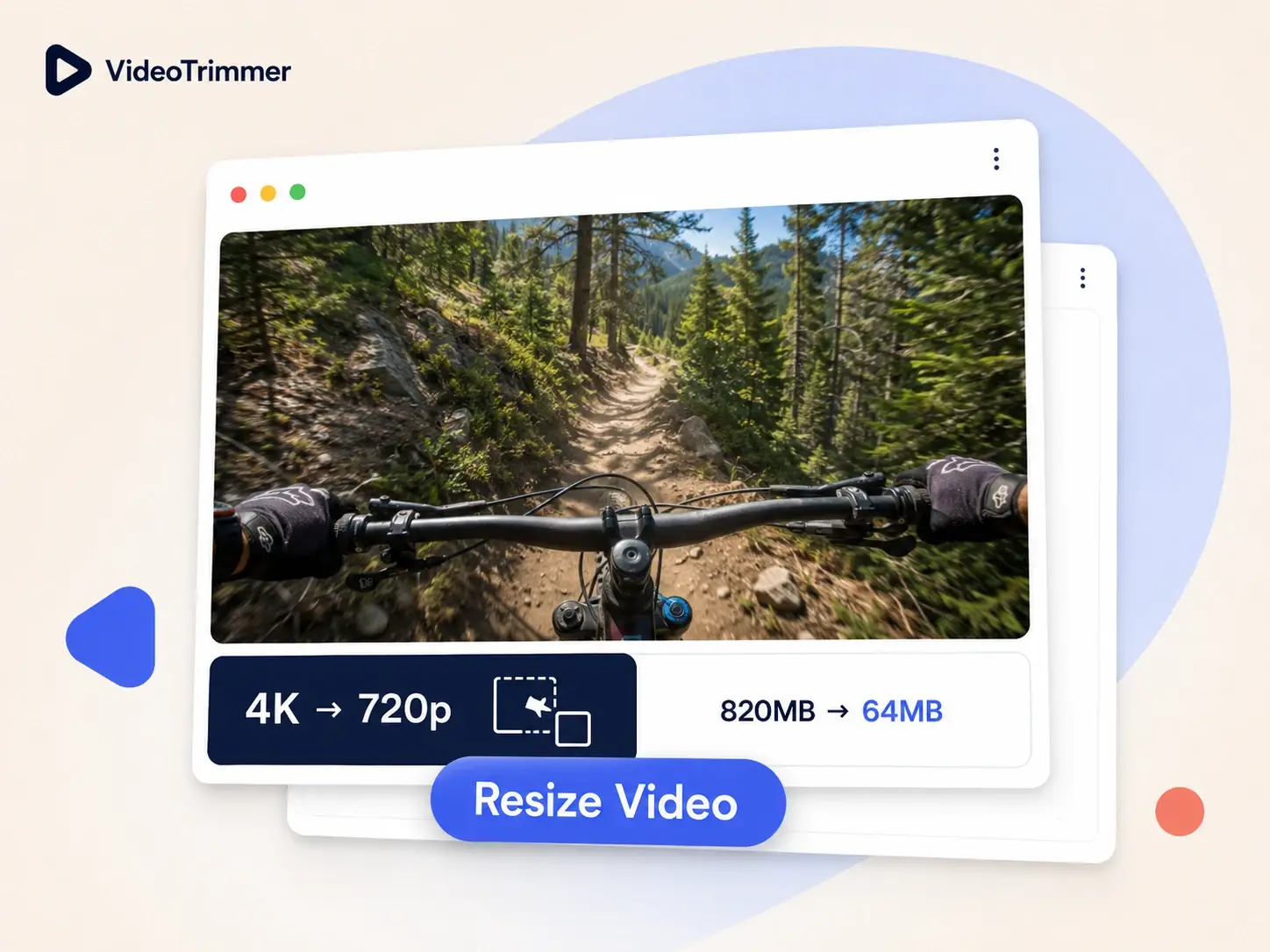
幾秒鐘就能線上調整影片尺寸
這款工具能直接在瀏覽器裡把影片尺寸縮小或放大,不必安裝任何軟體,也不需要註冊帳號。
上傳限制
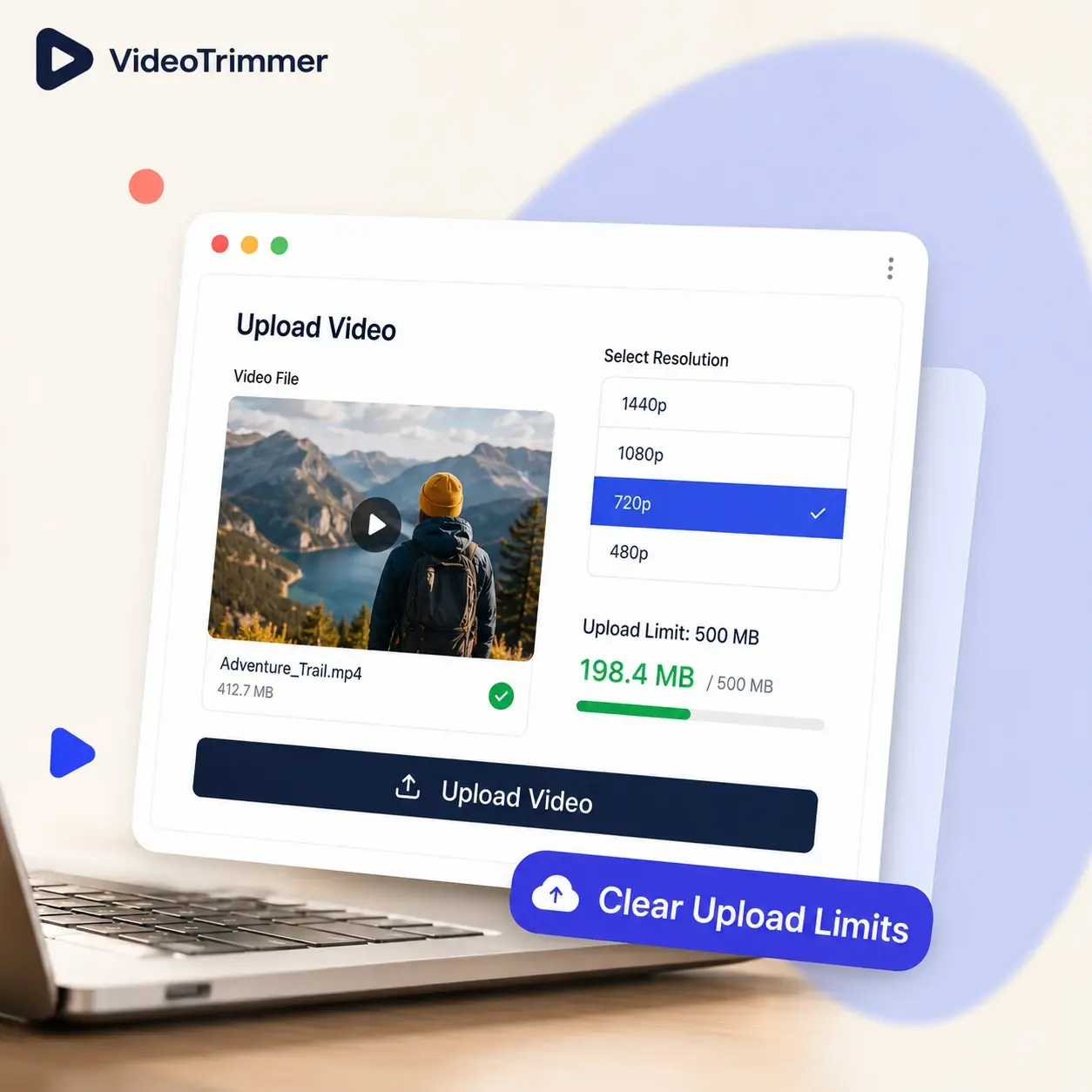
縮小影片尺寸,順利通過上傳限制
手機拍的 4K 影片經常大到上傳表單直接拒收,調整影片尺寸一步就能解決。
選擇較低的解析度,縮小匯出檔案
長寬比例維持不變,畫面不會被拉伸或壓扁
電子郵件附件
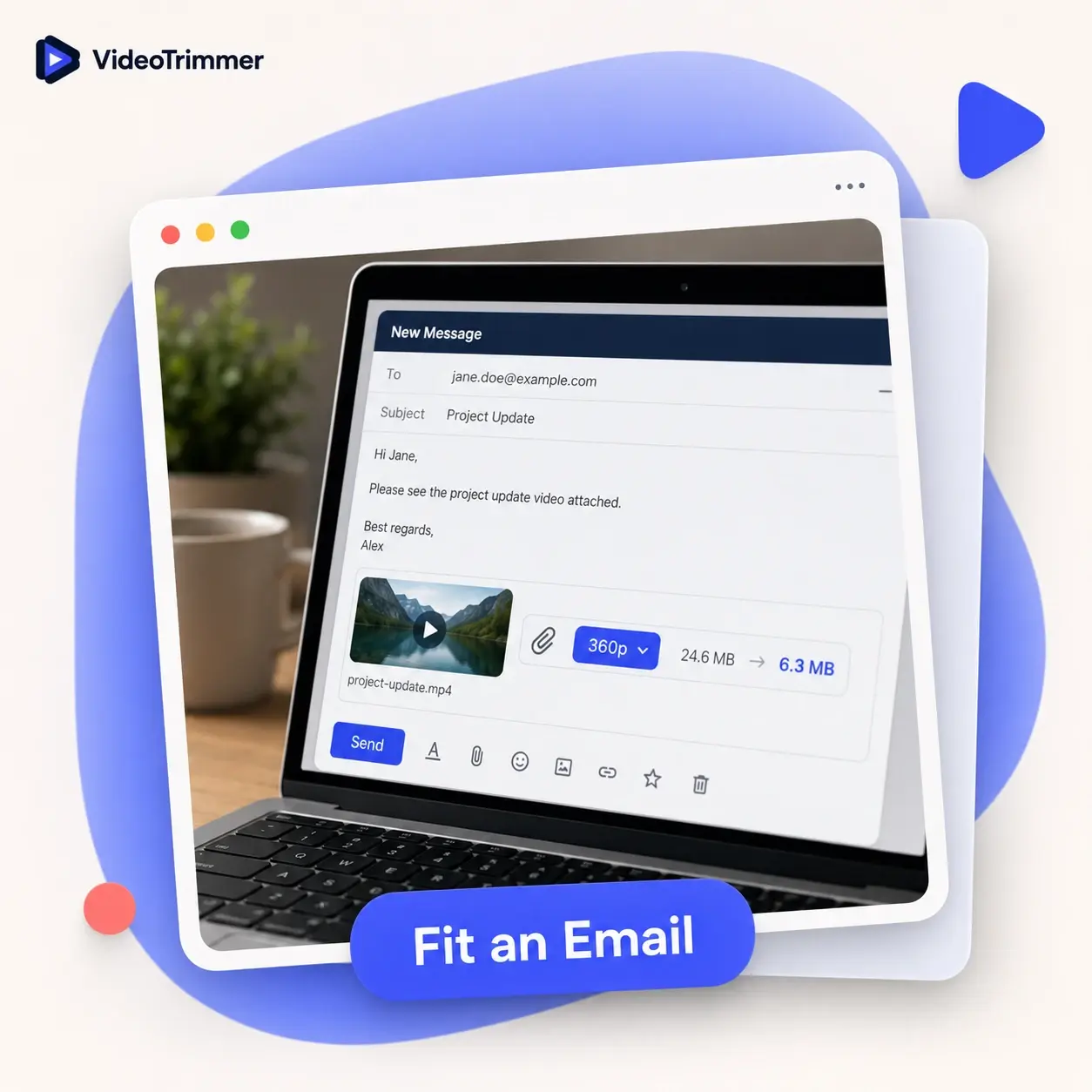
調整影片尺寸方便寄送電子郵件
大部分信箱系統會直接拒收過大的附件,把影片尺寸調小通常就能順利寄出。
降到 480p 或 360p,取得最小的檔案
匯出前先預覽結果,確認畫面沒有變形
與其他功能搭配
調整影片尺寸後,還能繼續剪輯
先調整影片尺寸,再修剪、旋轉或調整音量,全部完成後一次匯出,不必重新開檔。
同時修剪正在調整尺寸的片段
調整尺寸後接著旋轉或裁切畫面
適合對象
哪些人在用這款影片尺寸調整工具
解析度太大造成的困擾不只出現在相機或剪輯室,常常是一則誰都沒料到的上傳錯誤訊息。
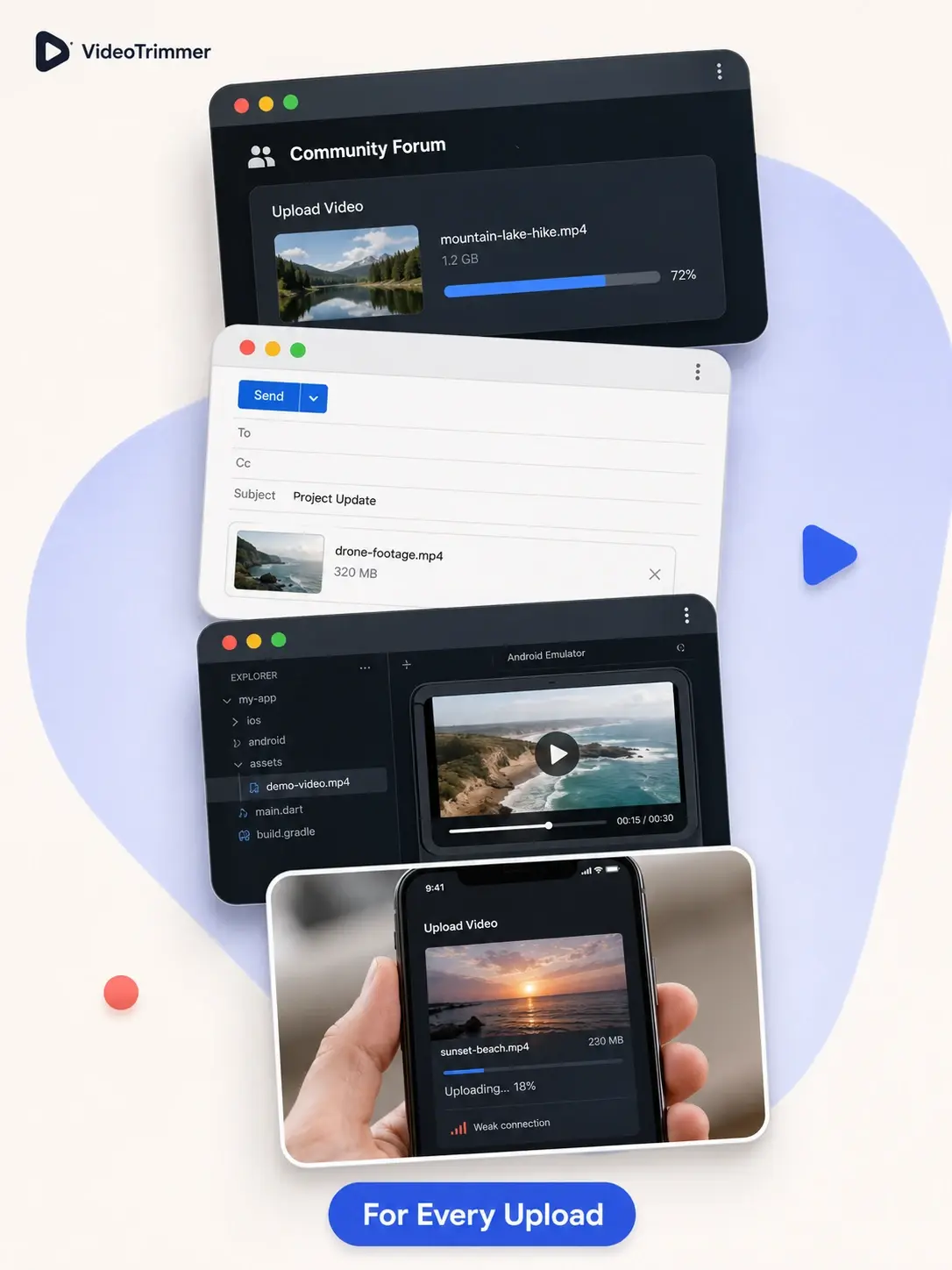
社群與論壇使用者
用這款工具調整影片尺寸,把片段壓到上傳限制以內,不再卡在錯誤訊息。
遠距工作者
把螢幕錄影縮小到能直接附加在電子郵件裡,不必再傳雲端連結。
App 與網頁開發者
產生一支小尺寸的測試影片,而不是把完整解析度的母帶塞進測試版本。
網路速度較慢的人
上傳前先調整影片尺寸,大幅縮短傳輸時間,訊號不穩定時特別有感。
內容創作者
發佈前先調整影片尺寸,符合平台的檔案大小限制。
運作方式
選好解析度,整支影片一起變小
1440p → 240p
從預設清單挑選想要的目標解析度。
檔案變小
解析度愈低,匯出的檔案通常明顯變小。
長寬比不變
寬與高同步縮放,畫面不會變形。
免安裝
直接在電腦或手機瀏覽器執行。
比較
免重新匯出,也能縮小影片尺寸
影片尺寸調整工具 | 重新錄製或匯出 | |
|---|---|---|
| 縮小檔案以符合上傳限制 | 選擇較低解析度 | 用較低畫質重新錄製 |
| 直接處理你手上既有的檔案 | 僅限原始錄影 | |
| 所需時間 | 不到一分鐘 | 視重新拍攝而定 |
| 保留原始長寬比 | 視應用程式而定 | |
| 免費、無浮水印 | 常需付費方案 | |
| 匯出前可預覽 | 偶爾支援 | |
| 支援手機瀏覽器 | 較少見 |
影片尺寸調整工具
重新錄製或匯出
縮小檔案以符合上傳限制
選擇較低解析度
用較低畫質重新錄製
直接處理你手上既有的檔案
僅限原始錄影
所需時間
不到一分鐘
視重新拍攝而定
保留原始長寬比
視應用程式而定
免費、無浮水印
常需付費方案
匯出前可預覽
偶爾支援
支援手機瀏覽器
較少見
使用者怎麼說
不必重新匯出,直接符合限制
“公司內部 wiki 對影片附件大小卡得很緊,手機隨手一拍就超過。現在上傳前先調整影片尺寸,幾乎成了回報問題的固定流程,不再是卡關的地方。”
曾
曾詩涵
品管工程師
“提案簡報對檔案大小要求很嚴格,我需要一支輕量的示範影片。把影片尺寸縮小之後,整份簡報順利控制在限制內。”
游
游子軒
產品設計師
“測試素材我幾乎天天都要調整影片尺寸,避免版本裡混進解析度過大的檔案。現在只要幾秒鐘,不必重新算圖。”
何
何柏宇
App 開發工程師
“家裡網路上傳全解析度影片常常不穩,先把影片尺寸調小之後,上傳時間縮短很多,終於不會傳到一半就斷線。”
蔡
蔡佳玲
遠距客服專員
常見問題
影片尺寸調整常見問題
大家在調整影片尺寸前最常問的問題。
把影片尺寸調整成適合的大小。
選擇解析度、預覽結果、按下匯出——免費、不需註冊,也不必安裝軟體。