修剪影片
線上修剪、剪短任何影片,快速清掉多餘片段——免費、注重隱私,直接在瀏覽器完成。
幾個步驟就能線上修剪影片
這款修剪影片工具完全在瀏覽器中運作:上傳影片、拖曳修剪拉桿選出想保留的片段,再匯出成 MP4、WebM 或其他常見格式——不需註冊、不必安裝軟體,下載的檔案也不會有浮水印。
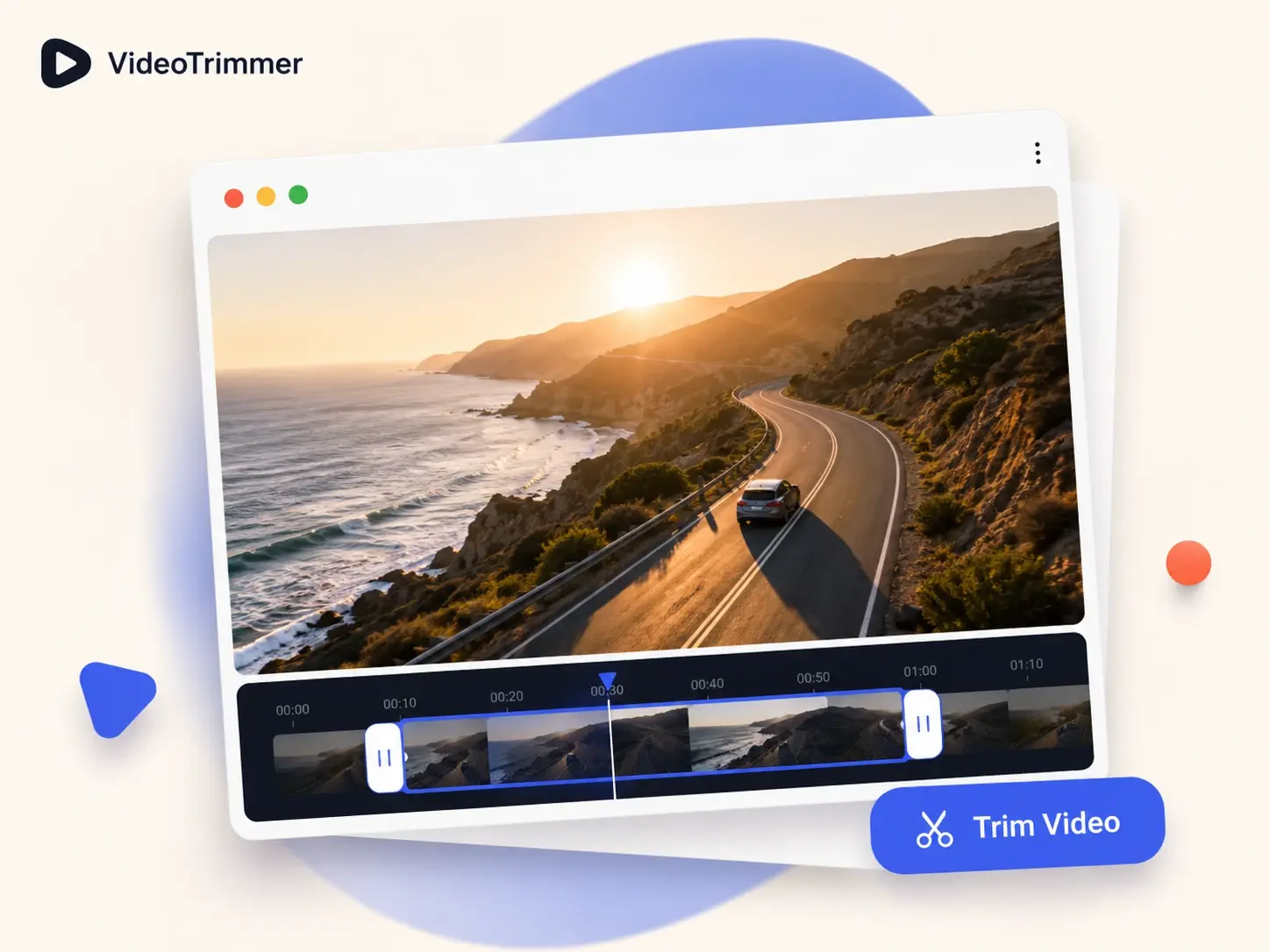
專為兩分鐘剪輯打造的修剪影片工具
大部分素材開頭有冷場、中段停頓太久,或結尾多了幾秒廢話。這款工具就是為了這件事而生——找出精華片段、剪掉其餘部分,然後匯出。
3 個步驟
上傳檔案、拖曳選取想要的範圍、按下匯出——不必在選單裡繞來繞去。
0 次上傳
修剪過程全程在瀏覽器分頁中完成,檔案不會離開你的裝置,除非你選擇匯出。
不限長度
10 秒的手機短片或 40 分鐘的螢幕錄影,處理方式完全相同。
一款修剪影片工具,滿足你所有剪輯需求
修剪只是這款工具其中一個分頁——不必重新上傳檔案,也不必離開頁面就能切換到其他功能。
裁切、旋轉與翻轉影片
重新構圖裁切成新的長寬比、把橫向拍攝的畫面轉正,或翻轉方向錯誤的鏡像片段。
調整尺寸與加速影片
適應任何平台把影片調整成平台要求的解析度,或加速、放慢播放速度,不必再開其他軟體。
調整音量與循環播放
修好聲音、重複播放放大過小的音量、完全靜音,或把短片循環播放做出類似 GIF 的效果。
加入文字與圖片
加上字幕或疊圖在匯出前為片段加上標題、字幕、標誌或貼圖。
只想剪掉多餘片段,不必開完整剪輯軟體
多軌剪輯專案才需要完整的影片編輯器;如果你只是想修剪影片長度,這款工具能省去所有繁瑣設定。
VideoTrimmer | 完整剪輯軟體 | |
|---|---|---|
| 第一次匯出所需時間 | 不到一分鐘 | 得先建立專案 |
| 修剪影片的花費 | 免費、免註冊 | 常需付費方案 |
| 使用環境 | 任何瀏覽器,免安裝 | 需要桌面應用程式 |
| 學習門檻 | 拖曳兩個拉桿 | 選單、軌道、面板一大堆 |
| 剪輯後的輸出品質 | 與原始檔案相同 | 取決於匯出設定 |
| 適合單一快速剪輯 | 通常太過複雜 |
為每天都要剪片的人打造
“我幾乎每天都要錄產品介紹影片,開頭常常多出好幾秒的空白,一定要剪掉。這款修剪影片工具是我用過最快的方法。”
陳品瑄
產品行銷專員
“客服團隊會把螢幕錄影修剪到只剩重點片段,再傳給客戶。不用安裝軟體,也不必等 IT 審核。”
林政宏
客服主管
“以前為了剪掉影片開頭十秒鐘,還得開一套完整的剪輯軟體。現在用這個工具,同樣的事一下子就搞定。”
許雅婷
影片創作者
“我會把上課錄影修剪成學生真正需要的五分鐘,示範片段還會設成循環播放,方便學生在自習時間反覆觀看。”
黃志明老師
高中教師
“從剪短片段到依平台調整尺寸,這款修剪影片工具幾乎取代了我以前常用的完整剪輯軟體。”
郭家豪
社群媒體經理
VideoTrimmer 修剪影片常見問題
大家在第一次修剪片段前最常問的問題。
把影片剪到只剩重點
上傳檔案、拖曳選取修剪範圍再匯出——或直接切換分頁,在同一個工具中裁切、旋轉、調整尺寸或循環播放同一段影片。