影片音量調整
一個拉桿搞定影片音量:放大太小聲的收音、壓低吵雜片段,或整段靜音——免費、免安裝,瀏覽器就能完成。
影片聲音放大,也能一鍵調低
這款音量調整工具能把太小聲的收音一鍵放大、吵雜的片段調低,或整段靜音——不必重新錄音,也不用碰畫面,一個拉桿全部搞定。
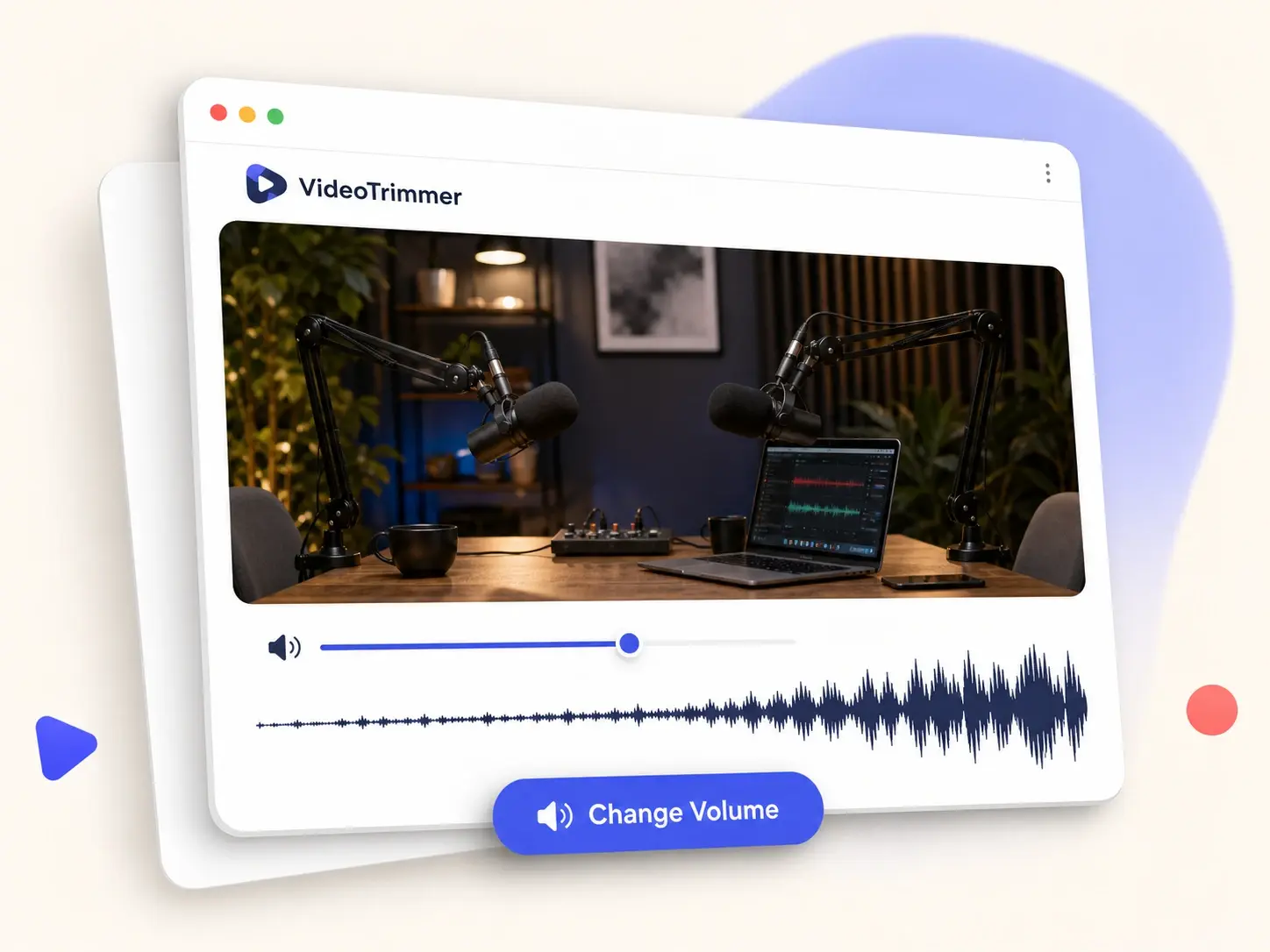
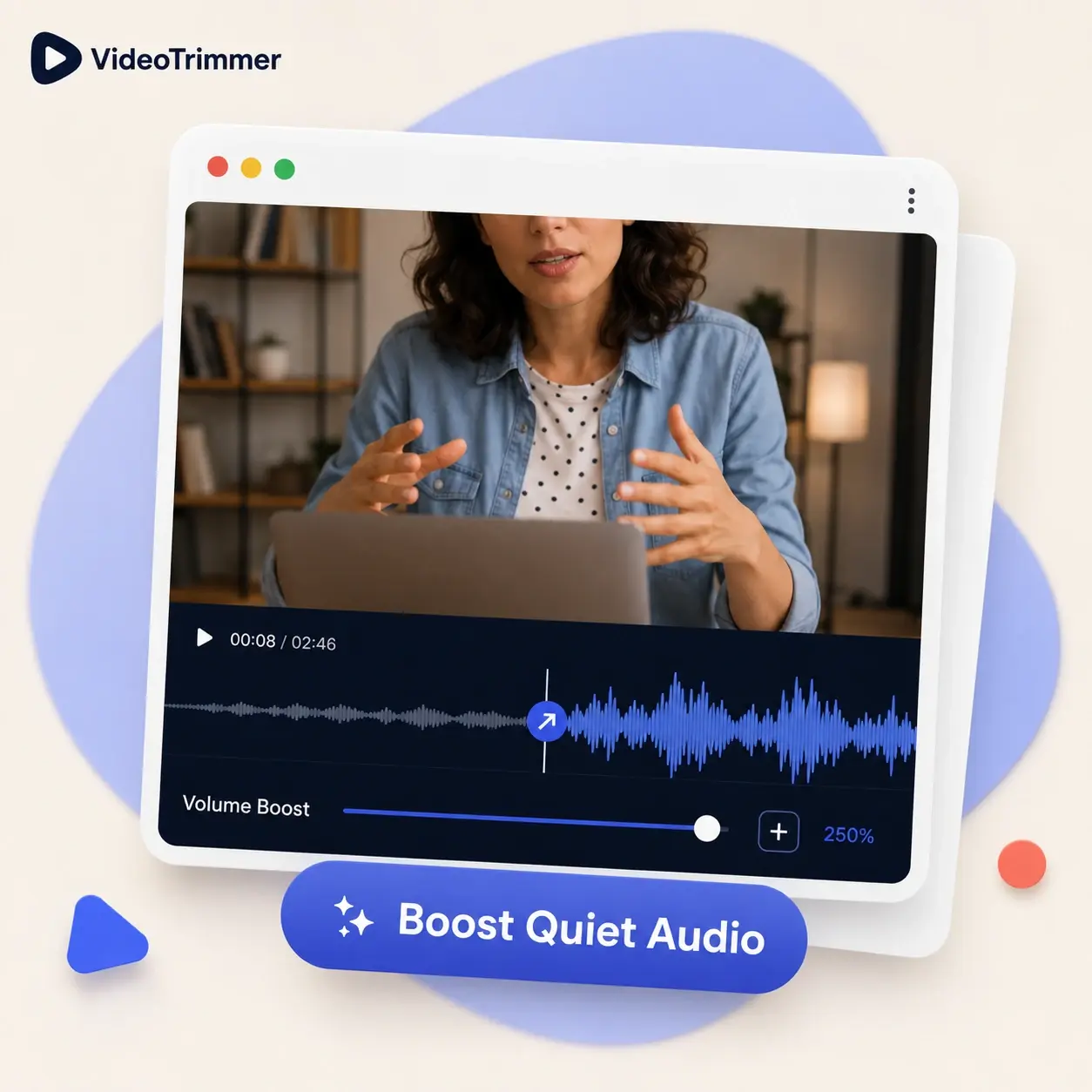
影片聲音放大,救回模糊收音
手機麥克風收到的人聲太小聲,正是影片聲音放大工具該出場的時候。
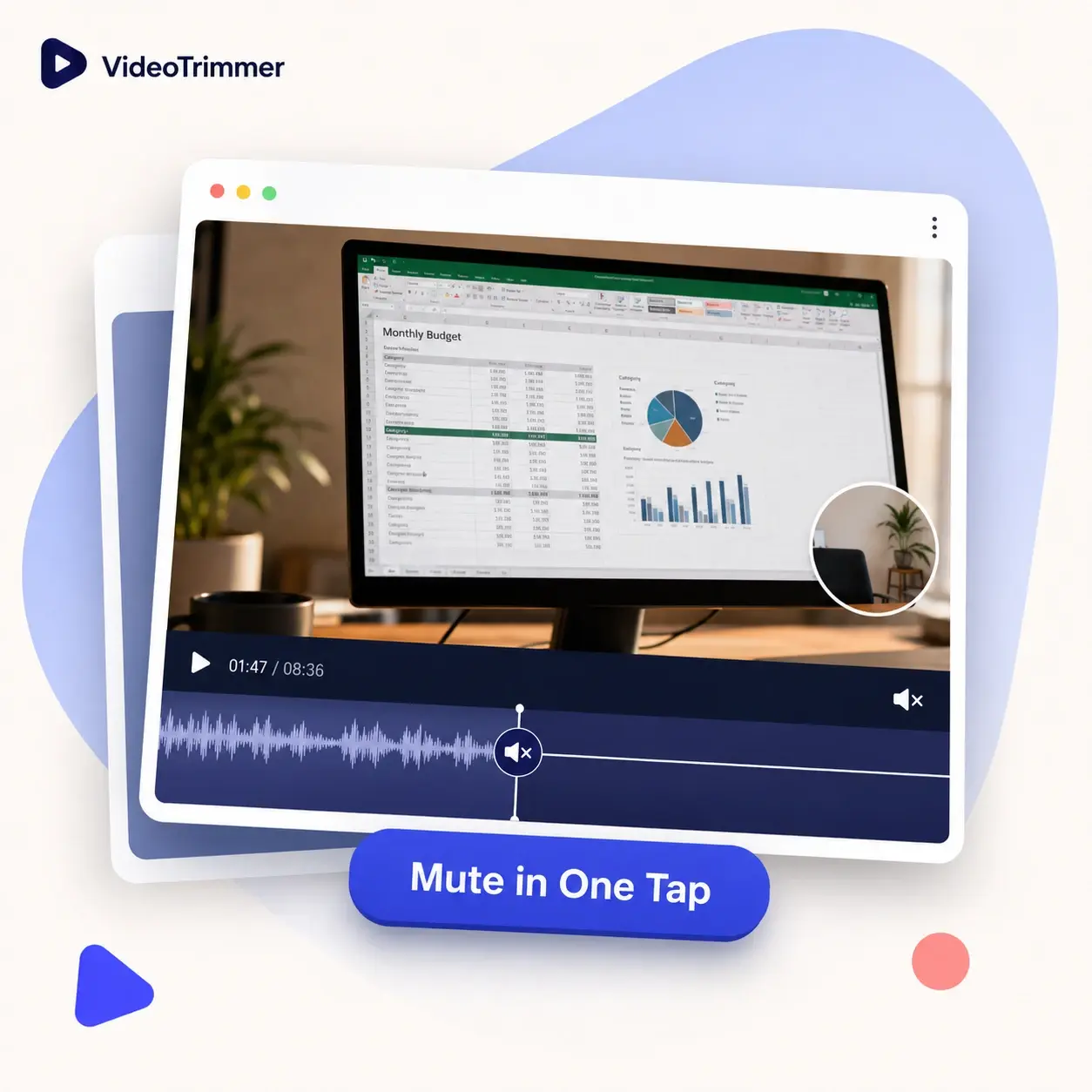
調低音量,或直接整段靜音
收音爆音刺耳,或片段轉發前得先靜音——這款工具兩個方向都能處理。
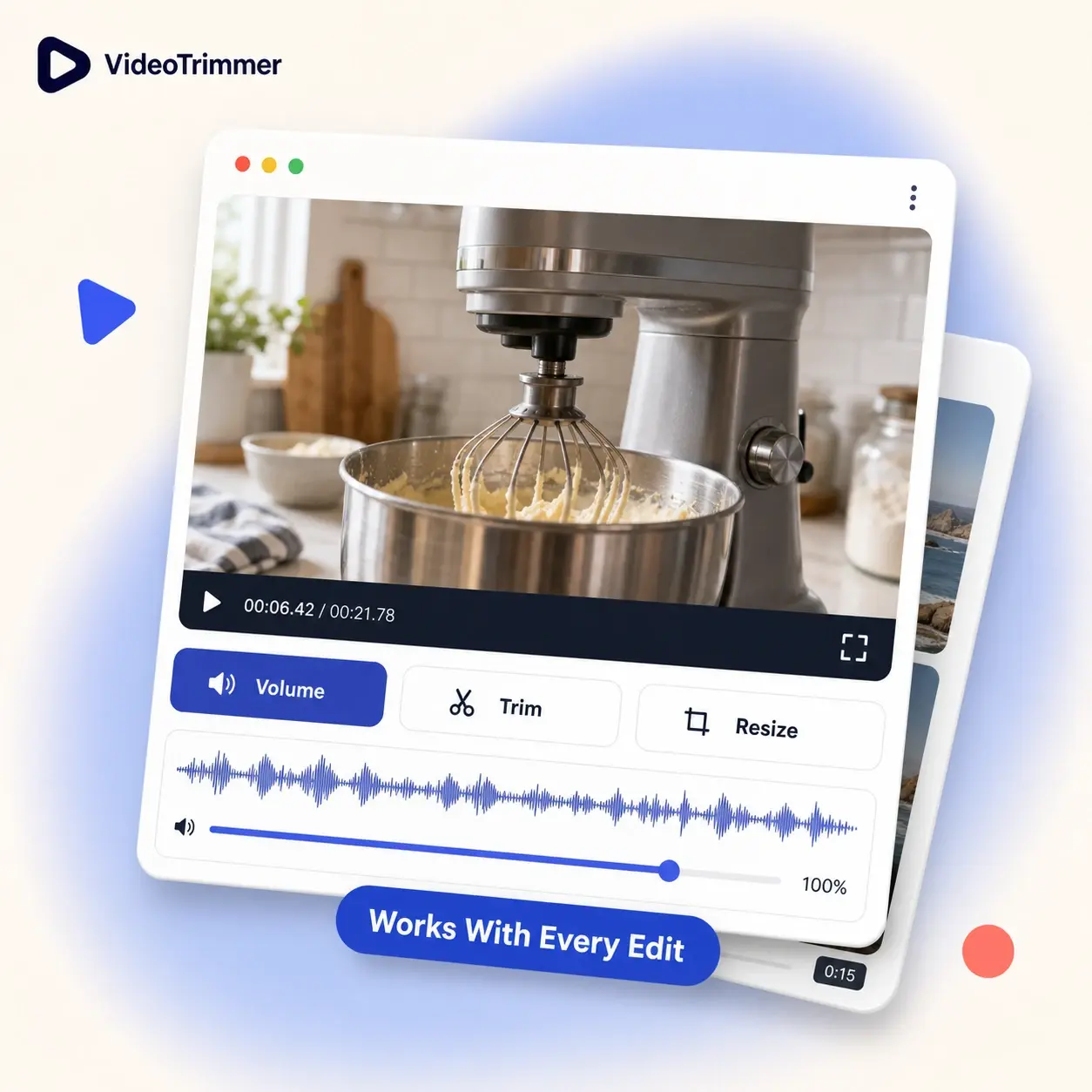
調整音量,同時完成其他剪輯
調整音量的同時,還能修剪、裁切或調整速度,全部處理好才一次匯出,不必重複開檔。
誰在用這款音量調整工具
不同工作對音量調整的需求差異很大,但同一個拉桿都能解決。
Podcast 主持人
用這款工具拉平遠距來賓與主持人差很多的收音音量。
老師
把太小聲的授課錄影音量放大,讓在家上課的學生聽得清楚。
客服團隊
傳給客戶前,先把螢幕錄影裡的背景雜音靜音。
內容創作者
發佈前先統一每支片段的音量大小,不必開完整音訊軟體。
活動側拍團隊
把同一支影片裡領夾式麥克風與現場收音的音量調到接近。
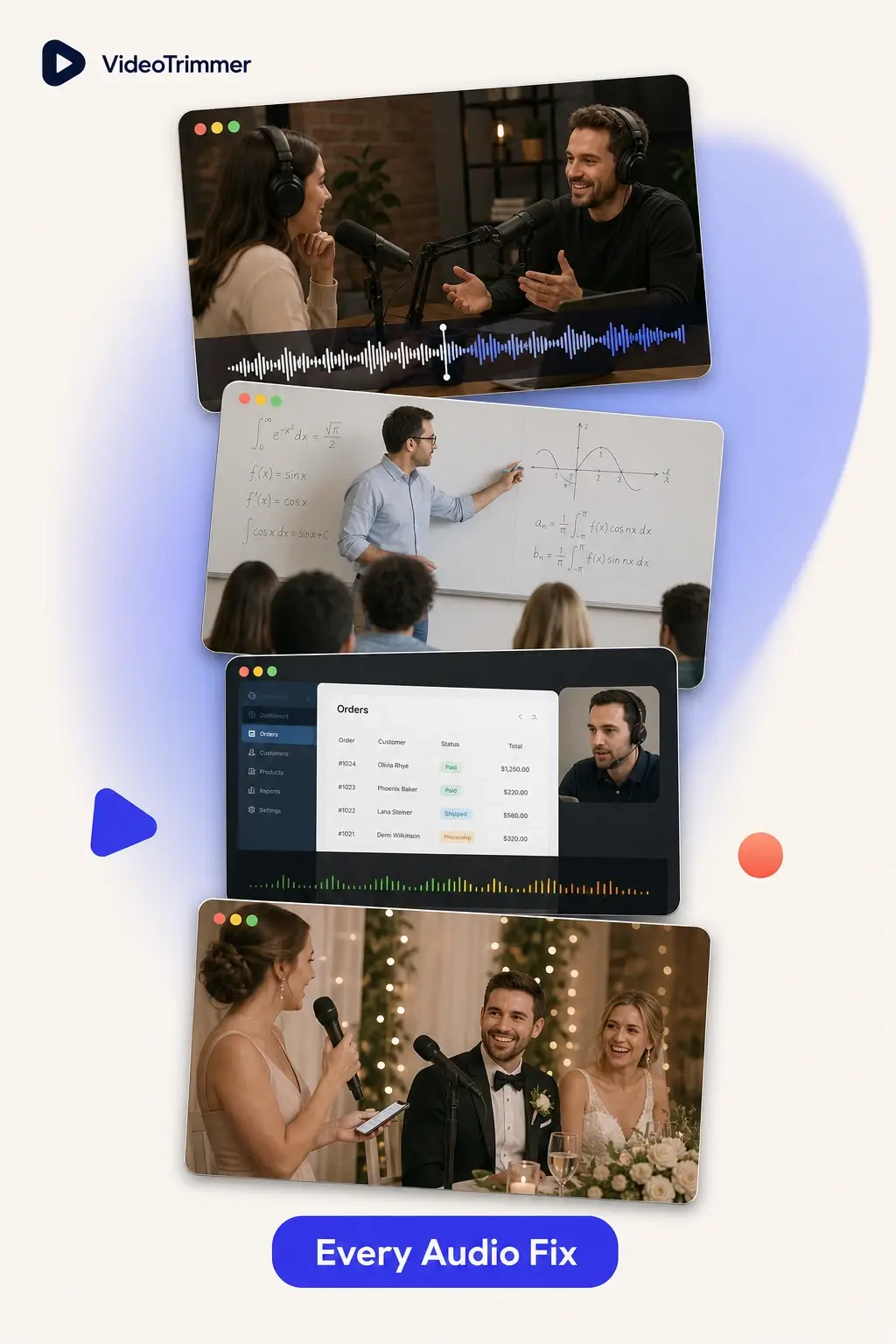
一個拉桿,搞定各種音量問題
不管收音太遠還是太近,這款工具的修正方式都一樣。
從接近無聲,一路放大到超過原始收音音量。
整條音軌立刻靜音,做出無聲版本。
調整音量不會影響播放速度。
直接在瀏覽器執行,不必下載軟體。
不必重新收音
畫面沒問題的話,調整音量就能修好聲音,不必重新拍攝。
影片聲音放大 | 重新收音或補拍 | |
|---|---|---|
| 修正太小聲的收音 | 一步放大 | 靠近麥克風重新錄 |
| 轉發前先靜音 | 得剪掉原始音軌 | |
| 所需時間 | 不到一分鐘 | 重新拍攝整個場景 |
| 已匯出的檔案也能處理 | 只限原始錄影 | |
| 需要另外安裝軟體 | 常常要用音訊剪輯軟體 | |
| 匯出前可以先預覽 | 不一定支援 |
“我遠端錄訪談,來賓的收音音量常常跟我差一大截。事後幫太小聲的音軌做影片聲音放大,已經救回好幾集節目。”
蕭雅文
Podcast 主持人
“坐後排的學生常聽不清楚老師的聲音,把授課錄影的音量放大之後,在家上課的學生反應好很多。”
陳建宏
高中老師
影片聲音放大常見問題
調整影片音量前,大家最常問的問題。
影片聲音放大會不會爆音?
放大是把原本的音量整體提高,收音太小聲時會變清楚——但原本就已經爆音的片段,放大後還是會爆音。
怎麼把影片完全靜音?
把拉桿拉到最低,或直接用靜音開關,再匯出——影片畫面照常播放,只是沒有聲音。
調整音量會影響畫質嗎?
不會。音量只影響聲音大小,畫面會維持和原始檔案一樣的畫質匯出。
可以只調低音量,不放大嗎?
可以,同一個拉桿雙向都能用,調低吵雜的聲音跟放大太小聲的收音一樣簡單。
這跟手機系統的音量鍵有什麼不同?
不一樣——這款工具改的是匯出檔案裡本身的音量,不是當下喇叭播放的音量。
可以只放大影片其中一段的音量嗎?
調整的音量會套用到整段匯出範圍,建議先修剪出想要的片段,再調整那段的音量。
靜音之後,音軌會被整個刪掉嗎?
不會,靜音後檔案裡仍保留一條無聲的音軌,而不是直接刪除,這樣影片在各種平台都能正常播放。
上傳到別的平台後,調整過的音量還會保留嗎?
會,新的音量已經寫進匯出的檔案裡,不管上傳到哪裡或重新播放,音量都不會變回原本的樣子。