線上影片裁切
把任何片段裁成你需要的比例——免費,瀏覽器直接完成的線上影片裁切工具。
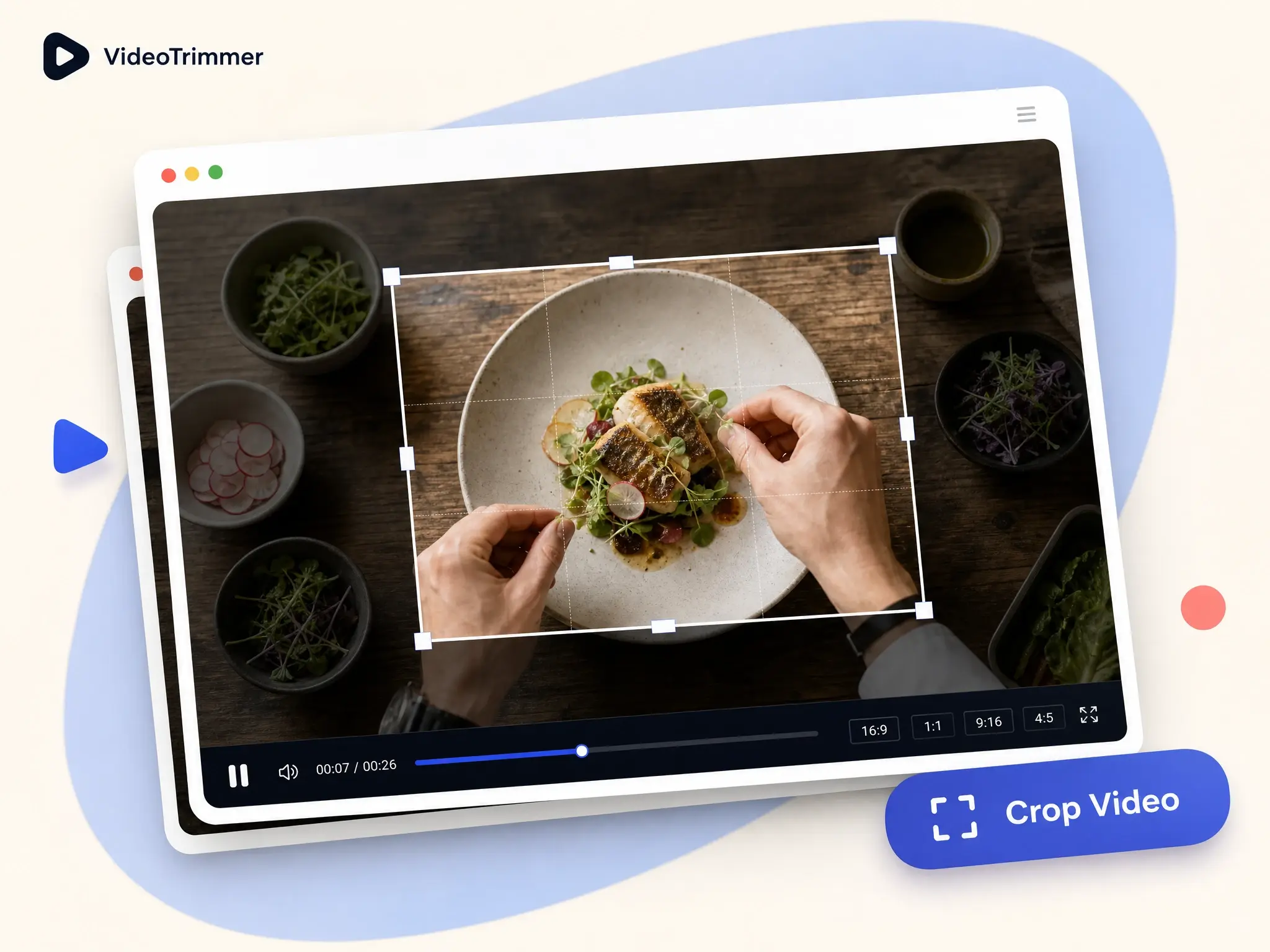
線上影片裁切,適合任何平台
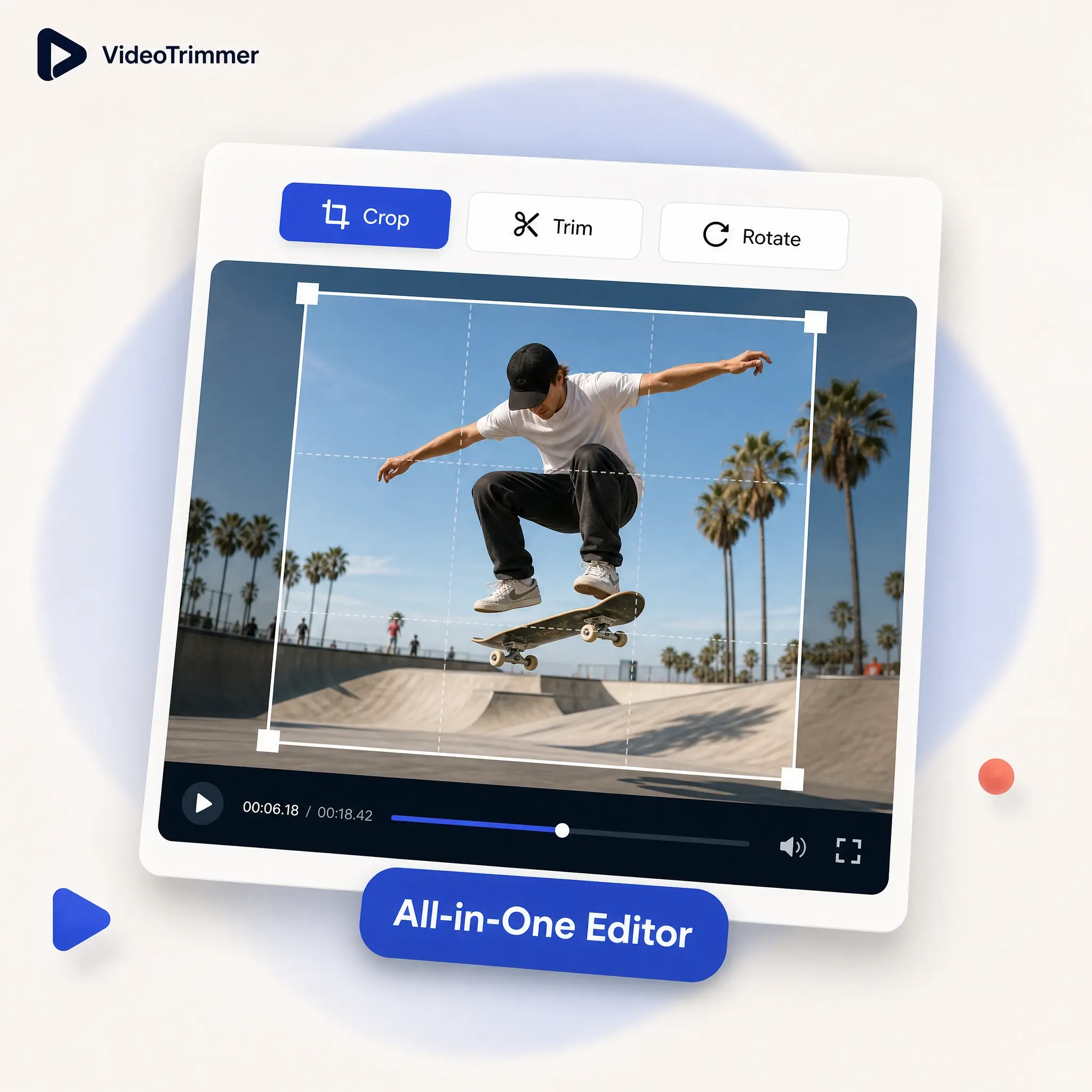
把影片畫面裁成任何框架——拖曳選取想保留的範圍,其餘部分直接裁掉。
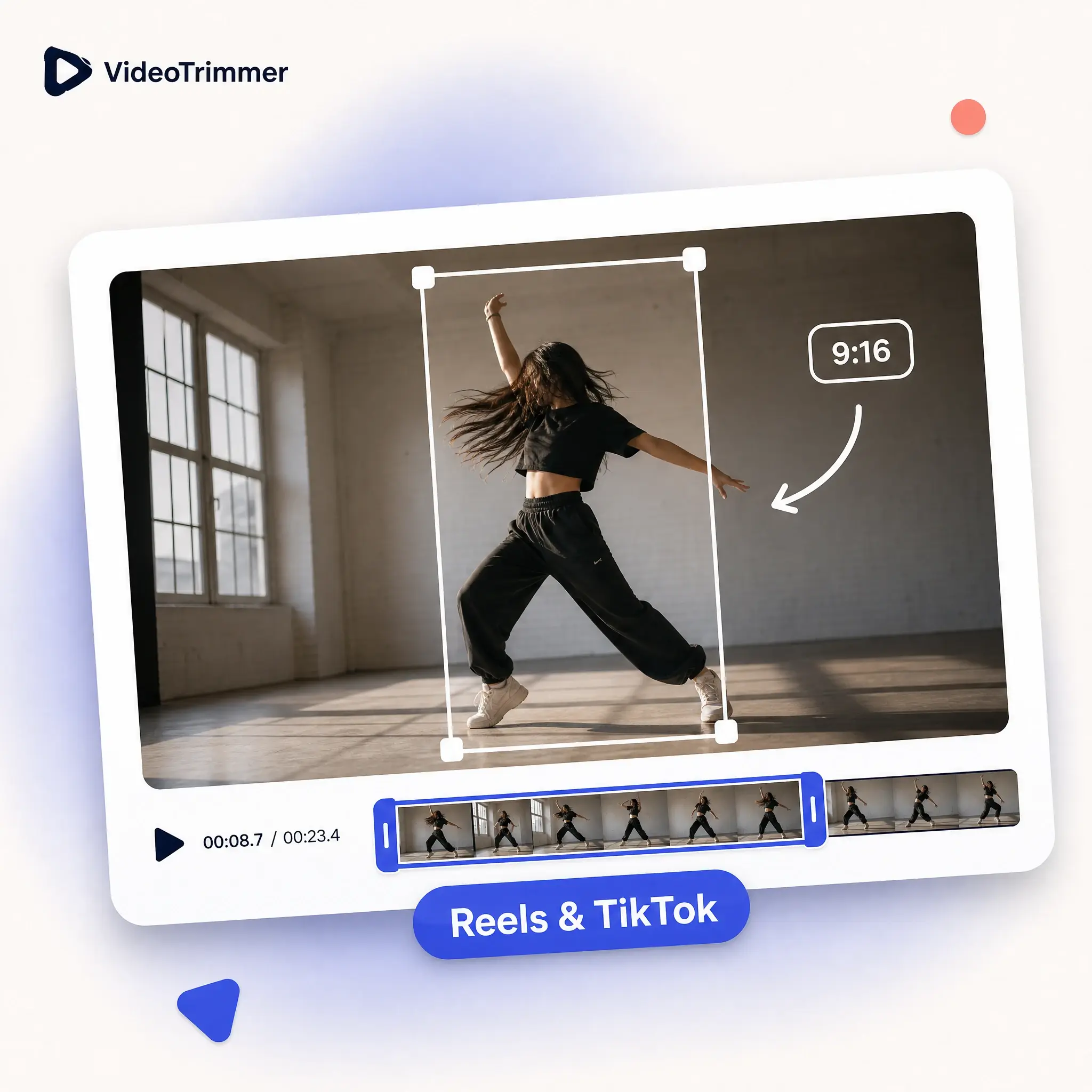
裁成 Reels 或 TikTok 適用的直式比例
橫式拍攝的畫面放進直式版位會被黑邊卡住,拖曳一次就能裁成 9:16。
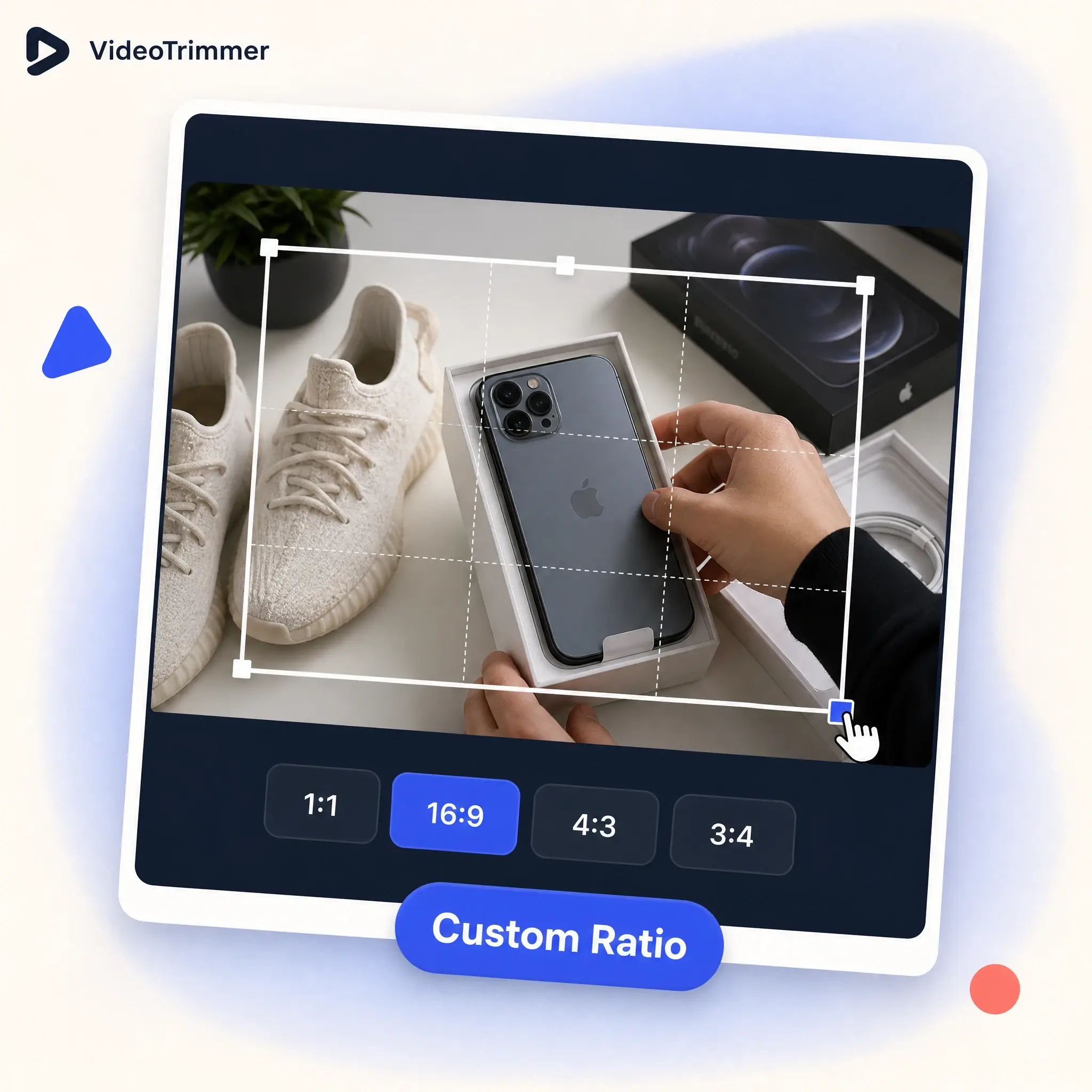
自由設定裁切比例
不是每個平台都吃 9:16,預設比例不合用時,可以自己設定想要的尺寸。
裁切影片之後,還能繼續剪輯
裁好畫面後,接著修剪、旋轉或調整音量,全部完成才一次匯出,不必重新開檔。
今天是誰在裁切影片畫面
改比例這件事幾乎出現在每種影片工作裡,而且常常卡在截稿前一刻。
TikTok、Reels 創作者
把影片裁切成 Reels、Shorts、TikTok 都要的 9:16 直式畫面。
行銷人員
從橫式的線上研討會錄影裡,裁出一段直式預告,不必重新剪輯。
老師
把螢幕錄影裁切到只剩投影片和講者畫面。
實況主
把橫式的直播錄影,裁到值得剪成精華片段的那一刻。
網路賣家
把商品示範影片裁切成正方形,放上賣場的商品頁面。

拖曳出方框,匯出裁切結果
在預覽畫面上移動並調整裁切方框大小。
1:1、16:9、9:16、4:3、3:4,或自訂尺寸。
保留的畫面維持完整解析度。
匯出的檔案乾淨、免費,隨時能發佈。
電腦或手機瀏覽器都能直接執行。
不開完整剪輯軟體也能重新構圖
影片裁切工具 | 完整剪輯軟體 | |
|---|---|---|
| 設定自訂裁切比例 | 拖曳一次搞定 | 選單和對話框 |
| 匯出前可以先預覽 | 不一定支援 | |
| 支援手機瀏覽器 | 很少見 | |
| 免費、無浮水印 | 常需付費方案 | |
| 所需時間 | 不到一分鐘 | 得先熟悉介面 |
| 已匯出的片段也能處理 | 只限原始專案檔 | |
| 社群平台的預設比例 | 得手動設定 |
幾分鐘內裁好、發佈完成
“我們的素材幾乎都是橫拍,但發文用的幾乎全是直式。裁切這一步已經變成固定流程的一部分。”
許雅婷
TikTok 創作者
“每一場線上研討會我都會裁出三、四支直式預告片。拖曳方框直接看到結果,不用再靠猜的。”
郭家豪
行銷經理
“上課錄影會拍到整個桌面,但學生只需要投影片和我的畫面。裁切掉多餘部分之後,整支影片看起來專業很多。”
黃志明
課程講師
“我用橫式版面直播,但精華片段要剪成直式給粉絲看。這樣做一次比從直播軟體重新匯出還快。”
林政宏
實況主
“我每週都要把商品示範影片裁切成正方形,放上賣場頁面。這是我固定要做的編輯,也是我找到最快的方法。”
陳品瑄
網路賣家
影片裁切常見問題
重新裁切片段前,大家最常問的問題。
General
把影片裁切成剛好能用的畫面。
拖曳方框、選好比例再匯出——免費、無浮水印,也不需要註冊帳號。
裁切影片