製作循環影片
把一支片段從頭到尾重複播放任意次數——免費、瀏覽器直接完成的循環播放工具。
製作循環影片,不必手動接片
製作循環影片能直接生成一個無縫銜接的檔案——不必手動複製貼上再合併,也不用安裝任何軟體。

讓商品畫面或網站橫幅重複播放
一支只播一次就停下來的商品短片,放在網站首頁或店面螢幕上看起來很不完整。

不必手動複製或合併片段
想讓片段重複播放,不代表要在時間軸上手動複製檔案、一段一段接起來,還要擔心接縫看得出來。

製作循環影片後,還能繼續剪輯
設定好重複播放之後,還能修剪、調整尺寸或音量,全部完成才一次匯出,不必重新開檔。
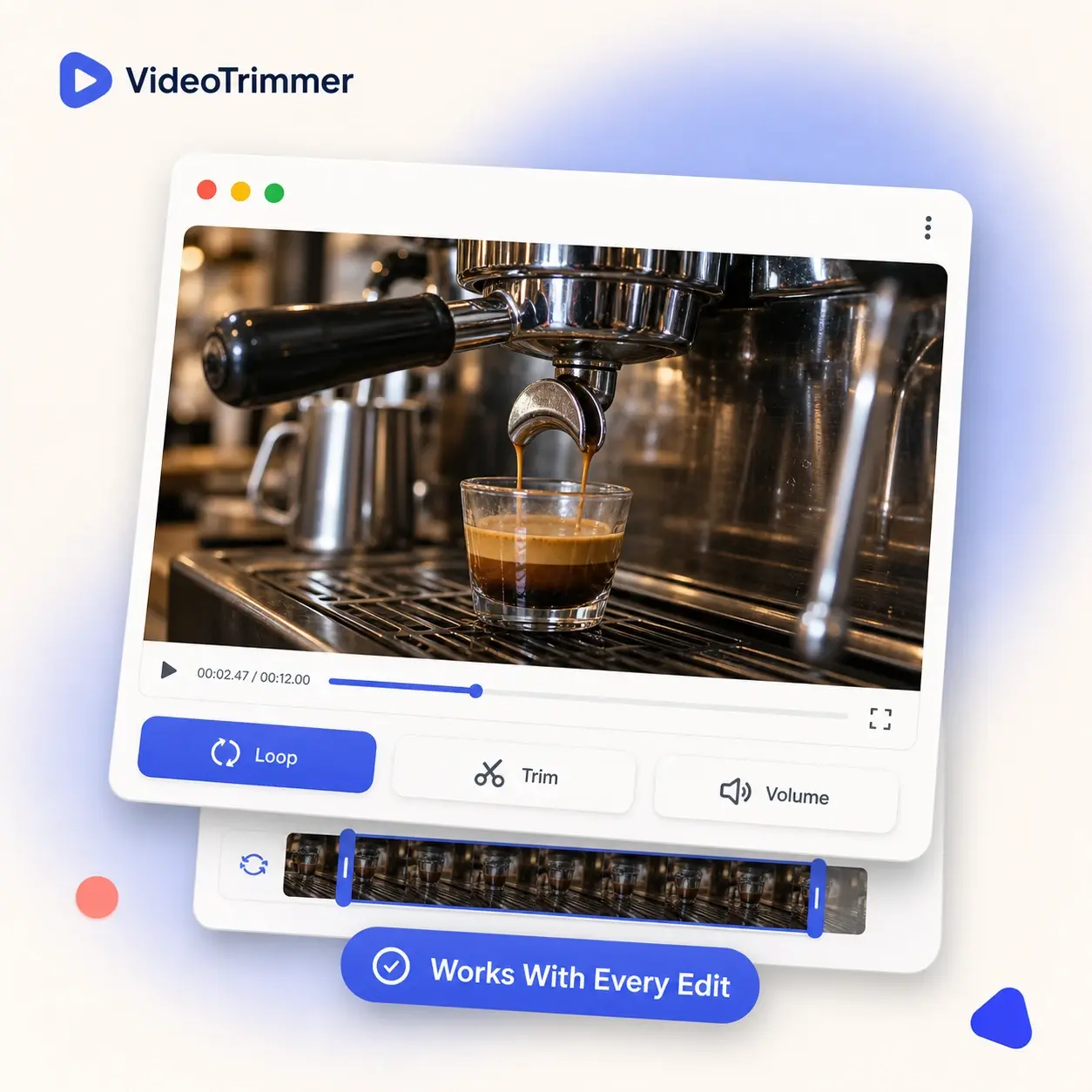
今天是誰在製作循環影片
重複播放這件事,能解決不同工作面對的不同問題,從商品頁面到活動現場螢幕都用得到。
電商賣家
讓商品旋轉展示影片持續循環播放,顧客一進頁面畫面就在動。
活動主辦單位
在場邊螢幕上讓贊助商影片在場次之間不斷重複播放。
內容創作者
把一個好笑的短瞬間做成循環影片,發到社群平台上。
網頁設計師
在標題文字後方放一段循環影片背景,不必用又大又重的 GIF。
展場工作人員
讓攤位的展示影片整天不斷重複播放,不必有人隨時去重新啟動。

任何重複次數,一次匯出完成
1×–50×
選一個預設值,或自己輸入想要的重複次數。
無縫銜接
每次重播之間沒有停頓或黑畫面。
一次匯出
循環後的片段輸出成單一影片檔案。
不必手動合併,也能重複播放
循環播放工具 | 手動複製再合併 | |
|---|---|---|
| 把片段重複播放 5 次 | 選一個預設值 | 把檔案複製 5 份 |
| 重複次數可以隨時修改 | 得重新合併才能改 | |
| 所需時間 | 不到一分鐘 | 好幾個手動步驟 |
| 每次重播都無縫銜接 | 取決於剪輯軟體 | |
| 免費、無浮水印 | 常需付費方案 | |
| 已匯出的片段也能處理 | 只限原始錄影 |
重複播放搞定,不必手動重新匯出
“我們店面首頁橫幅用的是一段重複播放的商品短片。以前想改重複次數得整個重做,現在只要改一個數字再重新匯出。”
許雅婷
電商店主
“研討會期間,我們接待處的電視螢幕整天播放贊助商短片。設定好精確的重複次數之後,場次之間再也不會出現尷尬的空白。”
郭家豪
活動主辦人
“我在登陸頁上用循環播放的影片背景取代又重又慢的 GIF。載入速度變快了,也沒人發現接縫在哪裡。”
黃思婷
網頁設計師
“展會期間,我們攤位的展示影片一天要播八小時。設定較高的重複次數之後,終於不用有人一直盯著筆電。”
賴俊傑
展場業務
製作循環影片常見問題
第一次讓片段循環播放前,大家最常問的問題。
還不確定要重複播放幾次?
先載入片段,試試幾個不同的重複次數——預覽會立即更新,方便直接比較短循環和長循環的效果。
把一支片段變成無縫的循環影片。
選好重複次數、預覽結果再匯出——免費、不需註冊,也不必安裝任何軟體。