Video bearbeiten
Schneiden, zuschneiden, drehen, skalieren und mehr – ein kostenloser Video-Editor, der komplett im Browser läuft.
Video bearbeiten für die schnelle Korrektur, nicht den Kinofilm
Video bearbeiten muss nicht kompliziert sein: Die meisten Änderungen, die man wirklich braucht, sind klein – einen toten Moment rausschneiden, einen schiefen Clip geraderücken, die Lautstärke hochdrehen, die Auflösung für ein Upload-Limit anpassen. Mit diesem kostenlosen Online-Editor erledigst du all das in einem einzigen Browser-Tab, statt dich durch zehn Menüs eines Desktop-Programms zu klicken. Das gilt für eine Freiberuflerin, die kurz vor einer Deadline noch die Handyaufnahme eines Kunden kürzen, drehen und in der Größe anpassen muss, für eine Teamleiterin, die eine interne Bildschirmaufnahme zuschneiden und im Ton nachjustieren will, oder einfach für jemanden, der mit einem leichten Editor nur eine Kleinigkeit an einem Clip reparieren möchte, bevor er ihn verschickt. Datei öffnen, Tab wählen, Änderung vornehmen und exportieren – ohne vorher ein Projekt anzulegen.
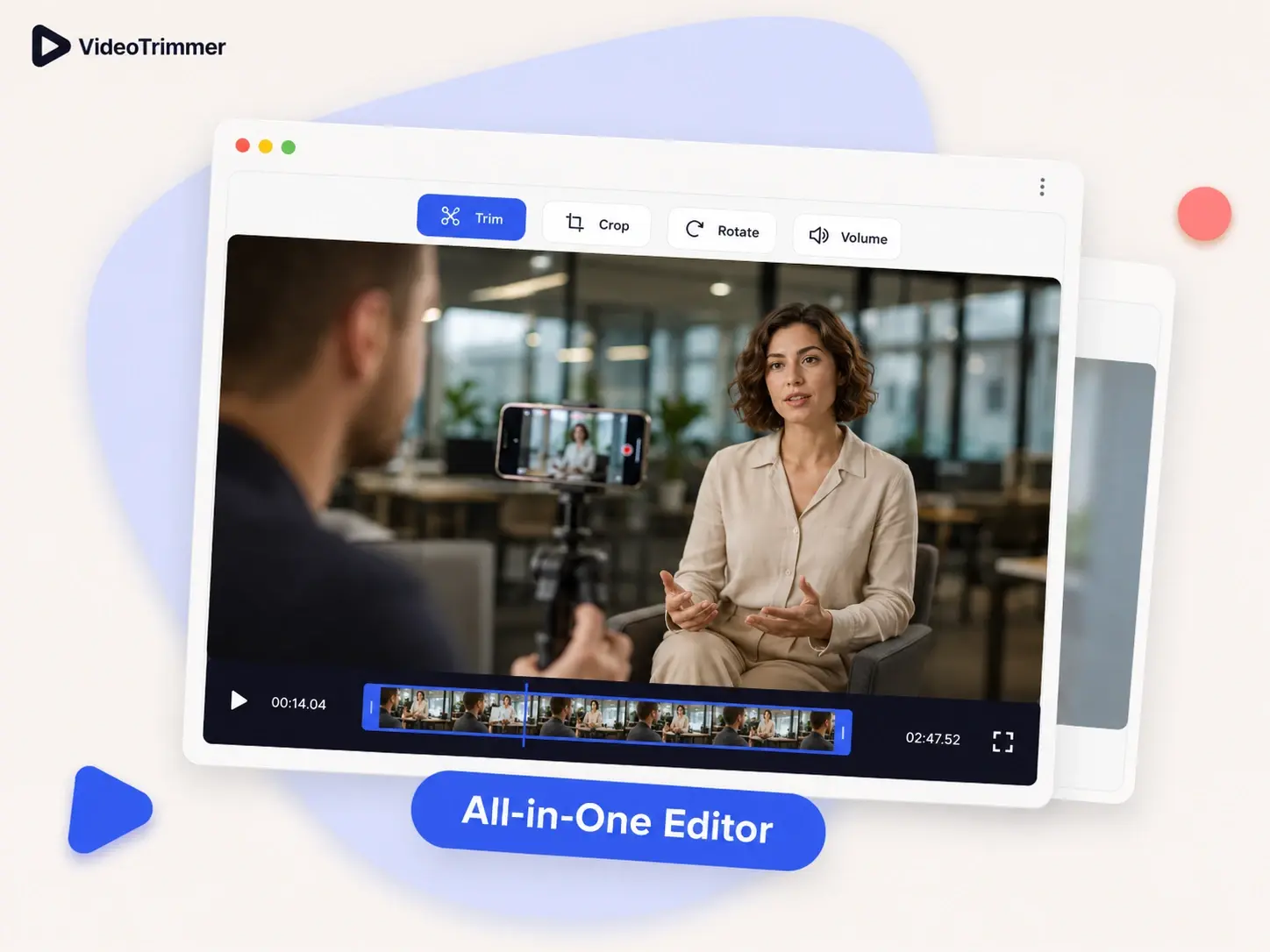
Zehn Werkzeuge, ein Video-Editor
Video bearbeiten passiert hier in zehn eigenen Tabs innerhalb desselben Editors, die sich alle auf einen einzigen Clip anwenden lassen, bevor du einmal exportierst.
Schneiden
Einen Clip auf genau den Bereich kürzen, der zählt – vom Zwei-Sekunden-Moment bis zur ganzen Aufnahme.
Zuschneiden
Das Video auf ein neues Seitenverhältnis für eine andere Plattform oder einen engeren Bildausschnitt bringen.
Drehen
Einen seitlich oder auf dem Kopf stehenden Clip in 90-Grad-Schritten wieder aufrichten.
Spiegeln
Einen Clip horizontal oder vertikal spiegeln, um eine verkehrt aufgenommene Aufnahme zu korrigieren.
Skalieren
Die Auflösung hoch- oder herunterskalieren, um ein Dateigrößen- oder Upload-Limit einzuhalten.
Lautstärke
Leisen Ton verstärken, laute Stellen absenken oder einen Clip komplett stummschalten.
Tempo
Einen Clip schneller oder langsamer abspielen lassen, ohne dabei Inhalte herauszuschneiden.
Loop
Einen Clip für einen Hintergrund oder eine Produktschleife eine festgelegte Anzahl von Malen wiederholen.
Bild einfügen
Ein Logo, ein Foto oder einen Sticker auf das Video legen und bis zum Export dort behalten.
Text einfügen
Einen Titel, eine Bildunterschrift oder einen Hinweistext eintippen und frei im Bild platzieren.
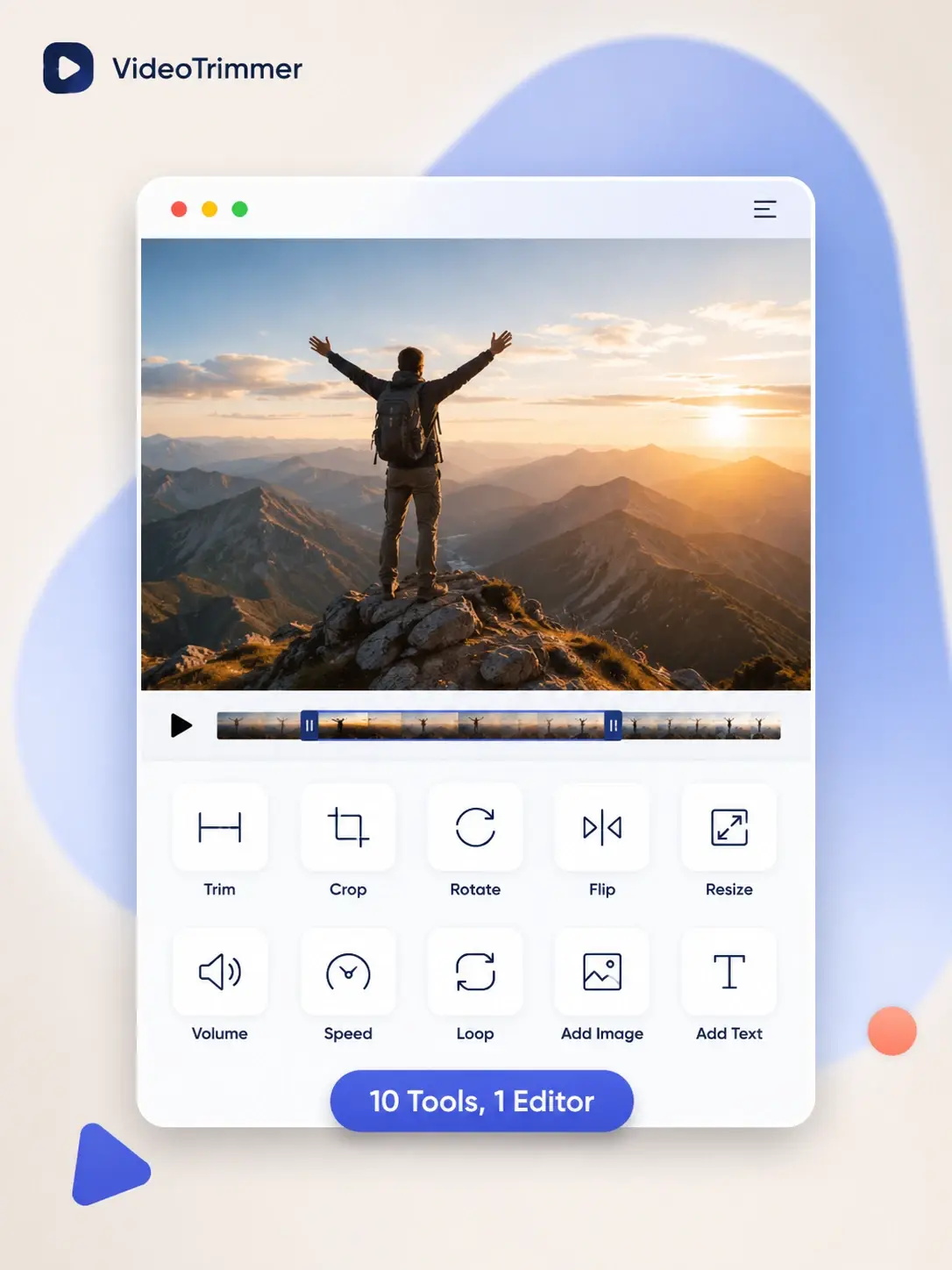
Die Werkzeuge, die man wirklich braucht, ohne den Rest
Desktop-Editoren sind für Multi-Track-Produktionen gebaut, mit weit mehr Funktionen als für einen einzelnen Clip nötig. Willst du nur ein Video bearbeiten, reicht meistens eine Handvoll davon.
Schneiden, Zuschneiden, Drehen, Spiegeln, Skalieren, Lautstärke, Tempo, Loop sowie Bild- und Text-Overlays, alles an einem Ort.
Es ist eine Webseite – keine Desktop-Software, kein Konto nötig, um mit dem Bearbeiten loszulegen.
Mehrere Änderungen auf denselben Clip anwenden und alle zusammen als eine fertige Datei exportieren.
Keine Timeline nötig für ein paar schnelle Korrekturen
Ein vollständiger Desktop-Video-Editor lohnt sich für Multi-Track-Projekte mit Übergängen und Effekten. Willst du nur ein Video bearbeiten, ist ein schwergewichtiger Editor meist unnötiger Ballast.
Dieser Video-Editor | Desktop-Editoren | |
|---|---|---|
| Zeit bis zum Start der Bearbeitung | Sekunden | App starten, neues Projekt |
| Lernkurve | Keine – es ist eine Werkzeugleiste | Timeline, Spuren, Keyframes |
| Kosten für eine einzelne Änderung | Kostenlos | Oft eine bezahlte Lizenz |
| Funktioniert im mobilen Browser | Selten |
Kleine Änderungen, ohne ein schwereres Tool zu öffnen
“Ich musste vor dem Versand an einen Kunden eine Handyaufnahme kürzen, drehen und in der Größe anpassen. Alles an einem Ort erspart mir das Hin- und Herwechseln zwischen Apps, wenn ich schnell ein Video bearbeiten muss.”
Daniel Krüger
Freiberuflicher Videograf
“Unser Team nimmt kurze interne Updates auf, und dieses Tool erledigt das Zuschneiden und die Tempo-Anpassungen, die wir immer wieder brauchen, ohne dass jemand extra Software installieren muss, nur um ein Video bearbeiten zu können.”
Sofia Neumann
Betriebsleiterin
“Ich nutze es vor allem, um die Größe anzupassen und einen Text-Titel einzufügen, bevor ich etwas poste. Es ist schnell genug, dass ich nicht zweimal überlege, es zu öffnen, selbst für eine Kleinigkeit wie diese.”
Jamal Osei
Social-Media-Creator
Häufige Fragen zum Video bearbeiten
Was die meisten vor ihrer ersten Bearbeitung wissen wollen.
Noch unsicher, welches Werkzeug du brauchst?
Öffne einen beliebigen Clip – jeder Tab, ob Schneiden, Zuschneiden, Drehen oder ein anderes Werkzeug, steht sofort zum Ausprobieren bereit, du musst dich also nicht vorher festlegen.
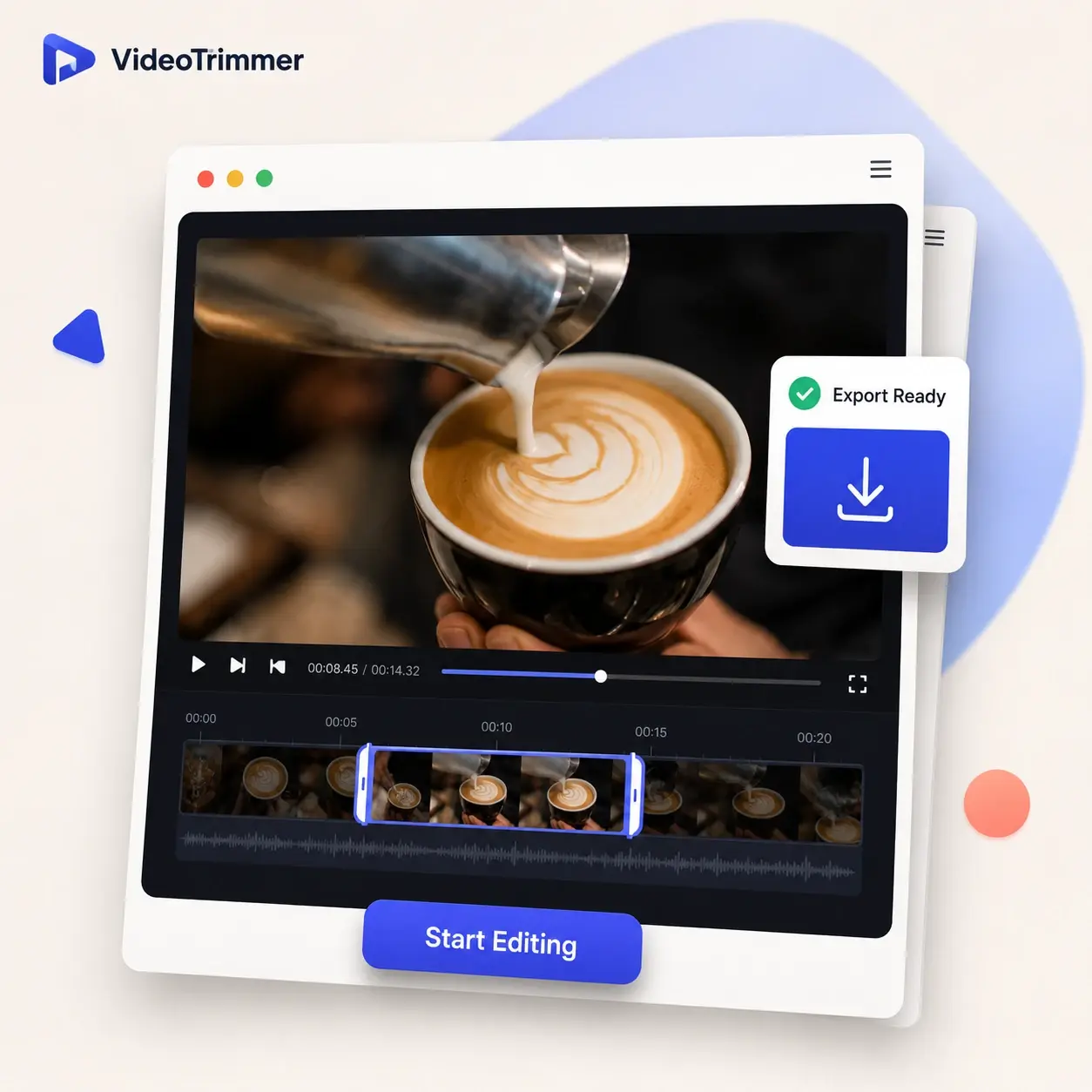
Video bearbeiten, ohne noch etwas anderes zu öffnen.
Video bearbeiten, kostenlos im Browser: schneiden, zuschneiden, drehen, in der Größe ändern oder den Ton anpassen – in Sekunden startklar.