Video Lautstärke erhöhen
Mach den Ton lauter, leiser oder ganz stumm – kostenlos, im Browser, ohne neu aufzunehmen.
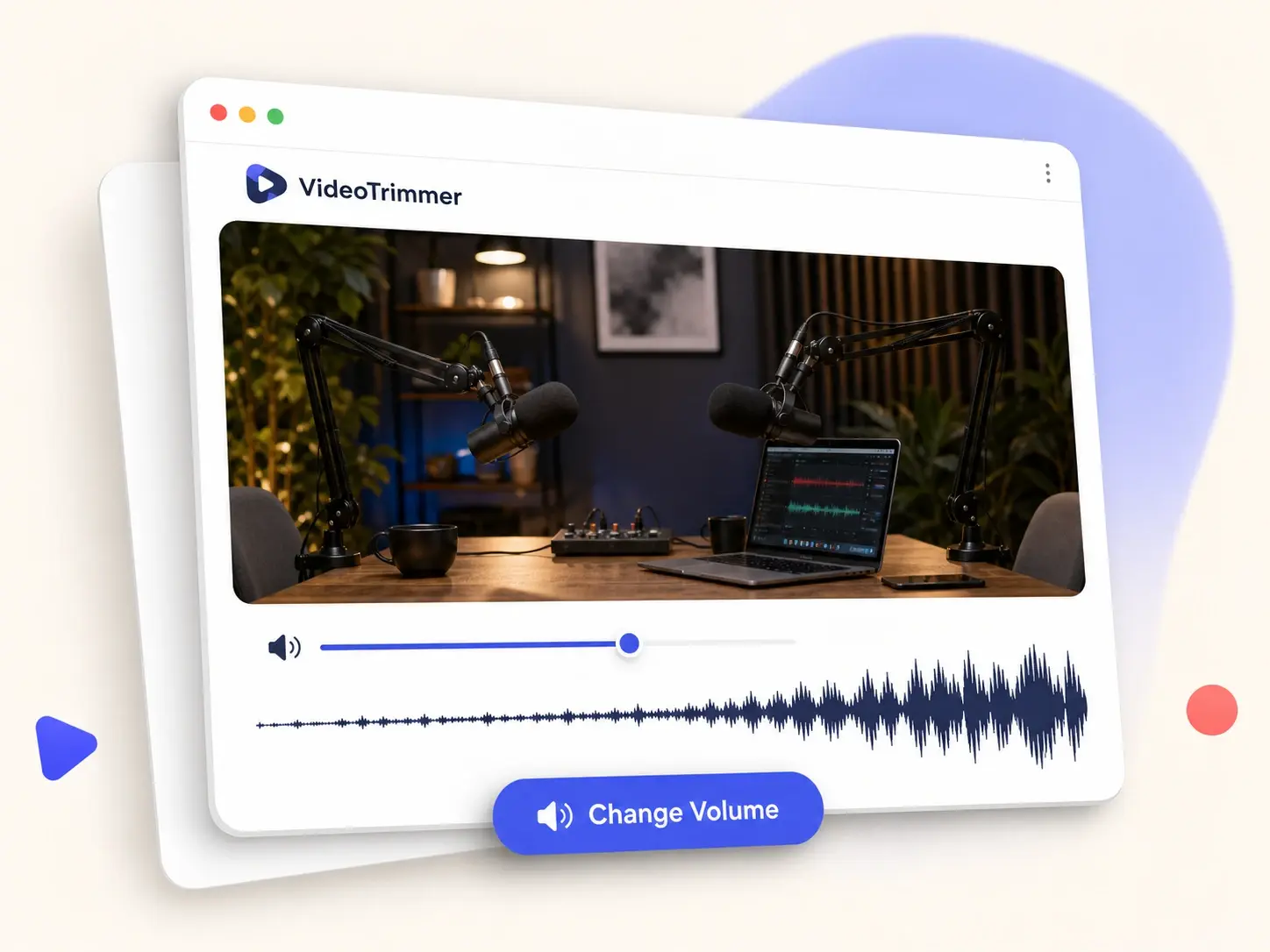
Video Lautstärke erhöhen oder absenken
Dieses Tool macht leisen Ton lauter, senkt eine zu laute Spur ab oder schaltet einen Clip komplett stumm – mit einem einzigen Regler, ohne das Bild anzufassen. Funktioniert bei jedem Video, das du bereits aufgenommen hast.
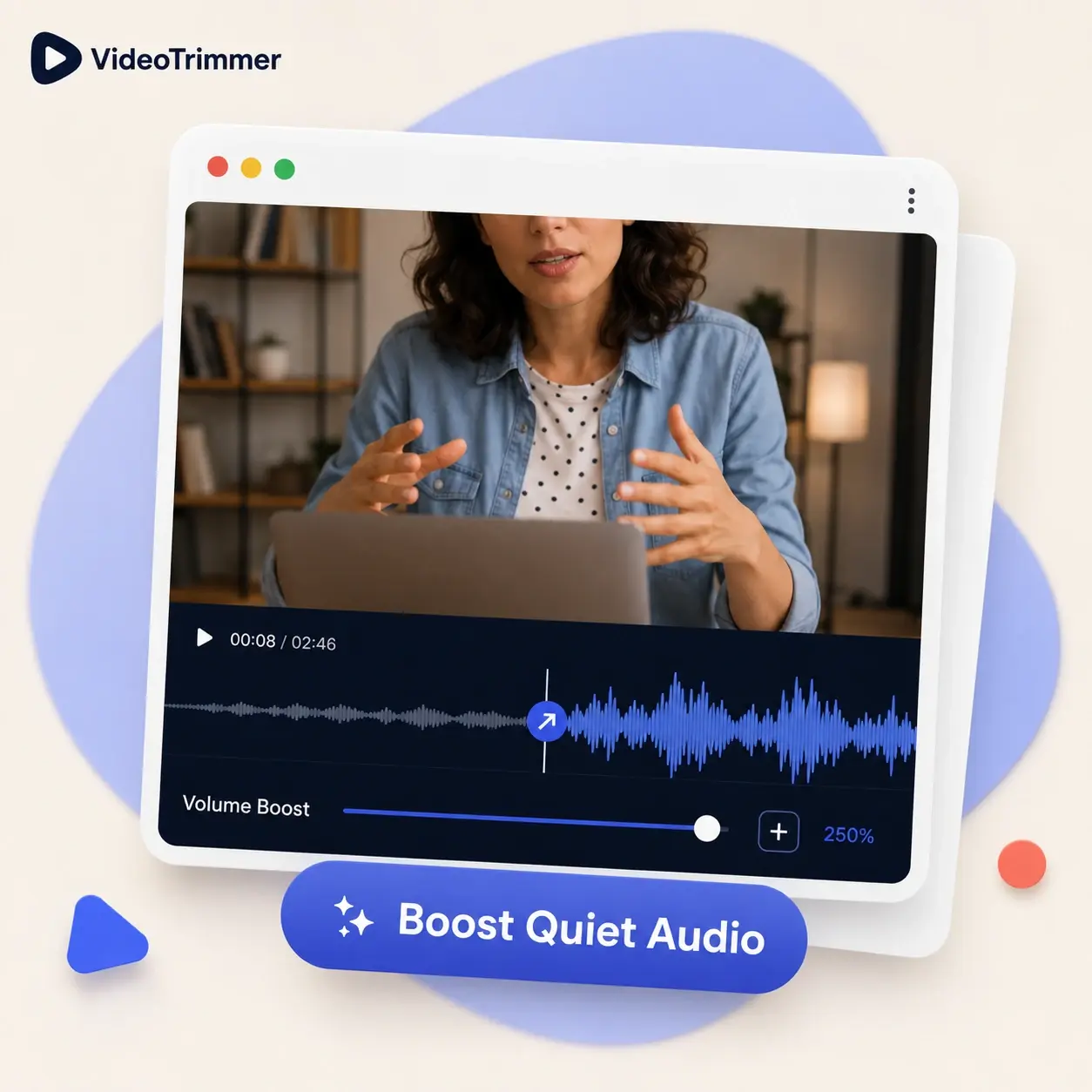
Ein leises Video lauter machen
Ein Handy-Mikrofon, das eine Stimme zu leise aufgenommen hat, ist genau der Fall, für den man die Lautstärke erhöhen will.
Ton leiser stellen oder stummschalten
Eine Spur, die bei den Spitzen übersteuert, oder ein Clip, der vor dem Weiterleiten stumm sein muss – beide Richtungen sind kein Problem.

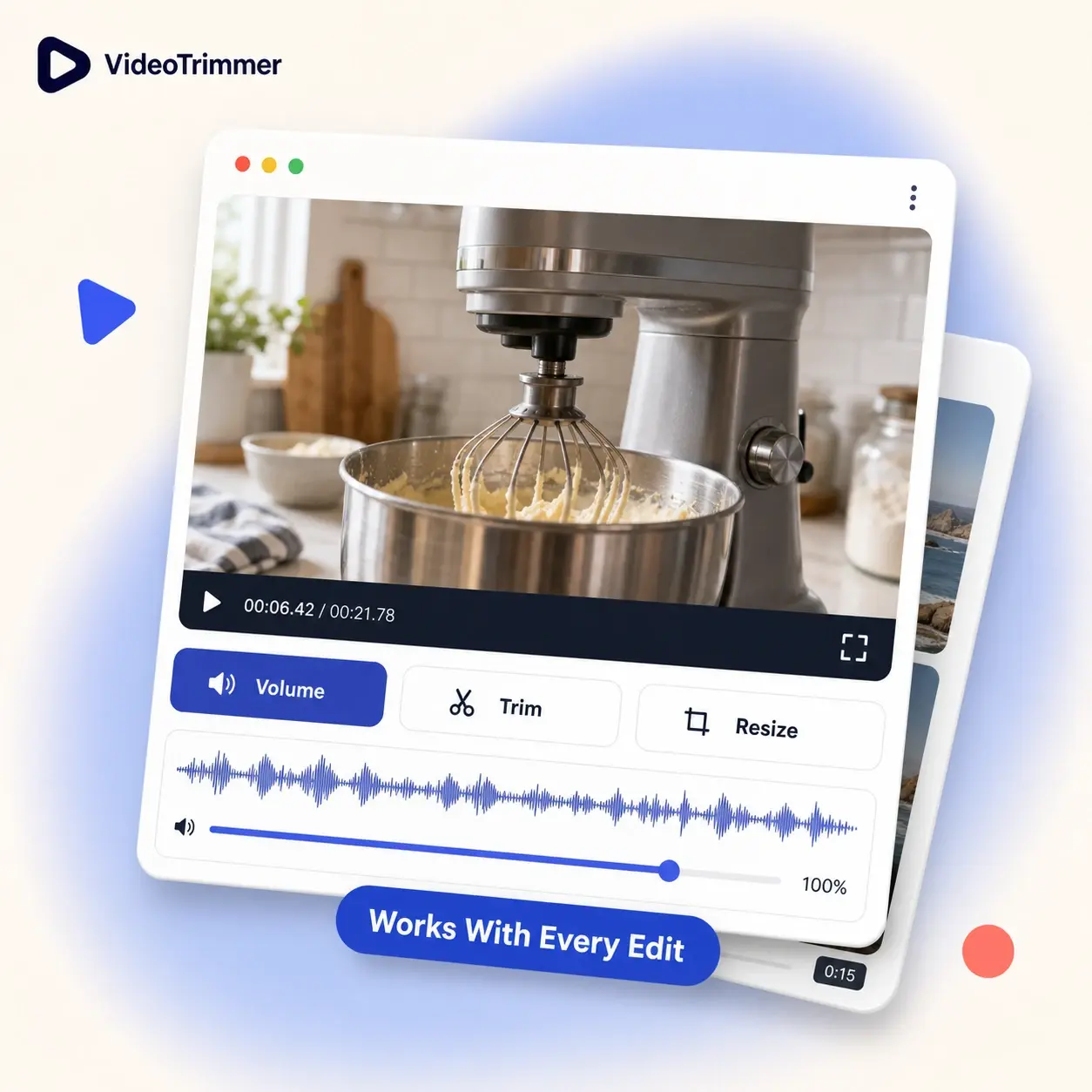
Lautstärke ändern zusammen mit anderen Bearbeitungen
Den Pegel neben einem Trimm, einem Zuschnitt oder einer Tempo-Änderung anpassen – alles vor einem einzigen Export, ohne die Datei jedes Mal neu zu öffnen.
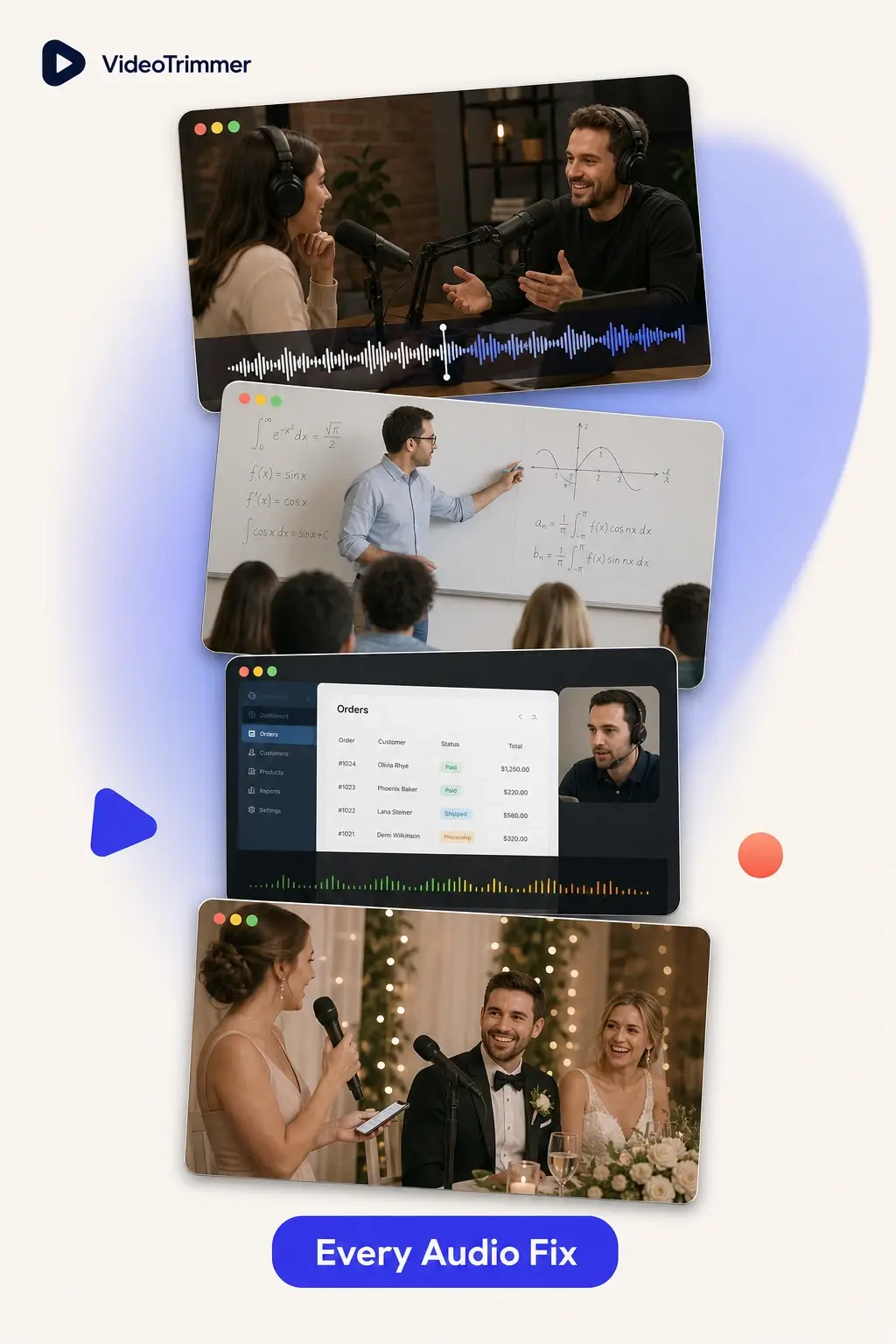
Wer die Videolautstärke heute anpasst
Ganz unterschiedliche Aufgaben führen zum selben Regler, um die Lautstärke zu erhöhen oder abzusenken.
Podcast-Hosts
Die Lautstärke erhöhen, um Remote-Gäste anzugleichen, die viel leiser aufgenommen haben als der Host.
Lehrkräfte
Leisen Vorlesungston lauter machen, damit er für Studierende zu Hause klar verständlich ist.
Support-Teams
Hintergrundgeräusche in einer Bildschirmaufnahme stummschalten, bevor sie an Kunden geht.
Content-Creator
Die Lautstärke über mehrere Clips hinweg angleichen, ohne einen vollständigen Audio-Editor zu öffnen.
Event-Videografen
Ton zwischen Ansteckmikrofon und Raummikrofon im selben Clip ausgleichen.
Ein Regler für jede Lautstärke-Korrektur
Jede Korrektur funktioniert gleich, egal ob das Mikrofon zu weit weg oder zu nah dran war.
Von fast lautlos bis deutlich über dem ursprünglich aufgenommenen Pegel.
Die komplette Spur sofort für eine stille Version stummschalten.
Änderungen an der Lautstärke rühren die Wiedergabegeschwindigkeit nie an.
Läuft im Browser – nichts zum Herunterladen.
Ohne den Ton neu aufzunehmen
Wenn das Bild passt, repariert dieses Tool den Rest des Tons – kein Grund, irgendetwas neu zu drehen.
Lautstärke-Tool | Neu aufnehmen | |
|---|---|---|
| Zu leisen Ton reparieren | In einem Schritt lauter | Mit näherem Mikrofon neu aufnehmen |
| Einen Clip vor dem Teilen stummschalten | Original-Ton herausschneiden | |
| Benötigte Zeit | Unter einer Minute | Szene neu drehen |
| Funktioniert mit einer bereits exportierten Datei | Nur Originalaufnahme | |
| Braucht neue Software | Oft ein Audio-Editor | |
| Vorschau vor dem Export | Manchmal |
“Ich nehme Interviews remote auf, und Gäste sind nie auf derselben Lautstärke wie ich. Bei einer leisen Gäste-Spur die Lautstärke zu erhöhen hat mir schon mehr Folgen gerettet, als mir lieb ist.”
Talia Berger
Podcast-Host
“Hintergrundgemurmel übertönt meine Stimme für Studierende, die weiter vom Mikrofon sitzen. Die Lautstärke zu erhöhen, bevor ich die Aufnahme poste, macht zu Hause einen echten Unterschied.”
Herr Krüger
Oberstufenlehrer
Häufige Fragen zum Thema Video Lautstärke erhöhen
Häufige Fragen, bevor man die Videolautstärke anpasst.
Kann ich ein leises Video lauter machen, ohne dass es verzerrt?
Die Erhöhung hebt den vorhandenen Pegel an, leise Aufnahmen klingen also klarer – Ton, der aber schon vorher übersteuert war, übersteuert bei höherer Lautstärke weiterhin.
Wie schalte ich ein Video komplett stumm?
Regler auf null stellen oder den Stumm-Schalter nutzen, dann exportieren – das Video spielt weiter, nur ohne Tonspur.
Wirkt sich die Lautstärke-Änderung auf die Bildqualität aus?
Nein. Die Lautstärke betrifft nur den Ton, das Bild wird in derselben Qualität wie die Ausgangsdatei exportiert.
Kann ich die Lautstärke auch absenken statt erhöhen?
Ja – derselbe Regler funktioniert in beide Richtungen, lauten Ton leiser zu machen ist genauso einfach wie leisen Ton lauter zu machen.
Ist das dasselbe wie eine System-Lautstärke-Booster-App?
Nein – ein Tool wie dieses ändert den Pegel, der fest in der exportierten Datei steckt, nicht das, was gerade über deine Lautsprecher läuft.
Kann ich die Lautstärke nur bei einem Teil des Videos erhöhen?
Die Änderung gilt für den ganzen exportierten Bereich – trimm zuerst auf den gewünschten Abschnitt und passe danach den Pegel an.
Entfernt Stummschalten die Tonspur komplett?
Stummschalten lässt eine stille Tonspur in der Datei, statt sie zu löschen, das hält das Video überall abspielbar.
Bleibt die Korrektur erhalten, wenn ich das Video woanders neu hochlade?
Ja – die neue Lautstärke ist Teil der exportierten Datei, sie bleibt also gleich, egal wo der Clip hochgeladen oder abgespielt wird.