Video Loop erstellen
Einen Clip beliebig oft nahtlos wiederholen – kostenlos, direkt im Browser, ohne Zusatzsoftware.
Video Loop erstellen, ohne Kopien manuell aneinanderzureihen
Aus einem Clip eine einzige nahtlose Datei machen, die in Dauerschleife läuft – kein manuelles Kopieren und Zusammenfügen, keine Software-Installation.
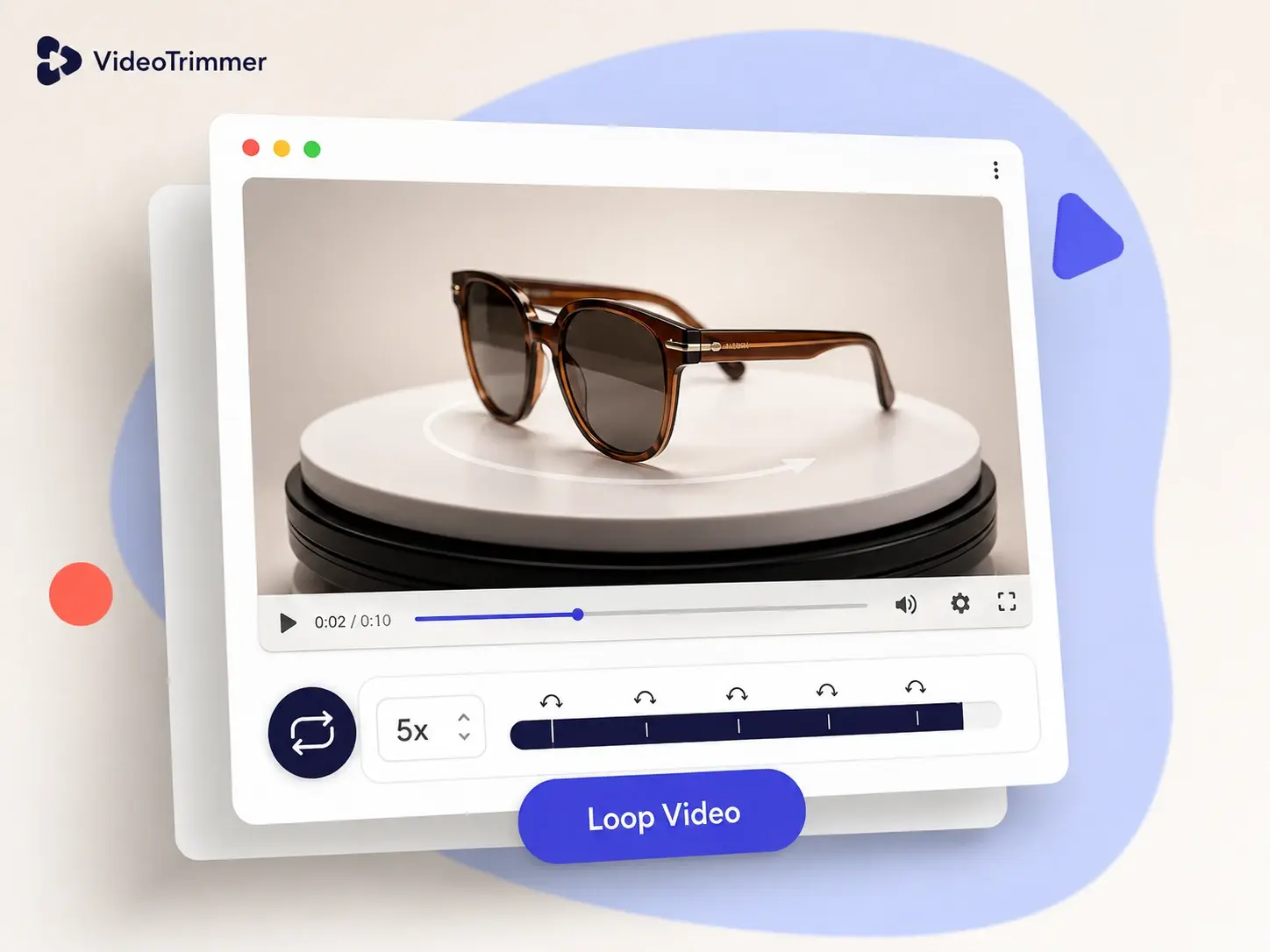
Video Loop erstellen für Produktaufnahmen oder Banner
Eine kurze Produktaufnahme, die einmal abspielt und dann stehen bleibt, wirkt auf einer Landingpage oder im Schaufenster unfertig statt durchdacht.
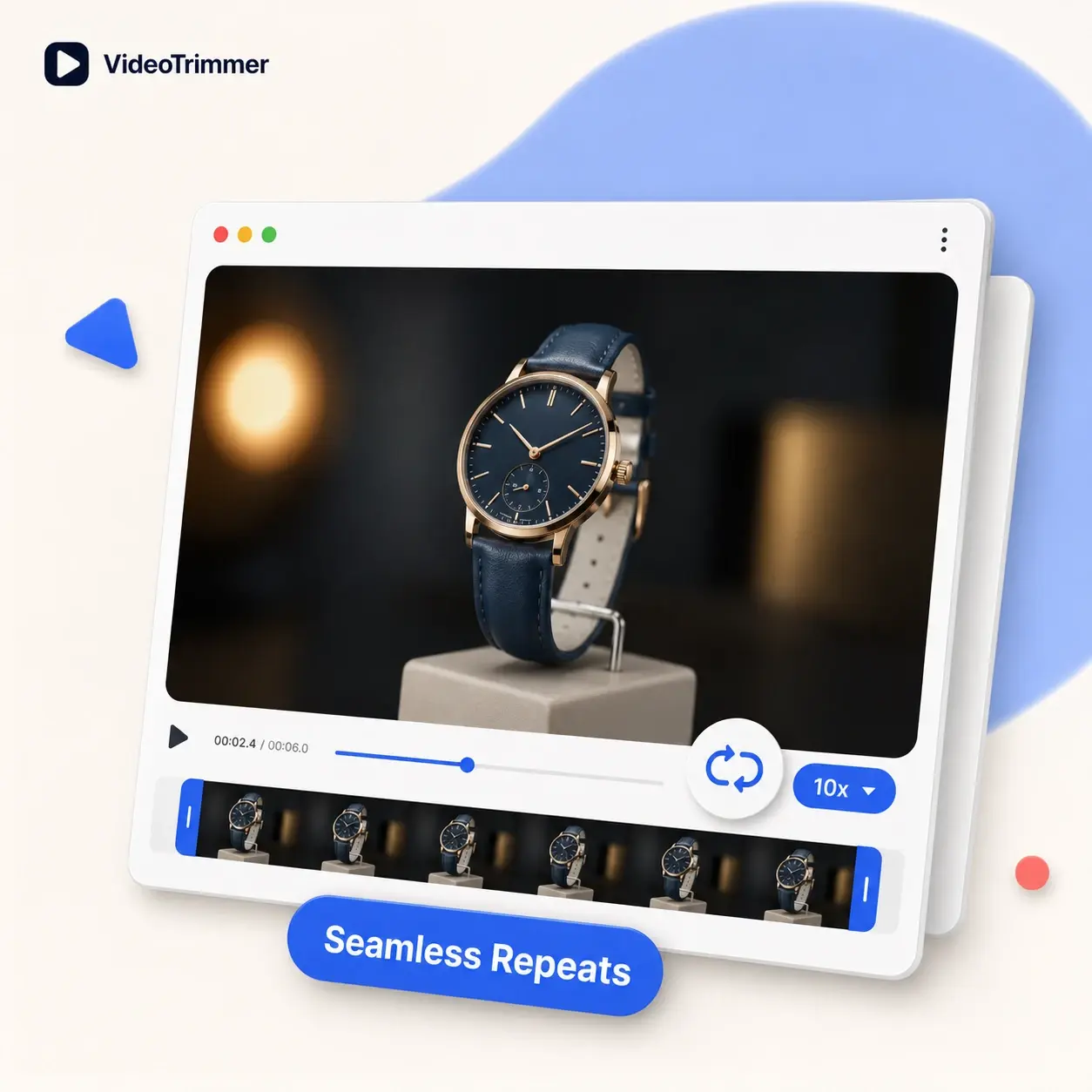
Video Endlosschleife ohne manuelles Zusammenschneiden
Einen Clip zu loopen sollte nicht heißen, die Datei zu duplizieren und Kopien von Hand in einer Timeline zusammenzufügen, in der Hoffnung, dass man den Schnitt nicht sieht.
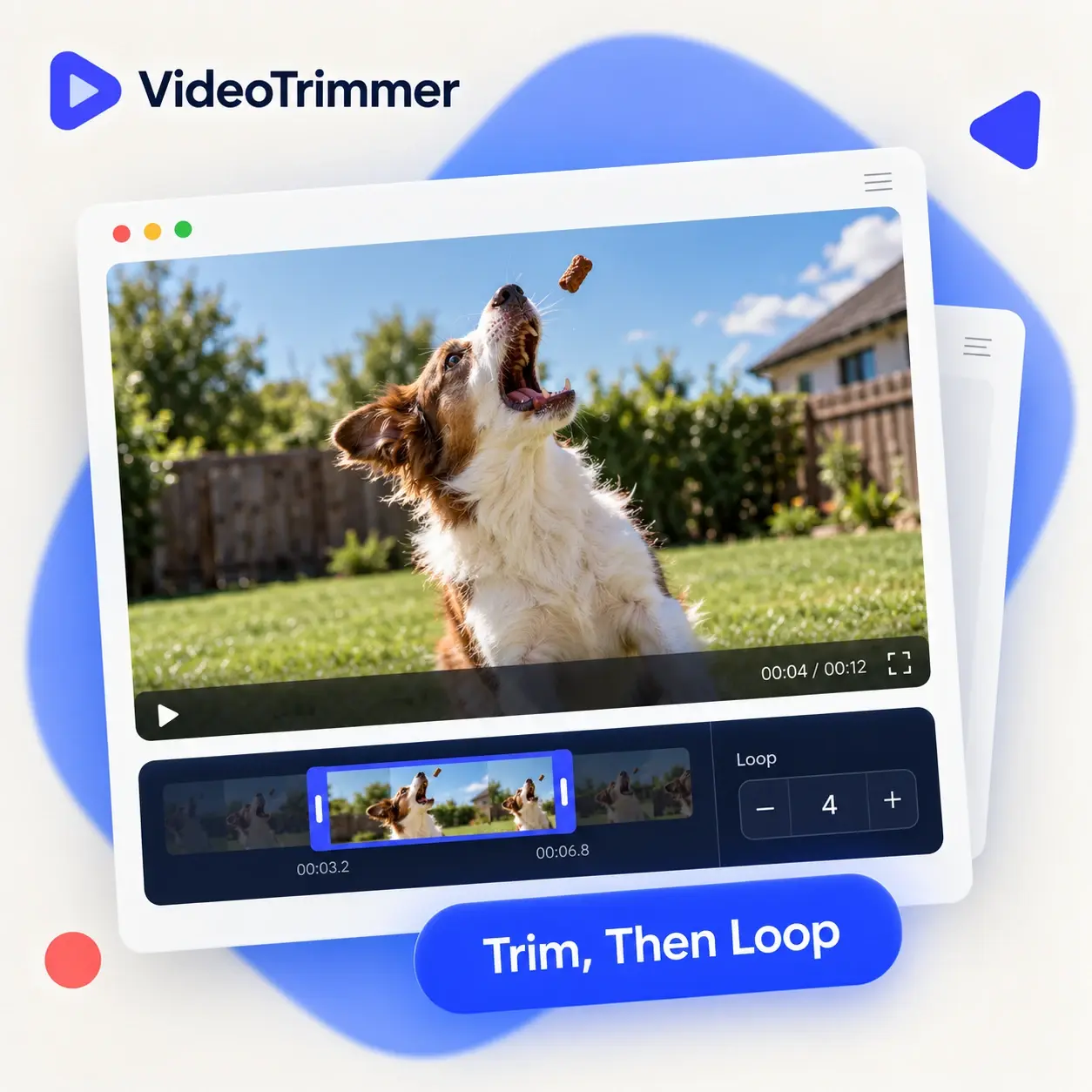
Video Loop erstellen und direkt weiterbearbeiten
Den Clip wiederholen und danach trimmen, skalieren oder die Lautstärke anpassen – alles vor einem einzigen Export, ohne die Datei neu zu öffnen.
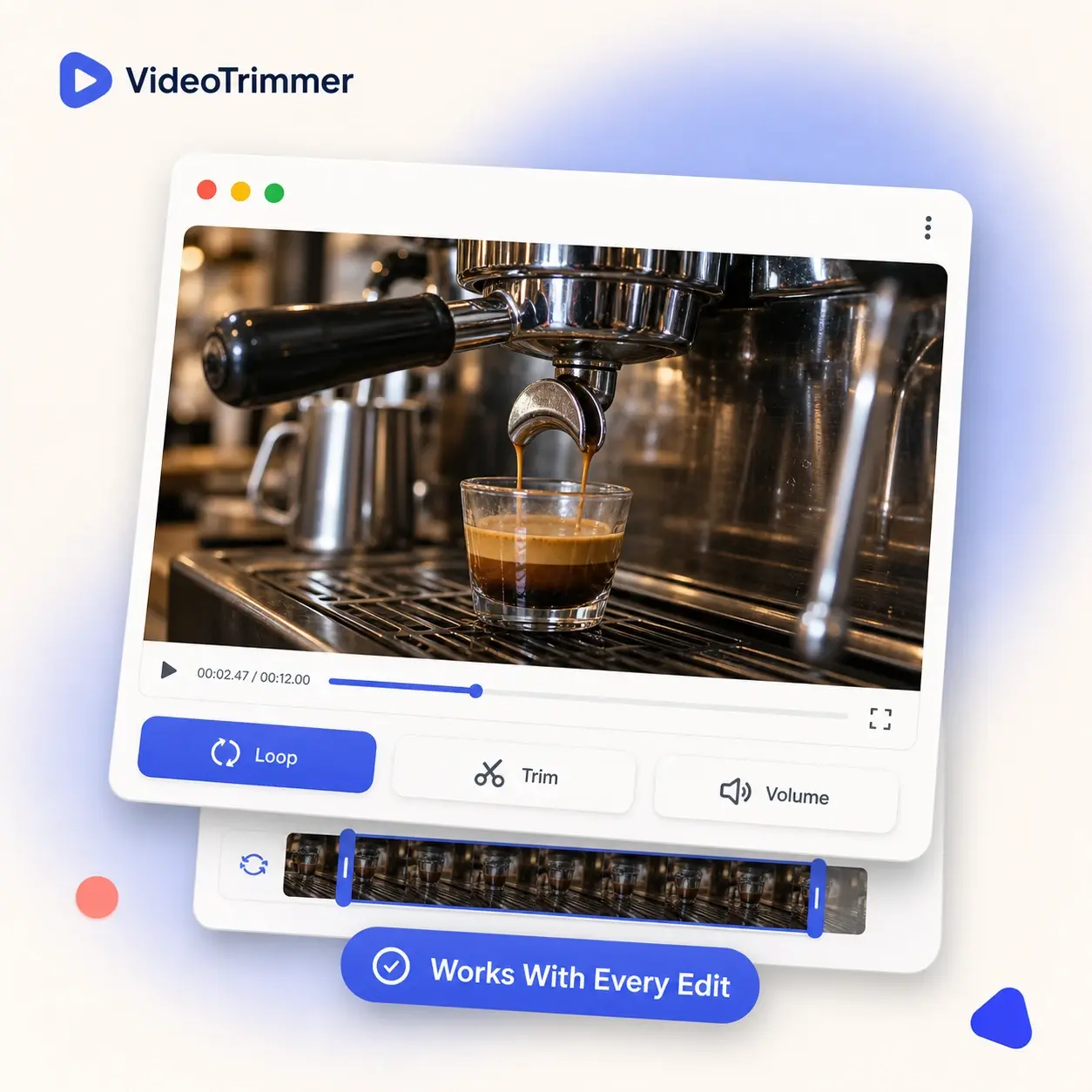
Wer heute einen Video-Loop erstellt
Einen Clip zu wiederholen löst je nach Aufgabe ganz unterschiedliche Probleme, von Produktseiten über Empfangsbildschirme bis zu Messeständen und Ladenschaufenstern.
Online-Händler
Video Loop erstellen für Produktdrehungen, damit Käufer immer eine Bewegung sehen.
Eventmanager
Einen Sponsoren-Clip zwischen Programmpunkten auf dem Empfangsbildschirm wiederholen.
Content-Creator
Aus einem kurzen witzigen Moment einen Loop für Social-Media-Posts machen.
Webdesigner
Video-Hintergründe loopen, ohne eine schwere GIF-Datei einzubinden.
Messeaussteller
Eine Standdemo den ganzen Tag wiederholen lassen, ohne dass jemand die Wiedergabe neu startet.

Jede Wiederholungszahl, ein einziger Export
1×–50×
Ein Preset wählen oder eine eigene Wiederholungszahl eingeben.
Nahtloser Übergang
Keine Lücke und kein Standbild zwischen den Wiederholungen.
Ein Export
Der geloopte Clip kommt als eine einzige Videodatei heraus.
Video loopen ohne manuelles Zusammenfügen von Kopien
Video-Looper | Manuell duplizieren und zusammenfügen | |
|---|---|---|
| Einen Clip fünfmal wiederholen | Ein Preset wählen | Die Datei fünfmal kopieren |
| Wiederholungszahl bleibt änderbar | Zusammenschnitt neu machen, um sie zu ändern | |
| Benötigte Zeit | Unter einer Minute | Mehrere manuelle Schritte |
| Nahtloser Übergang zwischen Wiederholungen | Abhängig vom Editor | |
| Kostenlos, ohne Wasserzeichen | Oft ein bezahlter Tarif | |
| Funktioniert mit einem bereits exportierten Clip | Nur Originalaufnahme |
Den Clip wiederholt, nicht manuell neu exportiert
“Auf der Startseite unseres Shops läuft eine sich wiederholende Produktaufnahme im Banner. Früher bedeutete eine andere Wiederholungszahl den ganzen Schnitt neu zu machen, jetzt ist es ein Zahlenfeld und ein neuer Export.”
Ebru Kaiser
Shopbetreiberin
“Unser Empfangsbildschirm zeigt bei Konferenzen den ganzen Tag einen kurzen Sponsoren-Clip in Dauerschleife. Genau festzulegen, wie oft er läuft, hat uns peinliche Lücken zwischen den Programmpunkten erspart.”
Tobias Reuter
Eventmanager
“Ich loope Video-Hintergründe auf unseren Landingpages statt schwerer GIFs zu verwenden. Die Ladezeiten sind besser geworden, und niemand bemerkt den Übergang zwischen den Wiederholungen.”
Insa Brandt
Webdesignerin
“Unsere Standdemo läuft auf Messen acht Stunden am Tag in Dauerschleife. Eine hohe Wiederholungszahl einzustellen heißt, dass niemand den Laptop im Auge behalten muss.”
Cem Aydın
Messeaussteller
Häufige Fragen zum Video-Loop
Was die meisten fragen, bevor sie zum ersten Mal einen Clip loopen.
Noch unsicher, wie viele Wiederholungen du brauchst?
Lade den Clip und probier ein paar Wiederholungszahlen aus – die Vorschau aktualisiert sich sofort, sodass du einen kurzen Loop direkt mit einem längeren vergleichen kannst.
Aus einem Clip einen Video Loop erstellen, der nahtlos läuft.
Wiederholungszahl wählen, Ergebnis prüfen, exportieren – kostenlos, ohne Konto, ohne Software-Installation.