Bild in Video einfügen
Ein Logo, Foto oder Sticker über jeden Clip legen und frei positionieren – kostenlos, direkt im Browser.

Bild in Video einfügen, ohne ein Motion-Graphics-Programm zu öffnen
Ein kleines Wasserzeichen in der Ecke, ein Preisschild über einem Produktvideo oder ein Sticker an der Stelle, die im Clip auffallen soll – so legst du ein Bild auf das Video und lässt es dort, solange du willst. Ob du als Kursanbieterin jede Lektion mit einem wiedererkennbaren Logo versiehst, als Handwerksbetrieb ein Preisschild in ein Angebotsvideo einblendest oder als Hochzeitsfotograf eine kleine Studio-Signatur in Highlight-Reels setzt, die an Kundenpaare gehen – das Prinzip bleibt gleich. Bild positionieren, Größe anpassen, exportieren: Es steckt fest in der Datei und taucht überall auf, wo der Clip als Nächstes läuft, egal auf welchem Gerät.
Wer heute ein Logo oder Foto einblendet
Ein Bild auf ein Video zu legen läuft meist auf Branding, Quellenangabe oder Kontext hinaus – bei ganz unterschiedlichen Clips von ganz unterschiedlichen Creators und Selbstständigen.
Kleinunternehmer
Ein Logo-Wasserzeichen einfügen, um Produktvideos und Demos zu schützen, bevor sie über den eigenen Kanal hinaus geteilt werden, etwa in Gruppen oder auf fremden Seiten.
Kursanbieter
Lektionsvideos mit einem einheitlichen Logo branden, damit Clips überall wiedererkennbar bleiben, egal wo Lernende sie erneut posten.
Eventfotografen
Eine kleine Signatur oder das Studio-Logo in Highlight-Reels einfügen, die nach dem Shooting an Kundinnen und Kunden gehen, als dezenter Hinweis auf die Urheberschaft.
Produktverkäufer
Ein Produktfoto oder einen Preis-Sticker in ein Demo-Video einfügen, ohne dafür ein vollständiges Compositing-Programm zu öffnen und einzurichten.
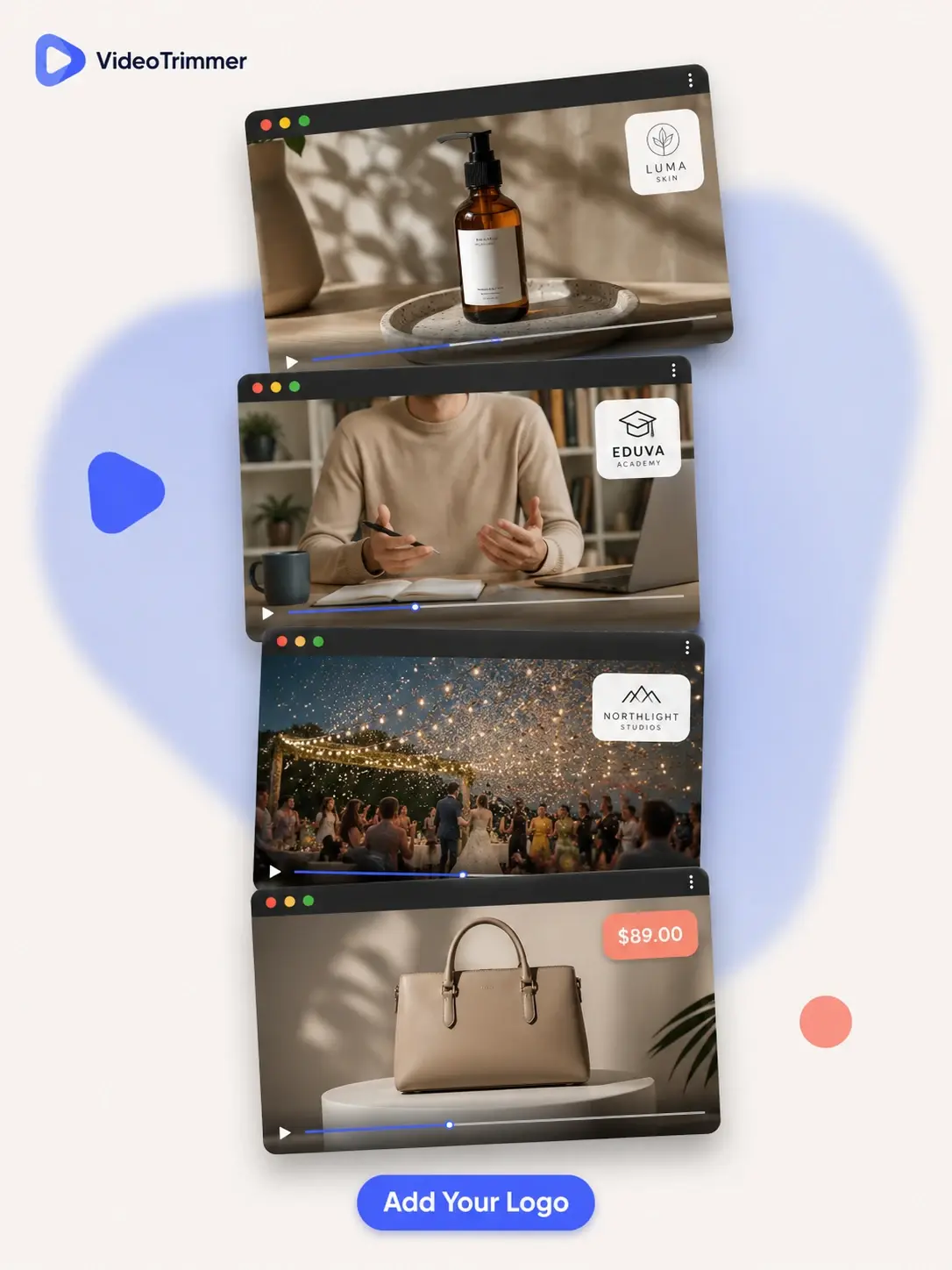
Bild in Video einfügen per Drag, nicht per Projektdatei
Das Overlay verhält sich wie ein Sticker auf der Videovorschau – verschieben, in der Größe anpassen, und sobald es passt, gehört es zum Export, ganz ohne separates Ebenen-Menü.
Das Overlay direkt auf der Videovorschau verschieben und in der Größe anpassen, bis es passt.
Ein Logo mit transparentem Hintergrund oder ein gewöhnliches Foto nutzen – beides funktioniert gleich.
Das Overlay steckt fest im exportierten Video und taucht überall auf, wo der Clip als Nächstes läuft.
Logo oder Foto einfügen, ohne einen Grafik-Editor zu öffnen
Ein einzelnes Bild auf ein Video zu legen braucht kein vollständiges Compositing-Tool mit Ebenen und Keyframes, die verwaltet werden müssen, bevor überhaupt eine Vorschau möglich ist – dafür reicht ein einziges Fenster.
Bild in Video einfügen | Motion-Graphics-Software | |
|---|---|---|
| Ein Wasserzeichen-Logo einfügen | Per Drag & Drop | Neues Projekt, Assets importieren |
| Größe und Position anpassen | Keyframe- oder Ebenen-Panel | |
| Benötigte Zeit | Unter einer Minute | Erst Einarbeitung nötig |
| Funktioniert mit einem bereits exportierten Clip | Nur Original-Projektdatei |
Gebrandete Clips ohne ein Design-Tool zu öffnen
“Wir schicken potenziellen Kunden kurze Demo-Clips, bevor ein Vertrag unterschrieben ist, und die Clips kursieren danach oft weiter. Unser Logo in der Ecke einzufügen hat spürbar verhindert, dass andere das Material einfach als ihr eigenes weiterverwenden.”
Bettina Kraushaar
Kleinunternehmerin
“Jede Lektion, die ich poste, wird von Lernenden in Studiengruppen geschnitten und geteilt – schmeichelhaft, hat mich aber früher komplett um die Namensnennung gebracht. Ein kleines Logo-Overlay einzufügen sorgt jetzt dafür, dass mein Kanal trotzdem genannt wird.”
Andreas Wiechmann
Kursanbieter
Häufige Fragen zum Bild-Overlay
Was die meisten fragen, bevor sie ein Bild in ein Video einfügen. Brauchst du etwas Individuelleres?
Kann ich ein Logo-Wasserzeichen in mein Video einfügen?
Ja – ein Logo hochladen (ein transparentes PNG funktioniert am besten), in eine Ecke ziehen, die Größe anpassen, und es erscheint an dieser Stelle im gesamten exportierten Clip, ohne dass du es an jeder Stelle neu setzen musst.
Kann ich statt einem transparenten PNG ein Foto mit Hintergrund nutzen?
Ja, jedes JPG oder PNG funktioniert – ein Foto mit Hintergrund erscheint einfach als Rechteck über dem Video, statt sich wie ein transparentes Logo einzufügen, was für ein Produktfoto oder eine Preistafel oft genau richtig ist.
Kann ich mehr als ein Bild in dasselbe Video einfügen?
Ja – jedes Bild einzeln hinzufügen und unabhängig positionieren; sie können sich überlappen oder gleichzeitig in verschiedenen Ecken des Bildes sitzen.
Bewegt sich das Overlay mit dem Video oder bleibt es fest?
Das Overlay bleibt an der eingestellten Position und Größe für die gesamte Länge des Clips fest, genau wie ein dauerhaftes Wasserzeichen, auch wenn der Hintergrund im Video wechselt.
Wird das Video durch das Einfügen langsamer oder neu codiert?
Der Export codiert die Datei neu, um das Overlay einzubacken, aber Bildqualität und Länge des Clips bleiben identisch zur hochgeladenen Quelldatei.
Kann ich das Logo halbtransparent statt komplett deckend machen?
Ein PNG mit eingebauter Transparenz verwenden – das Overlay übernimmt die Transparenz, die schon in der hochgeladenen Datei steckt, halbtransparente Logos bleiben also auch im fertigen Export halbtransparent.