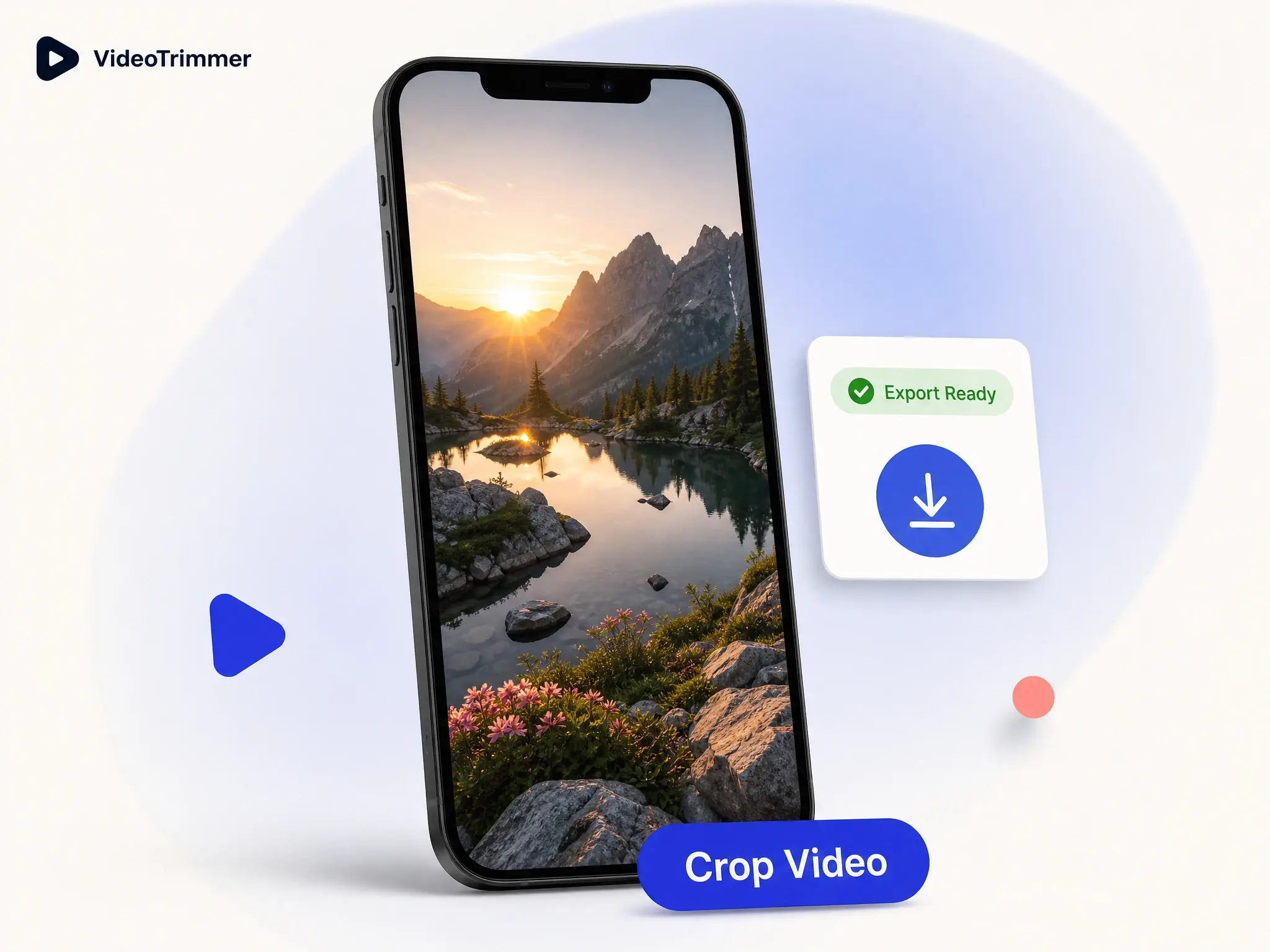
Video zuschneiden Online
Bringe jeden Clip auf das Seitenverhältnis, das du brauchst – kostenloser, browserbasierter Video-Cropper.
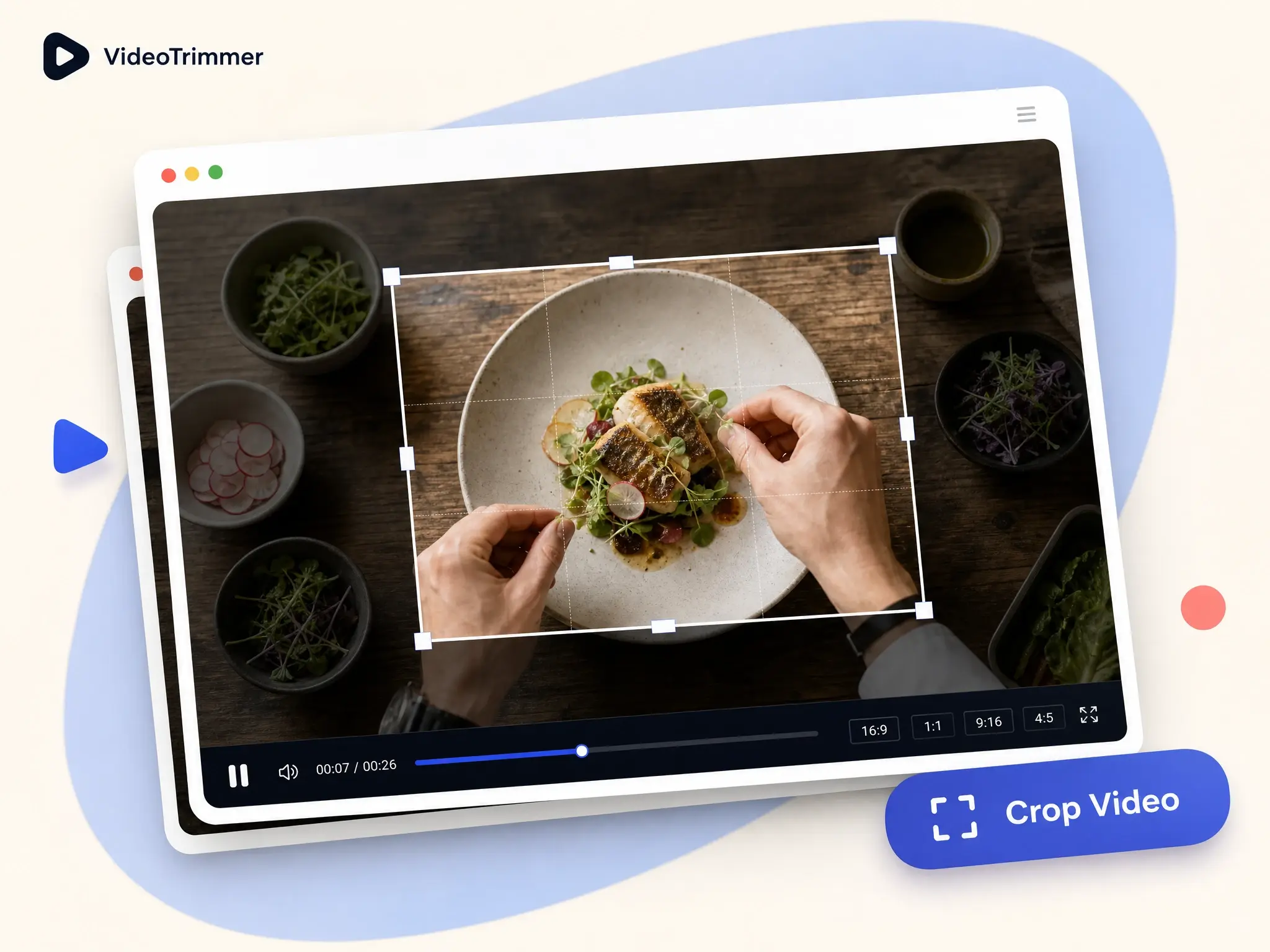
Video zuschneiden Online für jede Plattform
Schneide Videomaterial auf jeden Rahmen zu – zieh einen Rahmen über den Teil, der zählt, und schneide den Rest des Bildes weg.
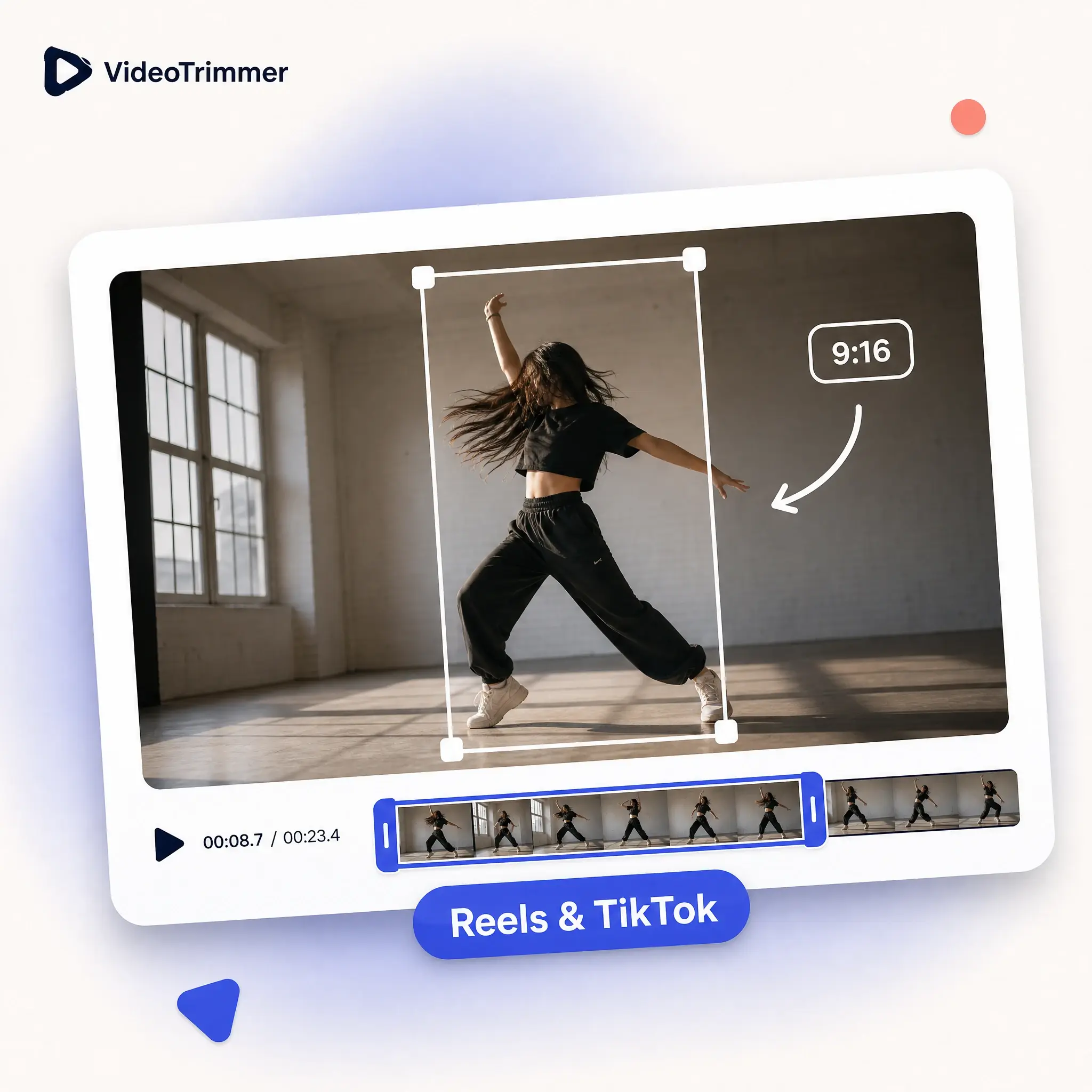
Video zuschneiden für Reels oder TikTok
Eine Querformat-Aufnahme passt nicht in ein vertikales Feed – bring sie mit einem Zug ins 9:16-Format.
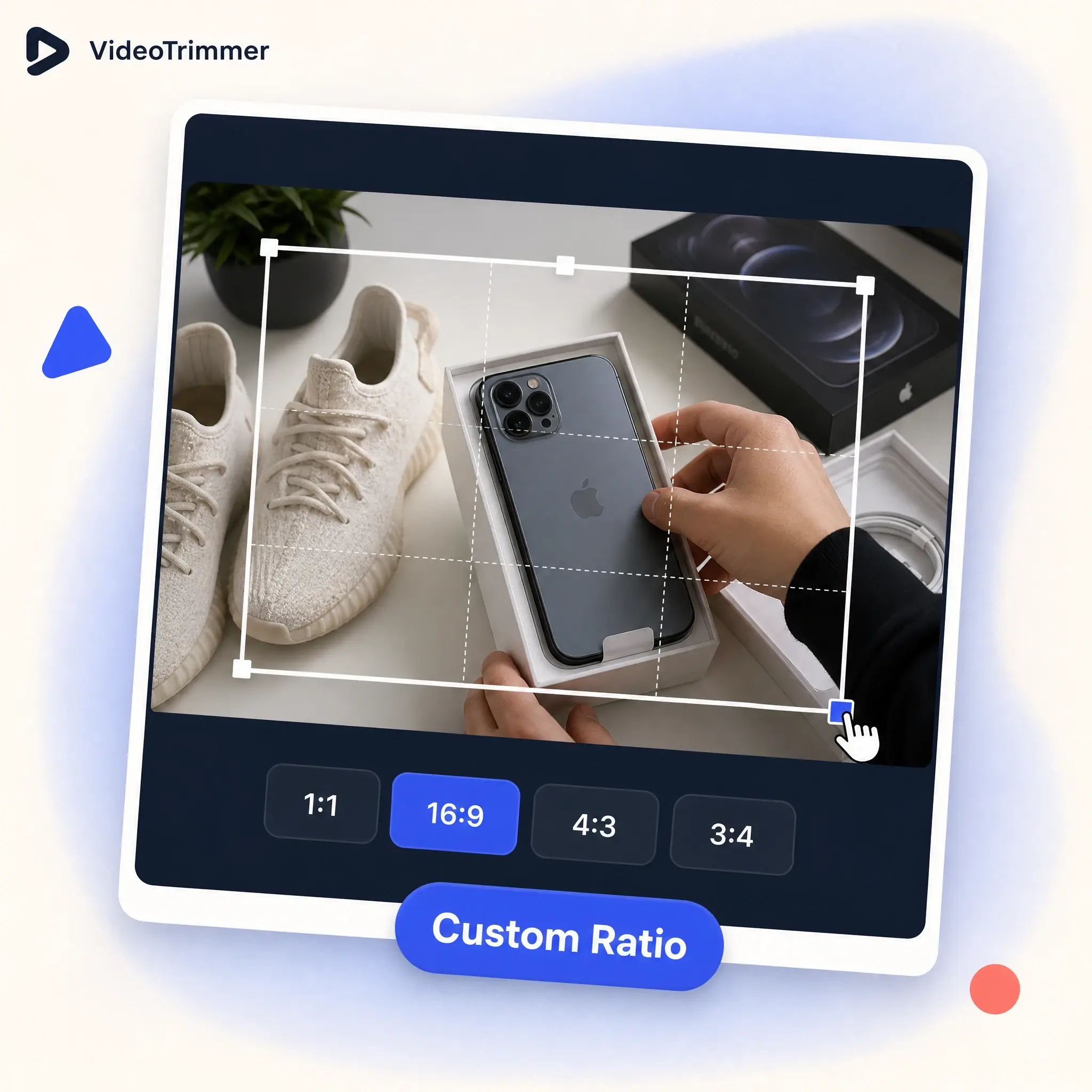
Jedes Seitenverhältnis selbst festlegen
Nicht jede Plattform will ein 9:16-Bild – stell eine eigene Größe ein, wenn kein Preset ganz passt.
Video zuschneiden und weiter bearbeiten
Den Bildausschnitt anpassen und dann noch trimmen, drehen oder die Lautstärke ändern – alles vor einem einzigen Export, ohne die Datei neu zu öffnen.
Wer heute Aufnahmen umformatiert
Auf ein anderes Seitenverhältnis zuschneiden kommt in fast jeder Art von Videoarbeit vor, oft kurz vor einer Deadline.
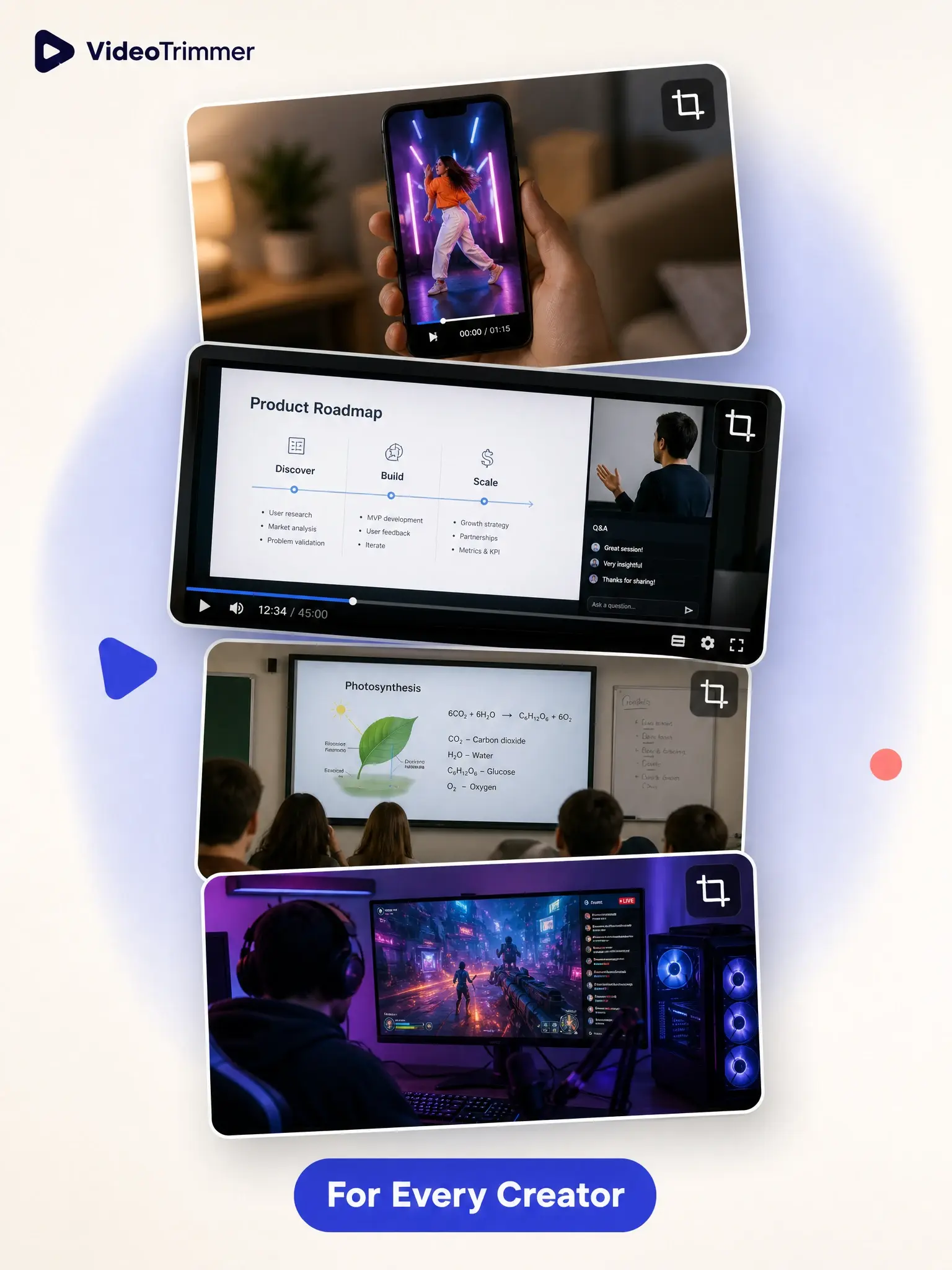
TikTok- und Reels-Creator
Video zuschneiden auf das 9:16-Format, das Reels, Shorts und TikTok erwarten.
Marketing-Verantwortliche
Einen vertikalen Teaser aus einem Breitbild-Webinar ziehen, ohne es neu zu schneiden.
Lehrkräfte
Eine Bildschirmaufnahme auf Folie und Sprecher zuschneiden.
Streamer
Eine breite Stream-Aufnahme auf den Moment zuschneiden, der sich zum Clippen lohnt.
Online-Händler
Video zuschneiden von Produktvorführungen auf ein Quadrat für ein Marktplatz-Listing.
Rahmen ziehen, Zuschnitt exportieren
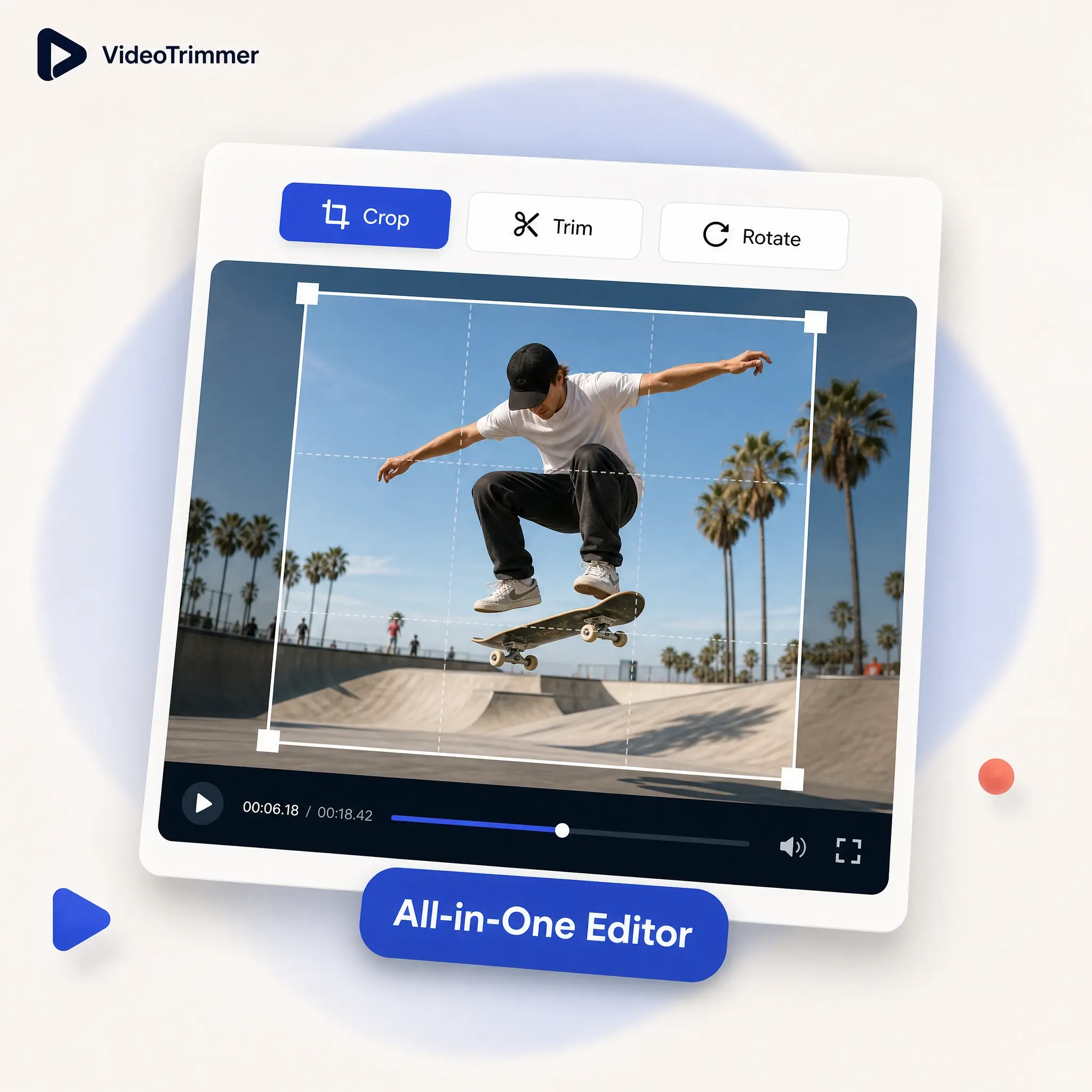
Den Zuschnitt-Rahmen über der Vorschau verschieben und in der Größe anpassen.
1:1, 16:9, 9:16, 4:3 und 3:4 – oder eine eigene Größe.
Die Pixel, die du behältst, bleiben in voller Auflösung.
Exporte sind sauber, kostenlos und sofort bereit zum Posten.
Läuft im Browser, auf Desktop oder Handy.
Umformatieren ohne vollständigen Editor
Video-Cropper | Vollständige Editoren | |
|---|---|---|
| Eigenes Seitenverhältnis einstellen | Ein Zug | Menüs und Dialoge |
| Vorschau vor dem Export | Manchmal | |
| Funktioniert im mobilen Browser | Selten | |
| Kostenlos, ohne Wasserzeichen | Oft ein bezahlter Tarif | |
| Benötigte Zeit | Unter einer Minute | Erst Einarbeitung nötig |
| Funktioniert mit einem bereits exportierten Clip | Nur Original-Projektdatei | |
| Preset-Formate für soziale Plattformen | Manuelle Einrichtung |
Umformatiert und in wenigen Minuten gepostet
“Die meisten unserer Aufnahmen sind horizontal, aber fast alles, was wir posten, ist vertikal. Video zuschneiden ist inzwischen ein fester Teil der Routine geworden.”
Adaeze Nwosu
TikTok-Creator
“Ich ziehe aus jeder Webinar-Aufnahme drei oder vier vertikale Teaser. Den Zuschnitt-Rahmen zu ziehen und das Ergebnis direkt zu sehen erspart viel Rätselraten.”
Ben Ostermann
Marketing-Manager
“Meine Vorlesungsaufnahmen zeigen meinen ganzen Desktop, Studierende brauchen aber nur die Folie und meine Webcam. Video zuschneiden macht einen echten Unterschied dabei, wie professionell die Aufnahme wirkt.”
Dr. Petra Kaiser
Kursleiterin
“Ich streame im breiten Layout, schneide Highlights aber für ein vertikales Publikum. Jeden Clip umzuformatieren dauert weniger als der Export aus meiner Streaming-Software.”
Markus Thalberg
Streamer
“Ich muss jede Woche Produktvideos für die Shop-Listings quadratisch zuschneiden. Es ist die eine Bearbeitung, die ich immer brauche, und die schnellste Lösung, die ich ohne Design-Tool gefunden habe.”
Wei Tan
Online-Händler
Häufige Fragen zum Video zuschneiden
Was die meisten vor dem Umformatieren eines Clips wissen wollen.
General
Video zuschneiden auf genau den Rahmen, der passt.
Zieh den Zuschnitt-Rahmen, wähl ein Format und exportiere – kostenlos, ohne Wasserzeichen und ohne Konto.
Video zuschneiden