Rogner une Vidéo
Recadrez n'importe quel clip au format voulu — outil de rognage gratuit, directement dans le navigateur.
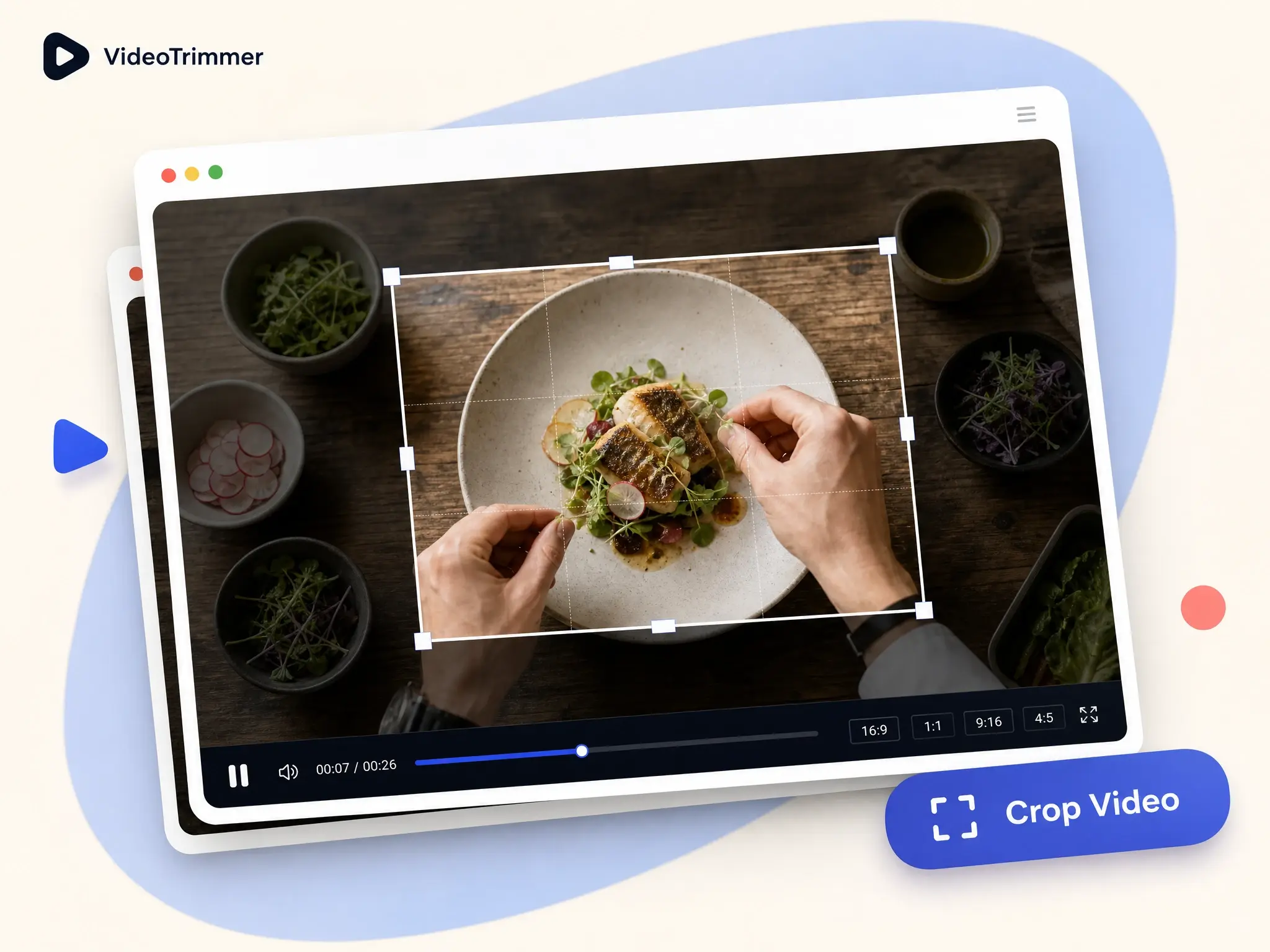
Rogner une Vidéo en Ligne pour Toutes les Plateformes
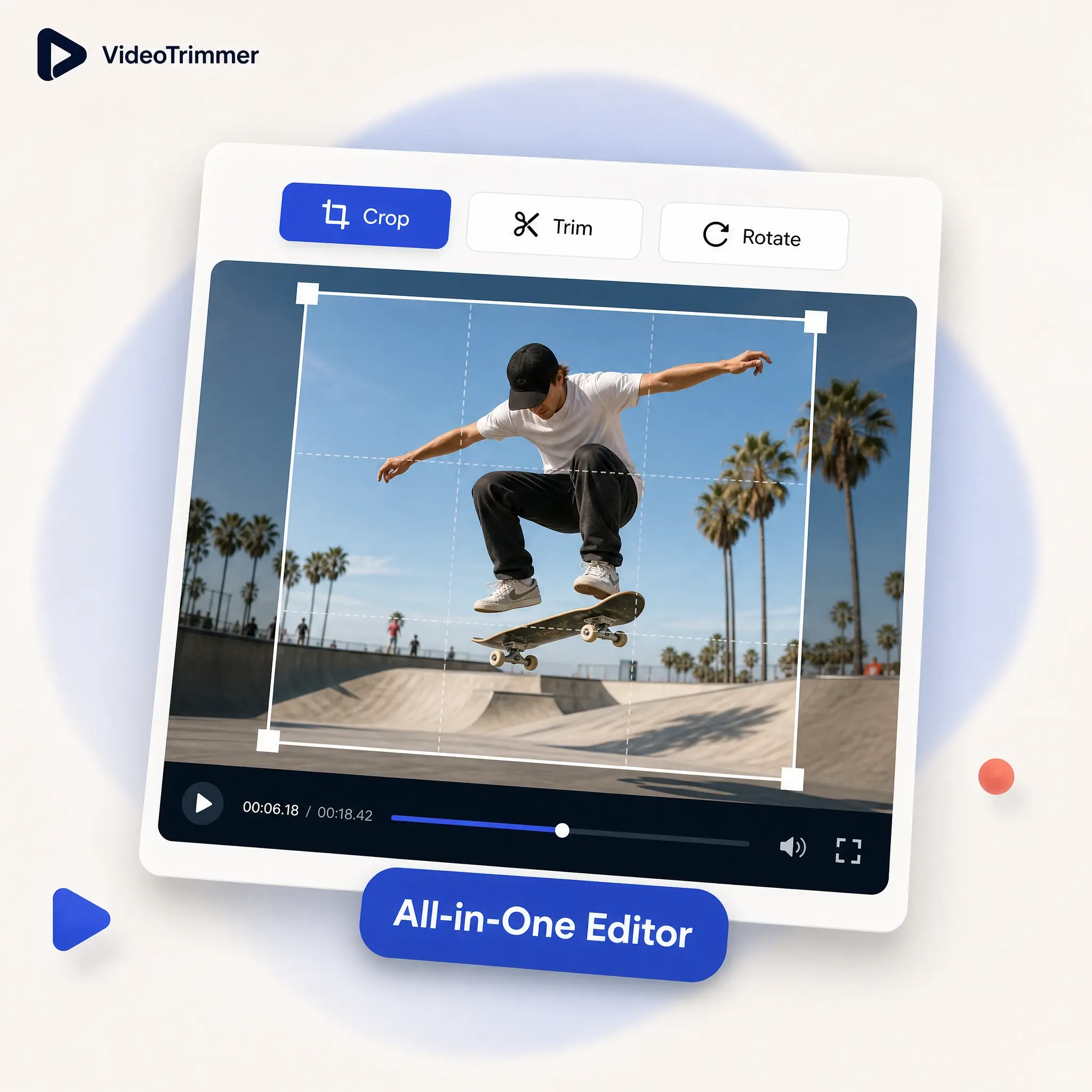
Rognez l'image à n'importe quel format : faites glisser un cadre sur la partie qui compte et retirez le reste de l'image.
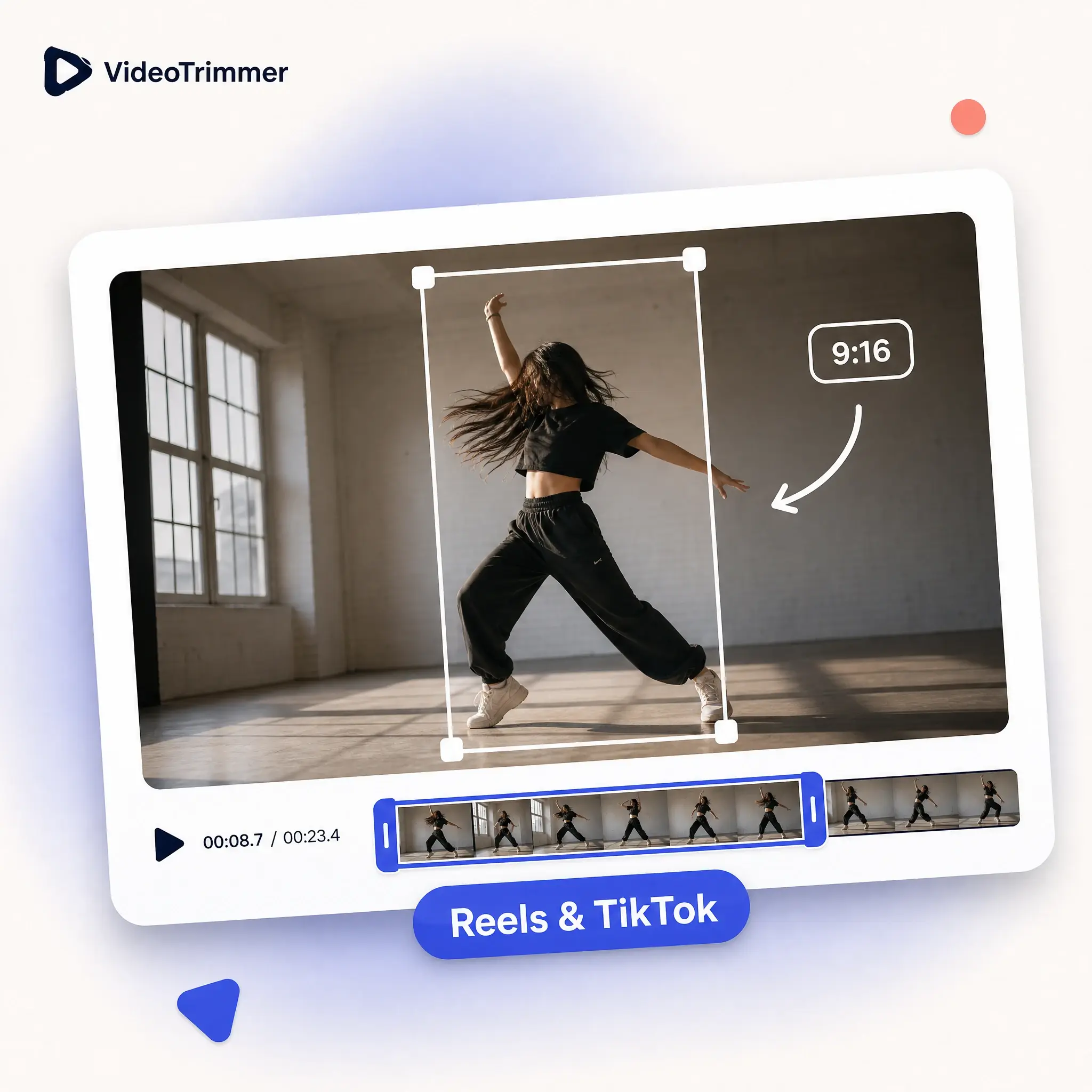
Rogner une Vidéo pour Reels ou TikTok
Un enregistrement au format paysage ne rentre pas dans un fil vertical — recadrez-le en 9:16 d'un seul geste.
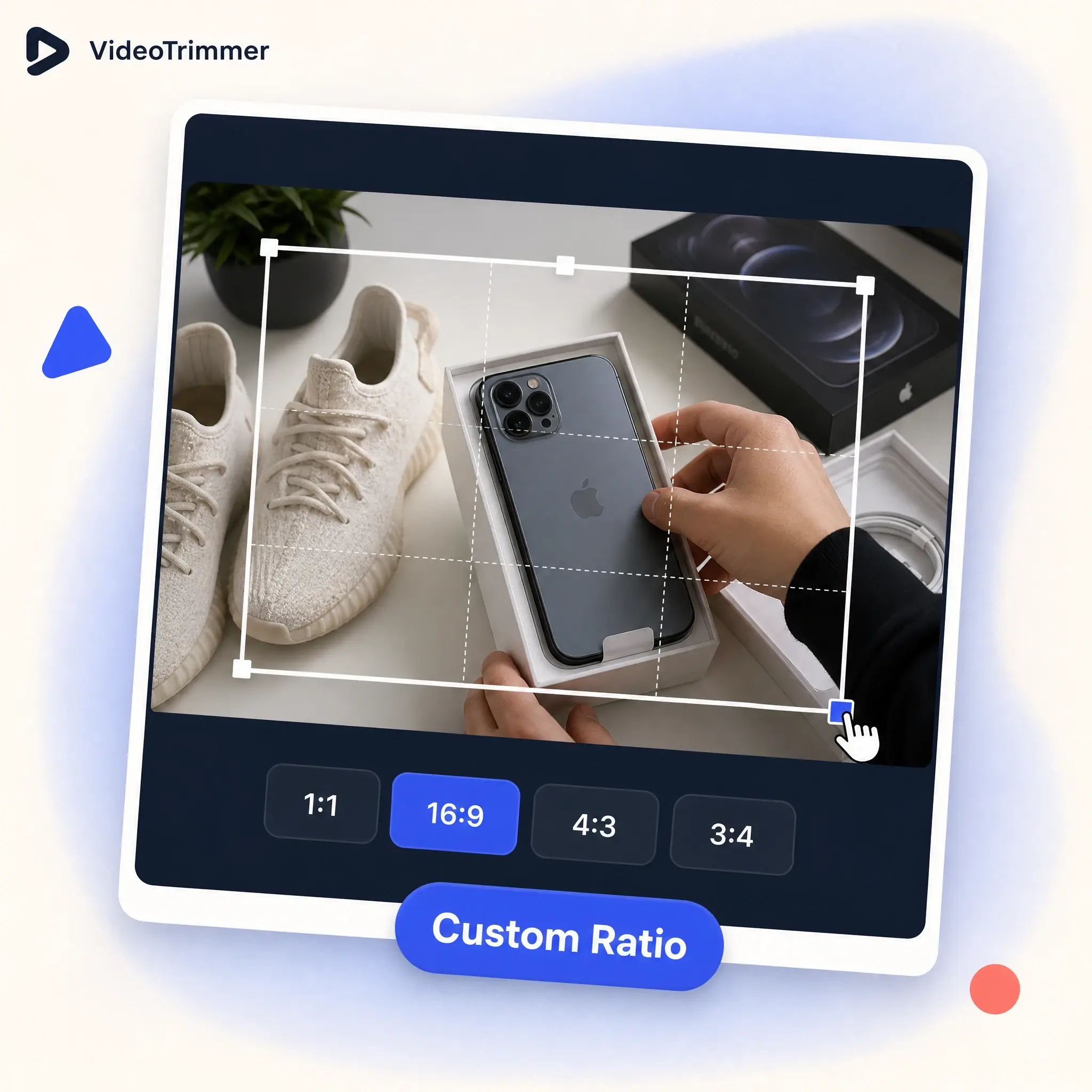
Choisir n'Importe quel Ratio d'Image
Toutes les plateformes ne veulent pas un cadre 9:16 — définissez une taille personnalisée quand aucun format prédéfini ne convient.
Rogner une Vidéo et la Retoucher Davantage
Recadrez le clip, puis coupez-le, pivotez-le ou réglez le volume — tout avant un seul export, sans rouvrir le fichier.
Qui Recadre des Vidéos Aujourd'hui
Rogner une vidéo à un autre format concerne presque tous les métiers de la vidéo, souvent juste avant une échéance.
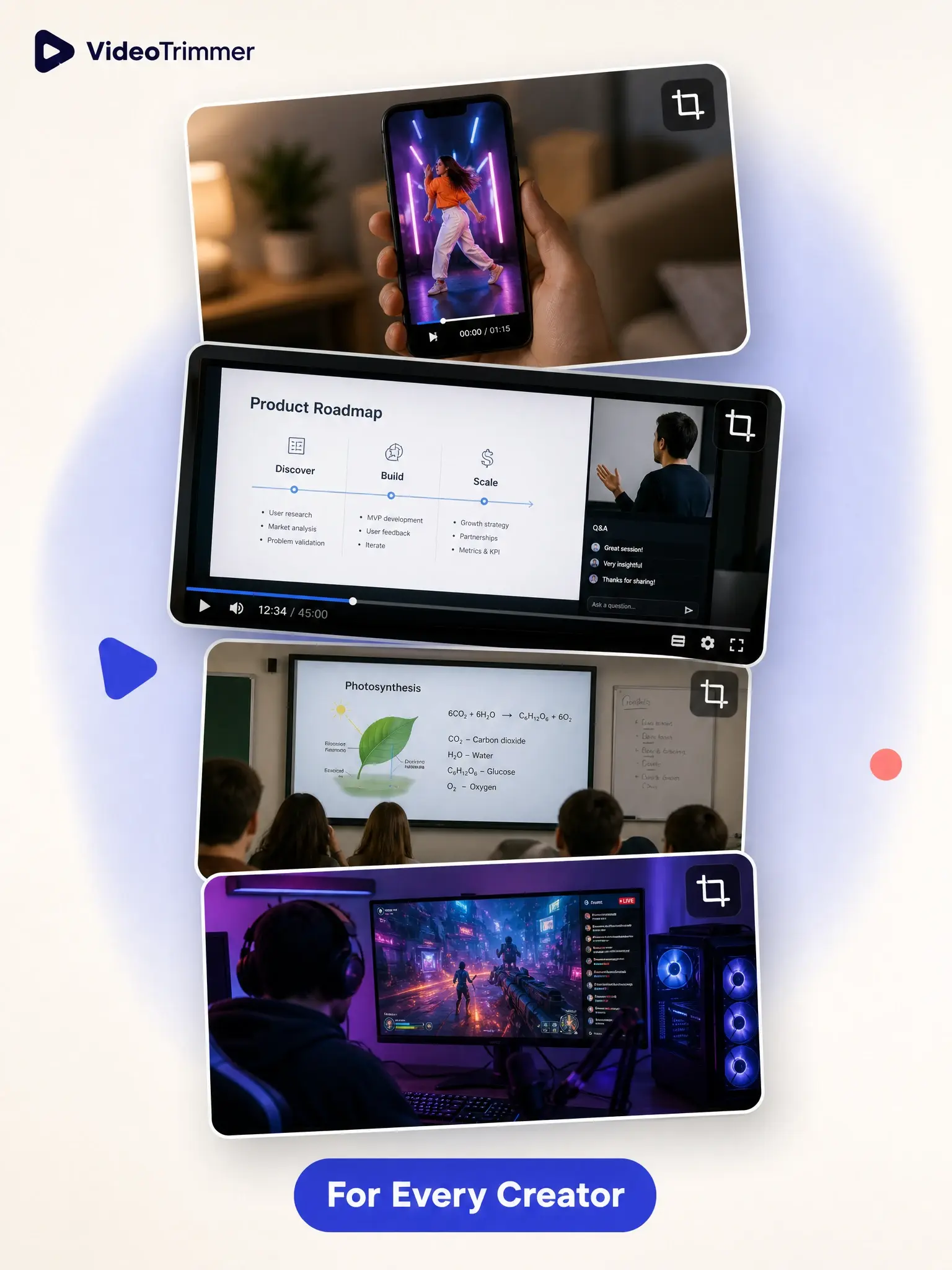
Créateurs TikTok et Reels
Rognez une vidéo au format 9:16 attendu par Reels, Shorts et TikTok.
Marketeurs
Extrayez un teaser vertical d'un webinaire au format large sans tout remonter.
Enseignants
Recadrez une capture d'écran pour ne garder que la diapositive et l'intervenant.
Streamers
Recadrez une capture large autour du moment qui mérite d'être extrait en clip.
Vendeurs en ligne
Rognez des démos produit au format carré pour une fiche de marketplace.
Faire Glisser un Cadre, puis Exporter le Rognage
Déplacez et redimensionnez le cadre de rognage sur l'aperçu.
1:1, 16:9, 9:16, 4:3 et 3:4, ou une taille personnalisée.
Les pixels conservés restent à pleine résolution.
Les exports sont propres, gratuits et prêts à publier.
Fonctionne dans le navigateur, sur ordinateur ou mobile.
Recadrer sans Ouvrir un Éditeur Complet
Rogneur Vidéo | Éditeurs complets | |
|---|---|---|
| Définir un ratio personnalisé | Un seul glisser | Menus et boîtes de dialogue |
| Aperçu avant export | Parfois | |
| Fonctionne sur navigateur mobile | Rarement | |
| Gratuit, sans filigrane | Souvent une offre payante | |
| Temps nécessaire | Moins d'une minute | Courbe d'apprentissage d'abord |
| Fonctionne sur un clip déjà exporté | Fichier de projet original uniquement | |
| Formats prédéfinis pour les réseaux sociaux | Configuration manuelle |
Recadré et Publié en Quelques Minutes
“La plupart de nos images sont tournées à l'horizontale, mais presque tout ce qu'on publie est vertical. Les rogner ici fait maintenant partie de la routine.”
Manon T.
Créatrice TikTok
“J'extrais trois ou quatre teasers verticaux de chaque webinaire enregistré. Faire glisser le cadre de rognage et voir le résultat exact évite beaucoup de suppositions.”
Benoît R.
Responsable marketing
“Mes cours enregistrés capturent tout mon bureau, mais les étudiants n'ont besoin que de la diapositive et de ma webcam. Recadrer ça change vraiment le côté professionnel de l'enregistrement.”
Dr Priya K.
Formatrice
“Je diffuse en format large mais je découpe des temps forts pour une audience verticale. Recadrer chaque clip prend moins de temps que d'exporter depuis mon logiciel de stream.”
Thibault M.
Streamer
“Je rogne des démos vidéo au format carré pour ma boutique chaque semaine. C'est la retouche que je fais toujours, et la façon la plus rapide que j'aie trouvée sans ouvrir un outil de design.”
Wei T.
Vendeur en ligne
FAQ Rogner une Vidéo
Ce que les gens demandent avant de recadrer un clip.
General
Rognez la Vidéo Exactement au Cadre qui Fonctionne
Faites glisser le cadre de rognage, choisissez un ratio, et exportez — gratuit, sans filigrane et sans compte requis.
Rogner une vidéo