Ajouter une Image à une Vidéo
Mettez un logo, une photo ou un autocollant sur n'importe quel clip — gratuit, directement dans le navigateur.

Mettre un logo sur une vidéo sans ouvrir un logiciel de motion design
Mettre un logo sur une vidéo dans un coin, incruster une photo produit dans une démonstration, ou signaler un moment marquant avec un autocollant — cet outil pose une image sur le clip et l'y maintient aussi longtemps que nécessaire. C'est le même outil de superposition qu'il s'agisse d'une artisane protégeant ses tutoriels avant qu'ils ne soient repartagés ailleurs, d'un coach sportif signant chaque séance filmée pour sa chaîne, ou d'un agent immobilier ajoutant son logo sur une visite virtuelle avant de l'envoyer à un client. Faites glisser l'image, redimensionnez-la, exportez — elle est intégrée au fichier, donc elle apparaît partout où le clip est ensuite lu, sur n'importe quel appareil.
Qui Superpose un Logo ou une Photo Aujourd'hui
Ajouter une image sur une vidéo tient souvent à l'image de marque, au crédit ou au contexte — pour des clips très différents, créés par des créateurs très différents.
Artisans et petits commerçants
Ajoutez un filigrane pour protéger vos vidéos produit et vos démonstrations avant qu'elles ne soient partagées au-delà de votre propre chaîne.
Créateurs de formations
Signez vos vidéos de cours avec un logo constant pour que les extraits restent reconnaissables, où qu'un élève les republie.
Photographes événementiels
Ajoutez une petite mention ou le logo du studio dans les montages remis aux clients après un tournage.
Vendeurs en ligne
Incrustez une photo produit ou un autocollant de prix dans une vidéo de démonstration sans ouvrir un outil de compositing complet.
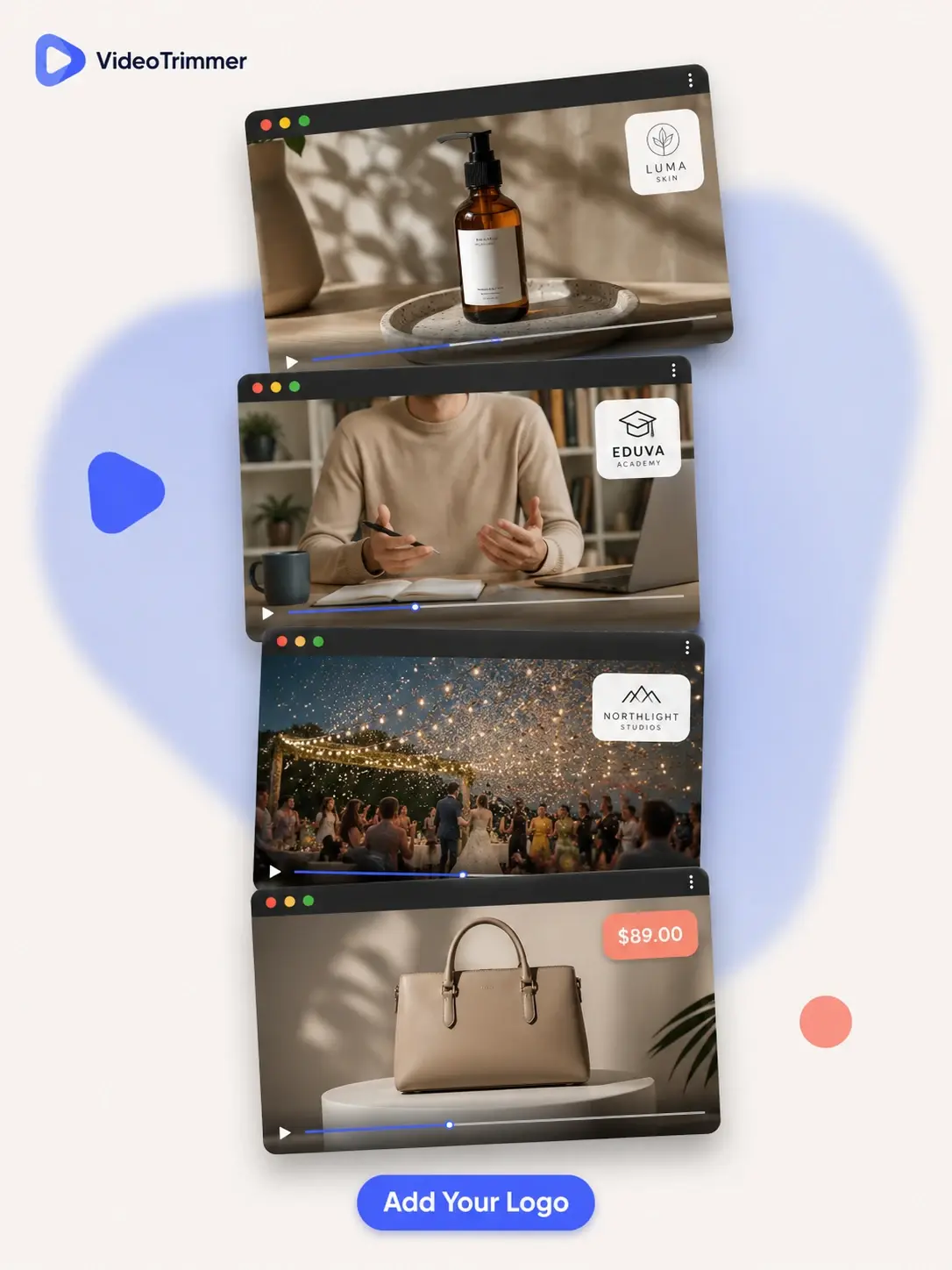
Mettre une Image sur une Vidéo d'un Glisser, sans Fichier de Projet
La superposition se comporte comme un autocollant sur l'aperçu vidéo — déplacez-la, redimensionnez-la, elle fait partie de l'export dès que le rendu vous convient.
Déplacez et redimensionnez la superposition directement sur l'aperçu, jusqu'à ce qu'elle soit bien positionnée.
Utilisez un logo à fond transparent ou une photo classique — les deux fonctionnent de la même façon.
La superposition est intégrée à la vidéo exportée, donc elle apparaît partout où le clip est ensuite lu.
Ajouter un Logo ou une Photo sans Ouvrir un Logiciel Graphique
Poser une seule image sur une vidéo n'a pas besoin d'un outil de compositing complet avec calques et images clés à gérer avant même de voir le résultat.
Mettre un Logo sur une Vidéo | Logiciel de motion design | |
|---|---|---|
| Ajouter un filigrane | Glisser-déposer | Nouveau projet, import des ressources |
| Redimensionner et repositionner | Panneau de calques ou d'images clés | |
| Temps nécessaire | Moins d'une minute | Courbe d'apprentissage d'abord |
| Fonctionne sur un clip déjà exporté | Fichier de projet original uniquement |
Des Clips Signés sans Ouvrir un Outil de Design
“Nous envoyons de courtes démos à des prospects avant la signature du contrat, et ajouter notre logo dans le coin a nettement réduit les cas où des concurrents réutilisaient nos images comme si elles étaient les leurs.”
Renée K.
Artisane, petite entreprise
“Chaque cours que je publie finit repartagé par mes élèves dans des groupes d'étude, ce qui est flatteur mais me faisait perdre toute mention de source. Ajouter un petit logo en superposition veut dire que ma chaîne garde le crédit même dans ce cas.”
Victor A.
Créateur de formations
FAQ Superposition d'Image
Ce qu'on demande généralement avant de mettre une image sur une vidéo. Besoin de quelque chose de plus personnalisé ?
Puis-je mettre un logo en filigrane sur ma vidéo ?
Oui — importez un logo (un PNG transparent fonctionne le mieux), faites-le glisser dans un coin, redimensionnez-le, et il apparaîtra à cet endroit pendant toute la durée du clip exporté.
Puis-je utiliser une photo avec un fond plutôt qu'un PNG transparent ?
Oui, n'importe quel JPG ou PNG fonctionne — une photo avec un fond apparaîtra simplement comme un rectangle posé sur la vidéo plutôt que de se fondre dedans comme le ferait un logo transparent, ce qui est souvent exactement l'effet recherché pour une photo produit.
Puis-je ajouter plus d'une image sur la même vidéo ?
Oui — ajoutez chaque image séparément et positionnez-les indépendamment ; elles peuvent se chevaucher ou occuper différents coins du cadre en même temps.
La superposition suit-elle le mouvement de la vidéo ou reste-t-elle fixe ?
La superposition reste fixe à la position et à la taille définies pendant toute la durée du clip, exactement comme le ferait un filigrane permanent.
Ajouter une image ralentit-elle ou réencode-t-elle toute la vidéo ?
L'export réencode le fichier pour intégrer la superposition, mais la qualité d'image et la durée du clip restent identiques à la source.
Puis-je rendre le logo semi-transparent au lieu de totalement opaque ?
Utilisez un PNG dont la transparence est déjà intégrée à l'image — la superposition respecte la transparence déjà présente dans le fichier importé, donc un logo semi-transparent le reste dans l'export final.