Augmenter le Son d'une Vidéo
Montez, baissez ou coupez le son d'une vidéo — gratuit, dans le navigateur, sans tout réenregistrer.
Augmenter ou Baisser le Son d'une Vidéo
Cet outil augmente un son trop faible, baisse une piste trop forte, ou coupe complètement le son d'un clip — d'un seul curseur, sans toucher à l'image. Fonctionne sur n'importe quelle vidéo déjà enregistrée.
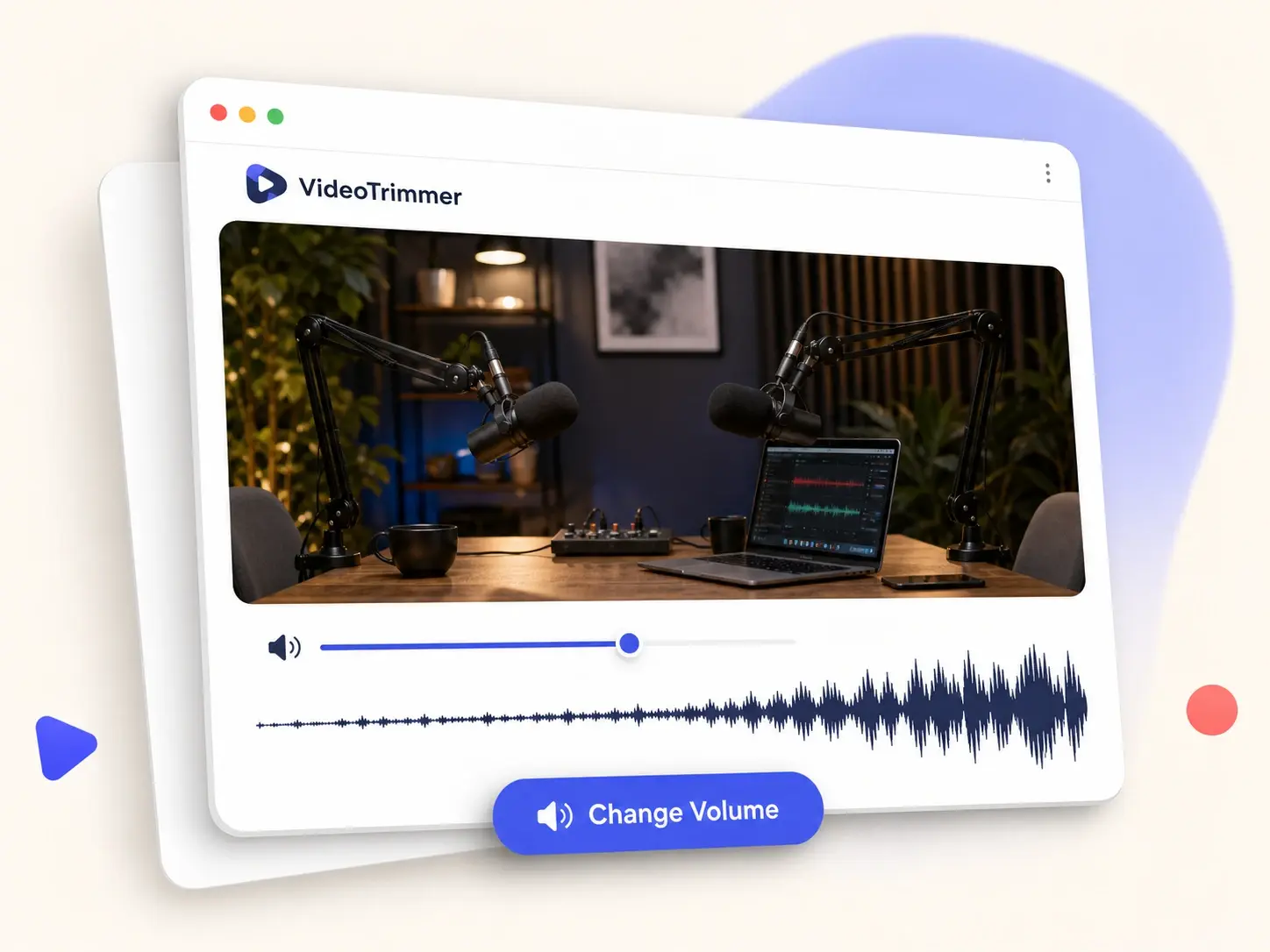
Augmenter le Son d'une Vidéo Trop Silencieuse
Un micro de téléphone qui a capté une voix trop faiblement, c'est exactement le cas d'usage de ce réglage de volume.
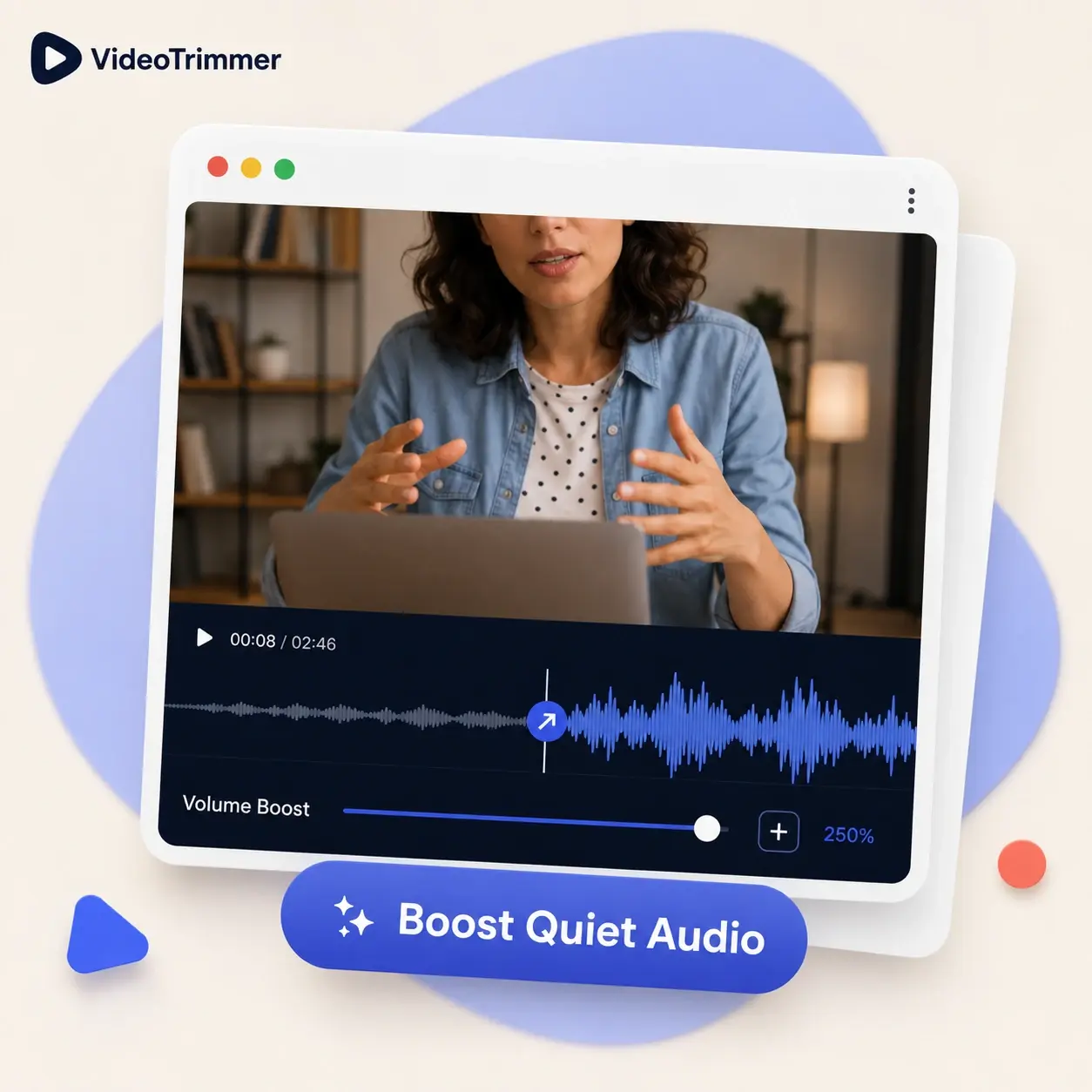
Baisser le Son ou Couper une Vidéo
Une piste qui sature dans les pics, ou un clip à rendre muet avant de le transférer — ce réglage gère les deux sens.

Régler le Son et Retoucher la Vidéo
Ajustez le niveau sonore en même temps qu'un découpage, un rognage ou un changement de vitesse — tout avant un seul export, sans rouvrir le fichier à chaque fois.
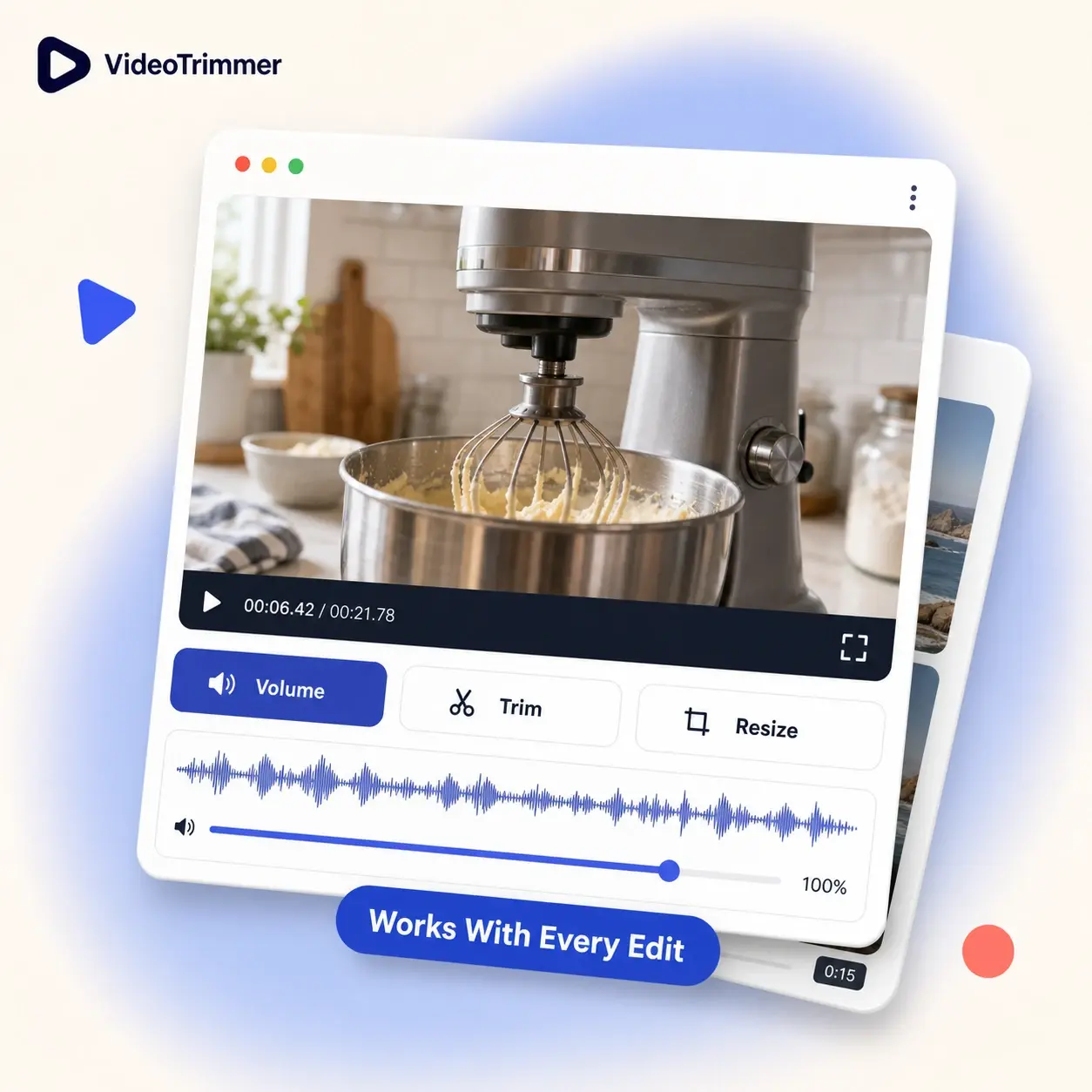
Qui Règle le Son de Ses Vidéos
Chaque métier a une raison différente d'ajuster le son d'une vidéo, toutes résolues par le même curseur.
Animateurs de podcast
Égalisez des invités à distance enregistrés à un volume très différent de l'animateur.
Enseignants
Augmentez le son faible d'un cours pour qu'il reste clair pour les élèves à la maison.
Équipes support
Coupez le bruit de fond d'une capture d'écran avant de l'envoyer à un client.
Créateurs de contenu
Équilibrez le son entre plusieurs clips avant publication, sans ouvrir un éditeur audio complet.
Vidéastes événementiels
Harmonisez le son entre un micro-cravate et un micro d'ambiance sur le même clip.

Un Seul Curseur pour Chaque Réglage de Volume
Chaque correction de ce réglage fonctionne de la même façon, que le micro ait été trop loin ou trop proche.
Du quasi-silence à un niveau bien au-dessus de l'enregistrement d'origine.
Coupez toute la piste instantanément pour une version silencieuse.
Les changements de volume ne touchent jamais la vitesse de lecture.
Fonctionne dans le navigateur — rien à télécharger.
Éviter de Réenregistrer le Son
Si l'image est bonne, ce réglage de volume corrige le reste — inutile de tout retourner filmer.
Changeur de Volume | Reprise ou réenregistrement | |
|---|---|---|
| Corriger un son trop faible | Augmentation en une étape | Réenregistrer avec un micro plus proche |
| Couper une vidéo avant de la partager | Retirer le son original au montage | |
| Temps nécessaire | Moins d'une minute | Retourner filmer la scène |
| Fonctionne sur un fichier déjà exporté | Enregistrement original uniquement | |
| Nécessite un nouveau logiciel | Souvent un éditeur audio | |
| Aperçu avant export | Parfois |
“J'enregistre des interviews à distance et mes invités ne sont jamais au même volume que moi. Augmenter le son d'un invité trop discret après coup a sauvé plus d'épisodes que je n'ose l'admettre.”
Nadia F.
Animatrice de podcast
“Le bruit de fond couvre ma voix pour les élèves assis loin du micro. Augmenter le son avant de publier l'enregistrement change vraiment la donne à la maison.”
M. Antoine D.
Professeur de lycée
FAQ Volume d'une Vidéo
Questions fréquentes avant de régler le son d'une vidéo.
Puis-je augmenter le son d'une vidéo sans distorsion ?
Augmenter le niveau rend les enregistrements faibles plus clairs — mais un son déjà saturé restera saturé, même à un volume plus élevé.
Comment couper complètement le son d'une vidéo ?
Mettez le curseur à zéro, ou utilisez le bouton muet, puis exportez — la vidéo continue de jouer sans piste audio.
Changer le volume affecte-t-il la qualité de l'image ?
Non. Le volume ne touche que le niveau sonore ; l'image s'exporte à la même qualité que le fichier source.
Puis-je baisser le son au lieu de l'augmenter ?
Oui — le même curseur fonctionne dans les deux sens, baisser un son trop fort est aussi simple qu'augmenter un son trop faible.
Est-ce la même chose qu'une application d'amplification du volume système ?
Non — ce réglage change le niveau intégré au fichier exporté lui-même, pas ce qui joue actuellement sur vos haut-parleurs.
Puis-je augmenter le son sur une seule partie d'une vidéo ?
Le réglage s'applique à toute la plage exportée, donc raccourcissez d'abord la vidéo à la section voulue, puis ajustez son niveau.
Couper le son supprime-t-il complètement la piste audio ?
Couper le son garde une piste audio silencieuse dans le fichier plutôt que de la supprimer, ce qui garantit la compatibilité partout où la vidéo est lue.
Le réglage reste-t-il actif après avoir republié la vidéo ailleurs ?
Oui — le nouveau niveau sonore fait partie du fichier exporté, donc il reste identique peu importe où le clip est republié ou relu.