Raccourcir une Vidéo
Coupez, raccourcissez et nettoyez n'importe quelle vidéo en ligne — gratuit, privé et directement dans votre navigateur.
Raccourcir une Vidéo en Quelques Clics
Cet outil fonctionne entièrement dans votre navigateur : déposez un clip, faites glisser les poignées sur le passage à garder, puis exportez en MP4, WebM ou un autre format courant. Aucun compte, aucun logiciel, aucun filigrane sur le fichier téléchargé.
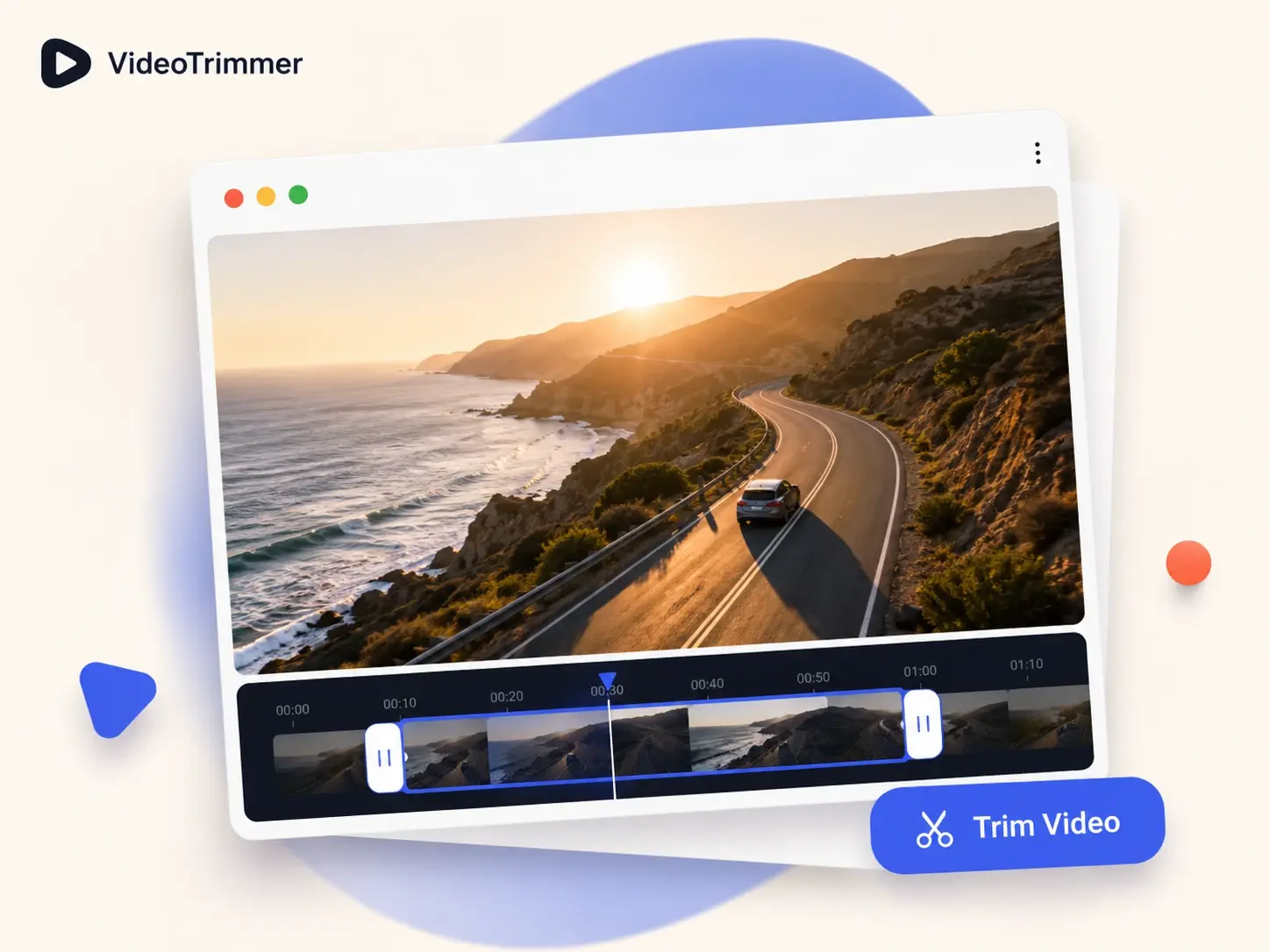
Fait pour Raccourcir une Vidéo en Deux Minutes
La plupart des rushes ont un blanc au début, une pause interminable au milieu ou quelques secondes de trop à la fin. Repérez le bon passage, coupez le reste, et exportez.
3 étapes
Déposez un fichier, faites glisser les poignées sur la plage voulue, puis exportez — sans fouiller dans des menus.
0 envoi
Le découpage se fait localement dans votre navigateur : la vidéo ne quitte votre appareil qu'au moment de l'export.
Toute durée
Fonctionne aussi bien sur un clip de 10 secondes que sur un enregistrement d'écran de 40 minutes.
Un Seul Éditeur pour Toutes les Retouches
Le découpage n'est qu'un onglet parmi d'autres dans cet espace de travail — changez d'outil sans réimporter le fichier ni quitter la page.
Rogner, Pivoter et Retourner une Vidéo
Recadrez le planRecadrez à un nouveau format, redressez un plan filmé de travers, ou corrigez un clip inversé.
Redimensionner et Accélérer une Vidéo
Adaptez-la à chaque plateformeChangez la résolution pour respecter une limite d'envoi, ou accélérez et ralentissez le rythme sans autre logiciel.
Régler le Volume et Mettre une Vidéo en Boucle
Corrigez le son, répétez le clipAugmentez un son trop faible, coupez complètement une piste, ou bouclez un clip pour un effet façon GIF.
Ajouter du Texte et une Image à une Vidéo
Légendez ou incrustez un visuelAjoutez un titre, une légende, un logo ou un autocollant sur le clip avant l'export final.
Pas de Montage Complexe pour Simplement Couper un Clip
Un éditeur complet a du sens pour un montage multipiste. Pour raccourcir un seul clip, cette étape n'est pas nécessaire.
Raccourcisseur Vidéo | Éditeurs complets | |
|---|---|---|
| Délai avant le premier export | Moins d'une minute | Créer un projet d'abord |
| Coût pour raccourcir un clip | Gratuit, sans compte | Souvent une offre payante |
| Où ça fonctionne | N'importe quel navigateur, sans installation | Application de bureau requise |
| Courbe d'apprentissage | Faire glisser deux poignées | Menus, pistes, panneaux |
| Qualité après une coupe | Identique à la source | Dépend des réglages d'export |
| Adapté à une coupe rapide et unique | Souvent surdimensionné |
Pensé pour un Découpage au Quotidien
“Je filme des démonstrations produit presque tous les jours et je dois toujours couper les premières secondes de silence. C'est l'outil le plus rapide que j'aie trouvé pour raccourcir une vidéo.”
Camille R.
Responsable marketing produit
“Notre équipe support coupe des captures d'écran pour ne garder que le passage utile avant de les envoyer aux clients. Pas d'installation, pas d'attente pour une validation IT.”
Julien M.
Responsable support client
“Avant, j'ouvrais un logiciel complet juste pour retirer dix secondes d'un clip. Là, ça prend une fraction du temps.”
Léa F.
Créatrice vidéo
“Je raccourcis mes enregistrements de cours aux cinq minutes vraiment utiles, puis je mets la démo en boucle pour qu'elle tourne pendant les permanences.”
M. Antoine D.
Professeur de lycée
“Entre couper mes clips à la bonne longueur et les redimensionner pour chaque réseau, cet outil remplace la plupart de ce pour quoi j'ouvrais un logiciel complet.”
Sarah K.
Community manager
FAQ Raccourcir une Vidéo
Ce que les gens demandent avant de couper leur premier clip.
Ne Gardez que le Passage qui Compte
Déposez un fichier, faites glisser la plage à garder, et exportez — ou changez d'onglet dans cet outil pour recadrer, pivoter, redimensionner ou boucler le même clip avant de finir.