동영상 소리 크기 조절
소리를 키우거나 줄이고, 필요하면 완전히 꺼버릴 수도 있어요 — 무료, 브라우저 기반, 재녹음 필요 없음.
동영상 소리 크기 조절, 올리거나 내리거나
이 볼륨 조절기는 작은 소리를 키우고, 시끄러운 트랙을 낮추고, 클립을 완전히 음소거해요 — 슬라이더 하나로, 영상 자체는 건드리지 않고요. 이미 녹화한 어떤 영상에도 바로 쓸 수 있어요.
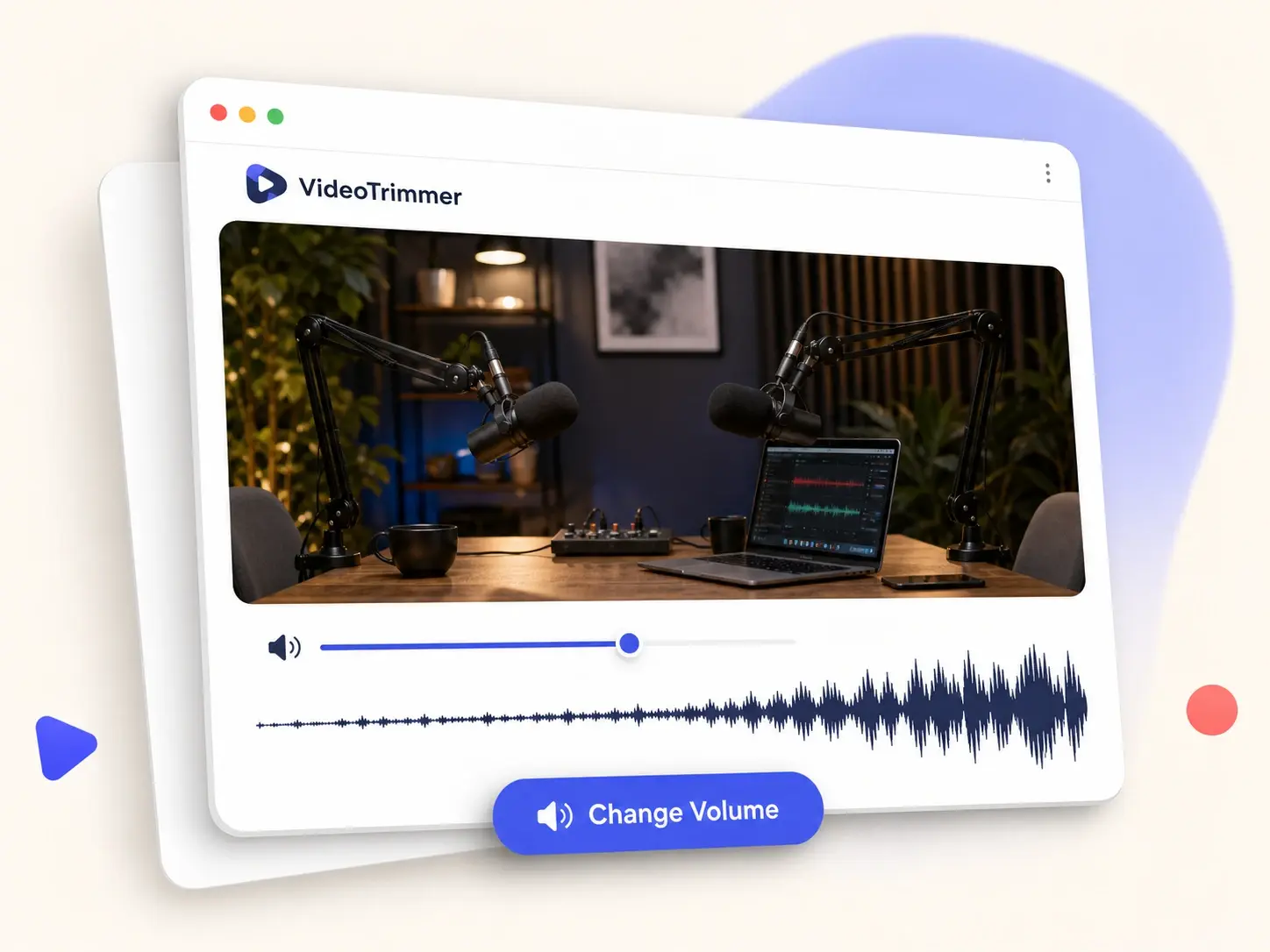
작은 소리를 크게 키우기
폰 마이크가 목소리를 너무 작게 담았다면, 딱 이럴 때 쓰는 게 소리 크기 조절이에요.
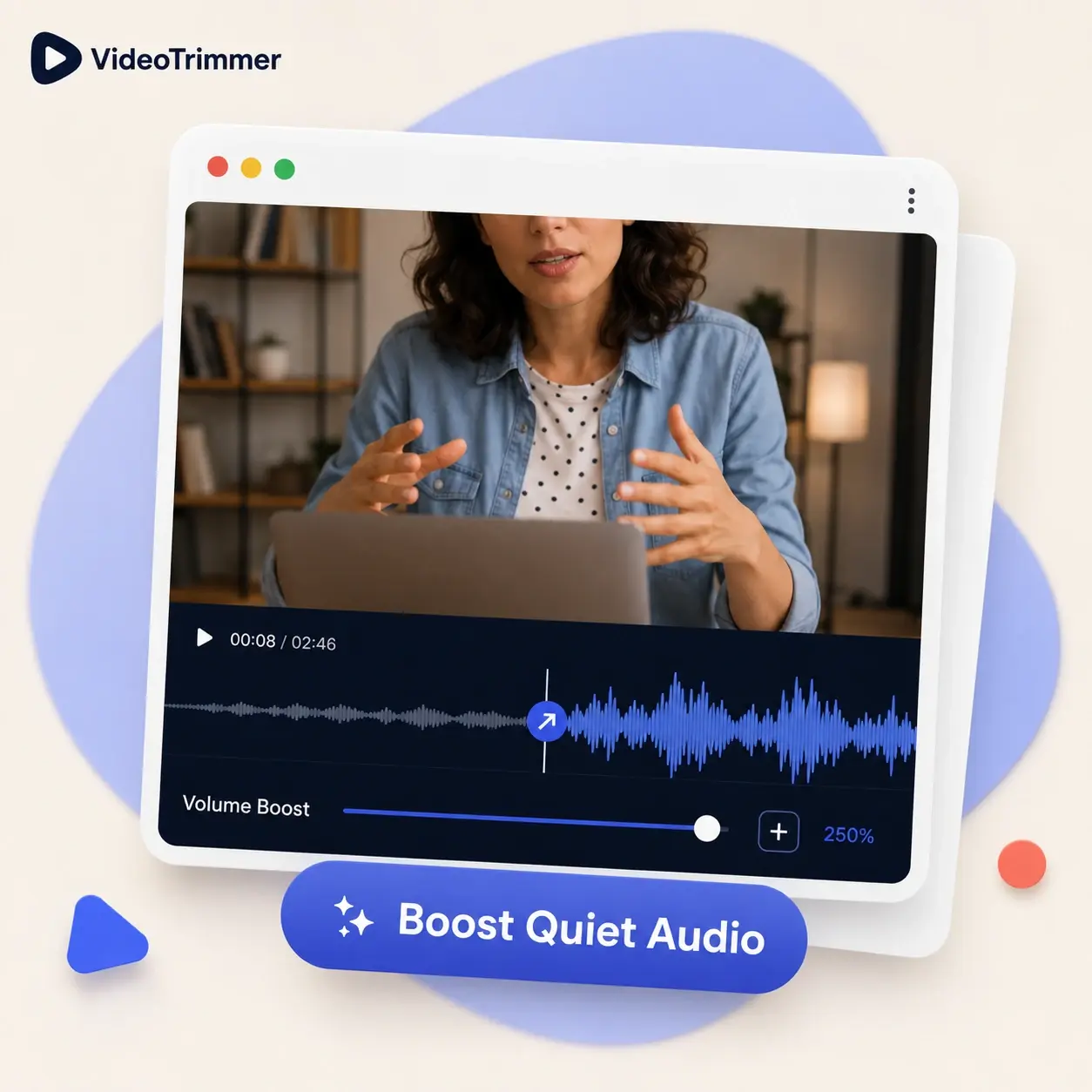
소리 낮추기 또는 음소거하기
피크에서 소리가 깨지는 트랙이나, 전달하기 전에 무음이어야 하는 클립 — 양쪽 방향 모두 처리해요.
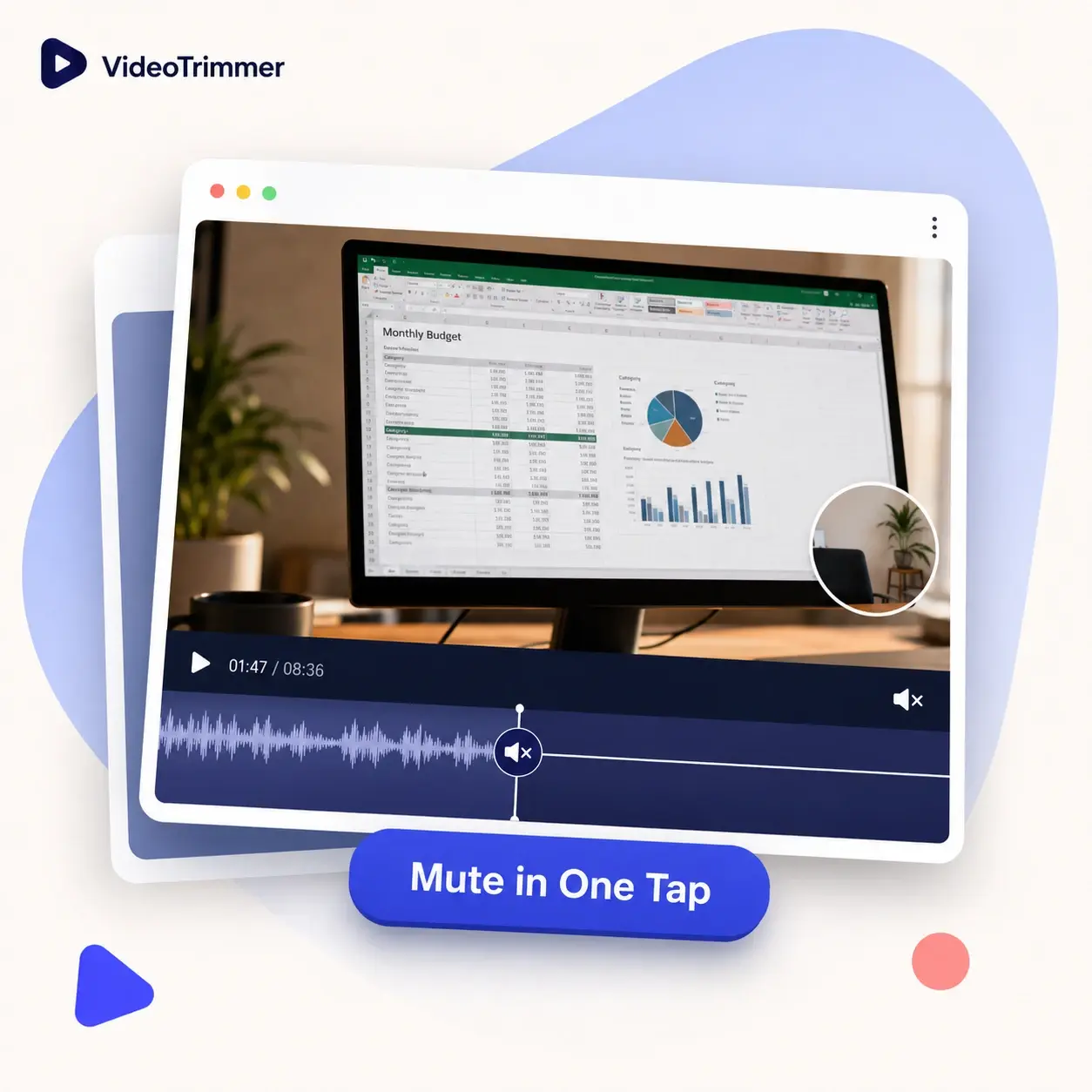
다른 편집과 함께 쓰는 소리 조절
자르기, 크롭, 배속 변경과 함께 소리 크기를 조절하세요 — 매번 파일을 다시 열지 않고 한 번에 내보내요.
이 볼륨 조절기를 쓰는 사람들
직업마다 전혀 다른 이유로 소리 크기 조절이 필요하지만, 해결책은 같은 슬라이더 하나예요.
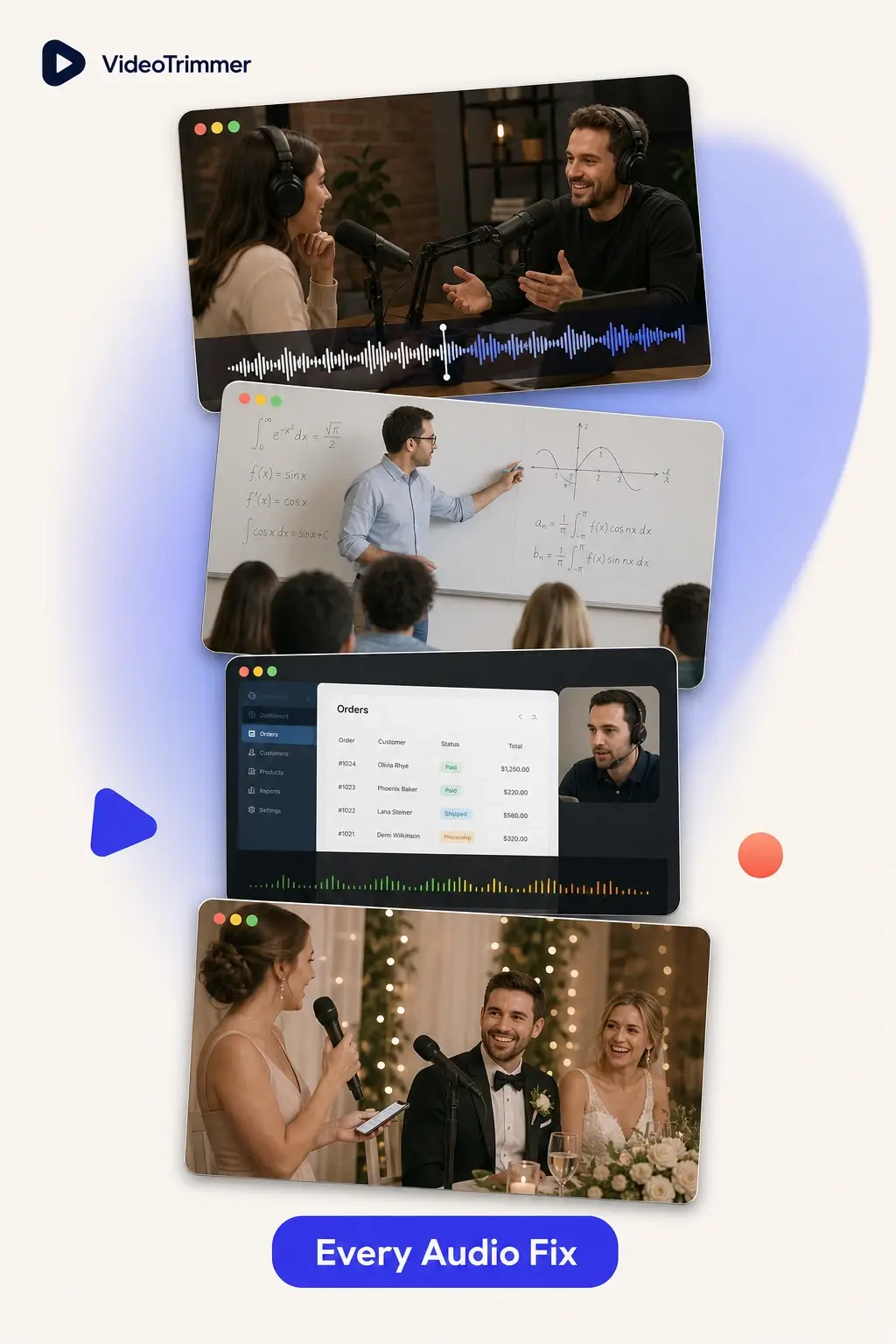
팟캐스트 진행자
호스트와 전혀 다른 볼륨으로 녹음된 원격 게스트를 소리 크기 조절로 맞춰요.
교사
집에서 보는 학생들이 잘 들리도록 작은 강의 소리를 키워요.
지원팀
고객에게 보내기 전에 화면 녹화의 배경 소음을 음소거해요.
콘텐츠 크리에이터
풀 오디오 에디터 없이 게시 전 클립 간 소리 크기를 맞춰요.
행사 영상 촬영자
같은 클립에 담긴 핀마이크와 룸마이크의 소리 크기를 고르게 맞춰요.
슬라이더 하나로 끝내는 모든 소리 조절
마이크가 너무 멀었든 너무 가까웠든, 이 볼륨 조절기의 모든 해결책은 같은 방식으로 작동해요.
거의 무음부터 원본보다 훨씬 큰 소리까지예요.
트랙 전체를 즉시 음소거해서 무음 버전을 만들어요.
소리 크기 조절은 재생 속도에 전혀 영향을 주지 않아요.
브라우저에서 실행돼서 다운로드할 게 없어요.
오디오 재녹음은 건너뛰세요
화면이 괜찮다면 소리 크기 조절로 나머지를 고치면 돼요 — 다시 찍을 이유가 없어요.
동영상 소리 크기 조절 | 재촬영 또는 재녹음 | |
|---|---|---|
| 너무 작은 소리 고치기 | 한 번에 키우기 | 마이크 가까이서 재녹음 |
| 공유 전 클립 음소거 | 원본 오디오를 편집으로 제거 | |
| 걸리는 시간 | 1분 이내 | 장면 재촬영 |
| 이미 내보낸 파일에도 적용 | 원본 녹화본만 | |
| 새 소프트웨어 필요 | 대부분 오디오 에디터 | |
| 내보내기 전 미리듣기 | 가끔 |
“인터뷰를 원격으로 녹음하는데 게스트 소리가 저랑 항상 달라요. 나중에 조용한 게스트 트랙을 키우는 걸로 여러 에피소드를 살렸어요.”
한소영
팟캐스트 진행자
“마이크에서 먼 자리 학생들에게는 잡담 소리가 제 목소리를 덮어버려요. 올리기 전에 소리를 키우면 집에서 듣는 학생들에게 큰 차이가 있어요.”
윤재호
고등학교 교사
동영상 소리 크기 조절 FAQ
소리를 조절하기 전에 자주 묻는 질문이에요.
왜곡 없이 작은 영상 소리를 키울 수 있나요?
키우기는 기존 레벨을 그대로 올리는 방식이라 조용한 녹음이 더 또렷해져요. 다만 이미 피크에서 깨지던 소리는 더 큰 볼륨에서도 그대로 깨져요.
영상을 완전히 무음으로 만들려면 어떻게 하나요?
슬라이더를 0으로 맞추거나 음소거 토글을 쓴 뒤 내보내세요. 영상은 그대로 재생되고 오디오 트랙만 사라져요.
소리 크기를 바꾸면 화질에도 영향이 있나요?
아니요. 소리 크기 조절은 오디오 레벨에만 영향을 주고, 화면은 원본과 같은 화질로 내보내져요.
키우는 대신 소리를 낮출 수도 있나요?
네 — 같은 슬라이더가 양쪽 방향 모두 작동해서, 큰 소리를 줄이는 것도 작은 소리를 키우는 것만큼 쉬워요.
이건 시스템 볼륨 부스터 앱과 같은 건가요?
아니요 — 이런 소리 크기 조절 툴은 지금 스피커로 나오는 소리가 아니라, 내보낸 파일 자체에 저장된 레벨을 바꿔요.
영상 일부에만 소리를 키울 수 있나요?
소리 조절은 내보내는 전체 구간에 적용되니, 먼저 원하는 부분으로 자른 다음 레벨을 조절하세요.
음소거하면 오디오 트랙이 완전히 사라지나요?
음소거는 트랙을 삭제하는 대신 무음 오디오 트랙으로 남겨서, 어디서 재생하든 호환성을 유지해줘요.
다른 곳에 다시 업로드해도 조절한 소리가 그대로 유지되나요?
네 — 새 소리 크기는 내보낸 파일 자체에 담기기 때문에, 클립을 어디에 올리거나 다시 재생해도 그대로예요.