동영상에 글씨 넣기
제목, 자막, 강조 문구를 클립 위에 타이핑해보세요 — 무료, 브라우저 기반이에요.
제목, 자막, 강조 문구까지 동영상에 글씨 넣기
말하는 사람 아래 이름표를 달든, 클립 맨 앞에 타이틀 카드를 넣든, 소리를 끄고 보는 시청자를 위한 자막을 달든 — 원하는 위치에 글자를 직접 얹을 수 있어요. 타이핑하고 드래그해서 자리를 잡으면 내보내는 순간 영상의 일부가 돼서, 어디로 재게시되든 따로 챙길 자막 파일이 없어요. 편집 프로그램을 새로 배우지 않아도 이 패널 하나에서 전부 끝나요.
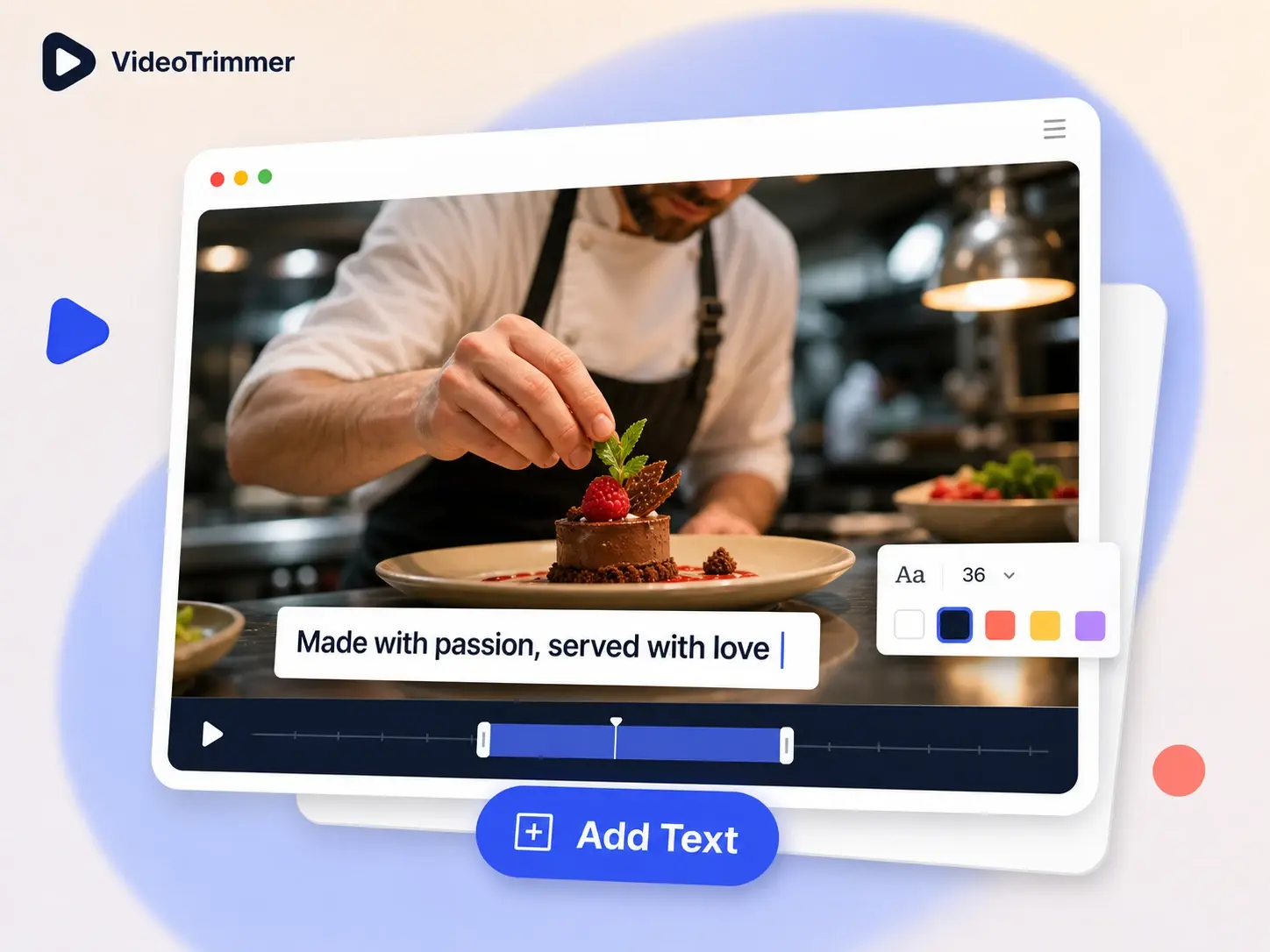
동영상에 글씨를 넣는 이유는 한 가지가 아니에요
화면 위 문구는 자막용과 타이틀용으로 폭넓게 쓰이는데, 이 툴은 앱을 따로 오가지 않고 같은 패널에서 전부 처리해요. 어떤 용도로 동영상에 글씨 넣기를 하든 방식은 항상 똑같아요.
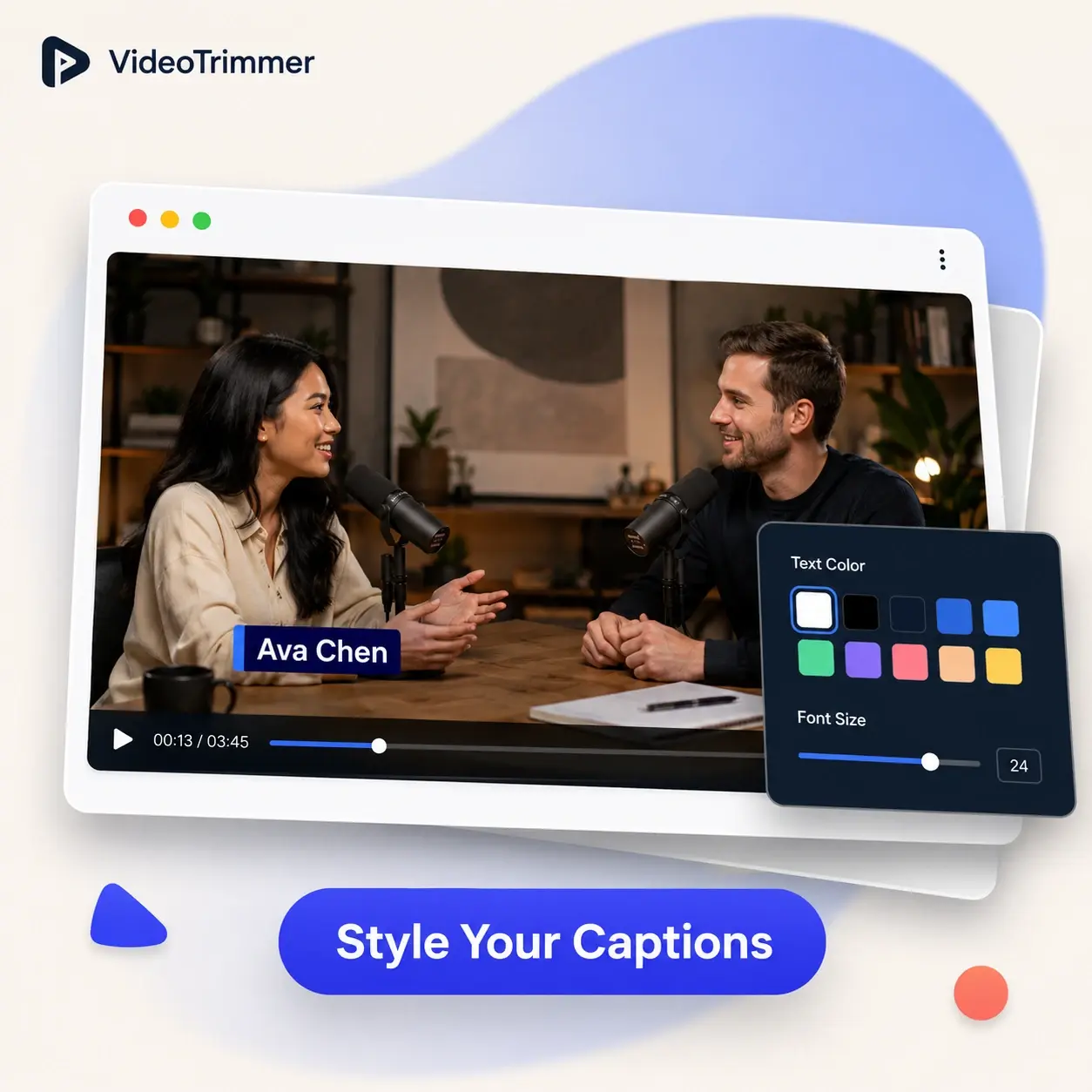
타이핑하고 배치하면 끝나는 세 단계
화면에 글자를 얹는 과정은 어떤 용도든, 얼마나 오래 나와야 하든 항상 똑같은 세 단계예요. 자막 편집 프로그램을 새로 열지 않고도 처음부터 끝까지 이 패널 안에서 끝낼 수 있어요.
타이핑 후 배치
글자를 입력하고 원하는 자리로 드래그해서 놓아요.
크기·색상 조절
어떤 배경 영상에서도 읽히도록 글꼴 크기와 색을 맞춰요.
내보내기에 반영
글자가 영상 파일 일부가 돼서 어떤 기기·플랫폼에서도 그대로 나와요.
자막 프로그램 없이 제목이나 캡션 넣기
화면 한 줄짜리 문구에 타임코드를 관리하는 자막 편집 프로젝트까지 열 필요는 없어요. 결과가 어떻게 보일지 미리 확인하기도 전에 새 프로젝트부터 만들어야 한다면 그게 더 번거로운 일이에요.
동영상에 글씨 넣기 | 자막 제작 소프트웨어 | |
|---|---|---|
| 타이틀 카드 넣기 | 타이핑 후 배치 | 새 프로젝트, 클립 불러오기 |
| 크기·색상 조절 | 스타일 패널과 프리셋 | |
| 걸리는 시간 | 1분 이내 | 먼저 배워야 하는 곡선 |
| 이미 내보낸 클립에도 적용 | 원본 프로젝트 파일만 가능 |
“저희 소셜 클립 대부분은 소리를 끄고 봐서, 자막을 박아 넣느냐 아니냐가 끝까지 보게 만드느냐 그냥 넘기게 만드느냐를 가르는 차이예요. 이제는 발행하는 게시물마다 당연히 거치는 과정이 됐어요.”
서지민
소셜미디어 담당자
“매물 워크스루 영상마다 방 이름을 라벨로 달아둬서 구매자가 제 설명 없이도 따라올 수 있어요. 라벨을 타이핑해서 배치하는 게 매번 나레이션을 다시 녹음하는 것보다 훨씬 빨라요.”
노은채
공인중개사
동영상에 글씨 넣기 FAQ
클립에 글자를 얹기 전에 자주 나오는 질문이에요.
제목이나 자막, 라벨을 화면에 얹으세요.
글자를 입력하고, 위치를 잡고, 내보내세요 — 무료, 회원가입 없이 바로 쓸 수 있어요.