동영상 트리밍
필요한 부분만 남기고 나머지는 잘라내는 무료 온라인 영상 편집 툴이에요.
몇 번의 클릭으로 끝내는 동영상 트리밍
브라우저에서 바로 실행되는 온라인 트리머예요. 영상을 올리고 핸들을 드래그해 남길 구간만 정하면, 설치나 회원가입 없이 워터마크 없는 파일로 바로 내보낼 수 있어요.
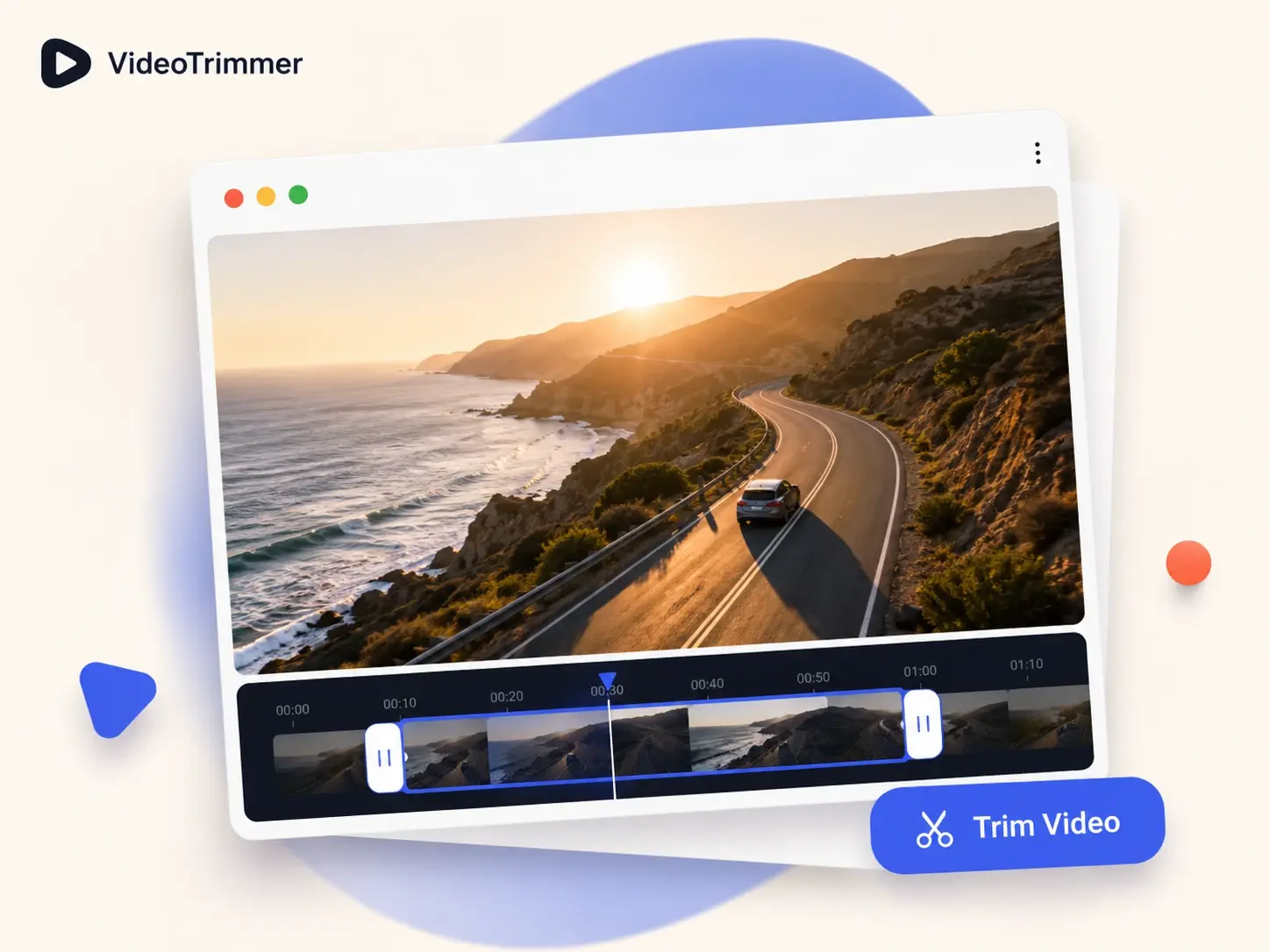
2분짜리 작업을 위한 동영상 트리머
대부분의 영상은 앞뒤로 군더더기가 있기 마련이에요. 좋은 부분만 남기고 나머지는 잘라내면 끝입니다.
3단계
파일을 올리고, 핸들을 드래그해 구간을 정하고, 내보내기만 누르면 끝나요.
업로드 0회
트리밍은 브라우저 안에서 처리돼서, 직접 내보내기 전까지 영상이 기기 밖으로 나가지 않아요.
길이 제한 없음
10초짜리 폰 영상이든 40분짜리 화면 녹화든 똑같이 작동해요.
하나의 동영상 트리머, 필요한 모든 편집
트리밍은 이 에디터 안의 탭 하나일 뿐이에요. 파일을 다시 올리거나 페이지를 벗어나지 않고 다른 기능으로 바로 넘어갈 수 있어요.
자르기, 회전, 반전
프레임 다시 잡기새 비율로 자르거나, 옆으로 찍힌 영상을 바로 세우거나, 좌우가 뒤집힌 클립을 바로잡으세요.
크기 조절 & 배속 조절
어떤 플랫폼에도 맞게플랫폼이 요구하는 해상도로 줄이거나, 다른 앱 없이 재생 속도를 빠르게 또는 느리게 바꾸세요.
소리 조절 & 반복재생
오디오 고치고, 클립 반복하기작은 소리를 키우거나 완전히 음소거하고, 짧은 클립을 GIF처럼 끝없이 반복시켜 보세요.
텍스트 추가 & 이미지 추가
자막이나 오버레이내보내기 전에 제목, 자막, 로고, 스티커를 영상 위에 올려보세요.
자르기만 필요할 땐 타임라인은 건너뛰세요
여러 트랙을 다루는 프로젝트라면 풀 에디터가 맞지만, 클립 하나만 자를 땐 그런 준비 과정이 필요 없어요.
동영상 트리머 | 풀 에디터 | |
|---|---|---|
| 첫 내보내기까지 걸리는 시간 | 1분 이내 | 프로젝트 설정부터 |
| 클립 하나 자르는 비용 | 무료, 회원가입 없음 | 대부분 유료 플랜 |
| 실행 환경 | 브라우저만 있으면 OK | 데스크톱 앱 필요 |
| 배우는 데 걸리는 시간 | 핸들 두 개만 드래그 | 메뉴, 트랙, 패널 |
| 자른 뒤 화질 | 원본과 동일 | 내보내기 설정에 좌우됨 |
| 빠른 한 번의 자르기에 적합 | 대부분 과한 기능 |
매일 자르는 워크플로에 맞춘 트리머
“제품 사용법 영상을 거의 매일 찍는데, 앞에 붙는 몇 초짜리 정적을 늘 잘라내야 해요. 이 동영상 트리머가 지금까지 써본 방법 중 가장 빨라요.”
김도현
프로덕트 마케터
“고객에게 보내기 전에 화면 녹화에서 필요한 부분만 남기고 정리하는데, 설치도 IT 승인도 필요 없어서 편해요.”
이서연
고객지원 팀장
“예전엔 10초 자르려고 풀 에디터를 켰는데, 이 트리머는 같은 일을 훨씬 짧은 시간에 끝내줘요.”
박지훈
영상 크리에이터
“강의 녹화를 학생들에게 필요한 5분만 남기고 자른 다음, 데모 클립은 반복재생으로 걸어둬요.”
정민준
고등학교 교사
“클립 길이를 맞추고 플랫폼별로 크기까지 조절하다 보면, 예전에 풀 에디터로 하던 일 대부분이 여기서 끝나요.”
한지우
소셜미디어 매니저
동영상 트리밍 FAQ
첫 클립을 자르기 전에 사람들이 자주 묻는 것들이에요.
정말 필요한 부분만 남기고 잘라내세요
파일을 올리고 구간을 드래그한 뒤 내보내세요. 끝내기 전에 이 트리머의 다른 탭에서 자르기, 회전, 크기 조절, 반복재생까지 이어갈 수도 있어요.