動画編集
トリミング、クロップ、回転、リサイズなど、ブラウザだけで完結する無料の動画編集ソフト。
ちょっとした修正のための動画編集
実際によく使う編集は、案外シンプルなものばかりです。不要な間をカットしたり、横向きの映像を直したり、音量を上げたりする作業を、ワンタブの動画編集ならデスクトップソフトの複雑なメニューなしで済ませられます。
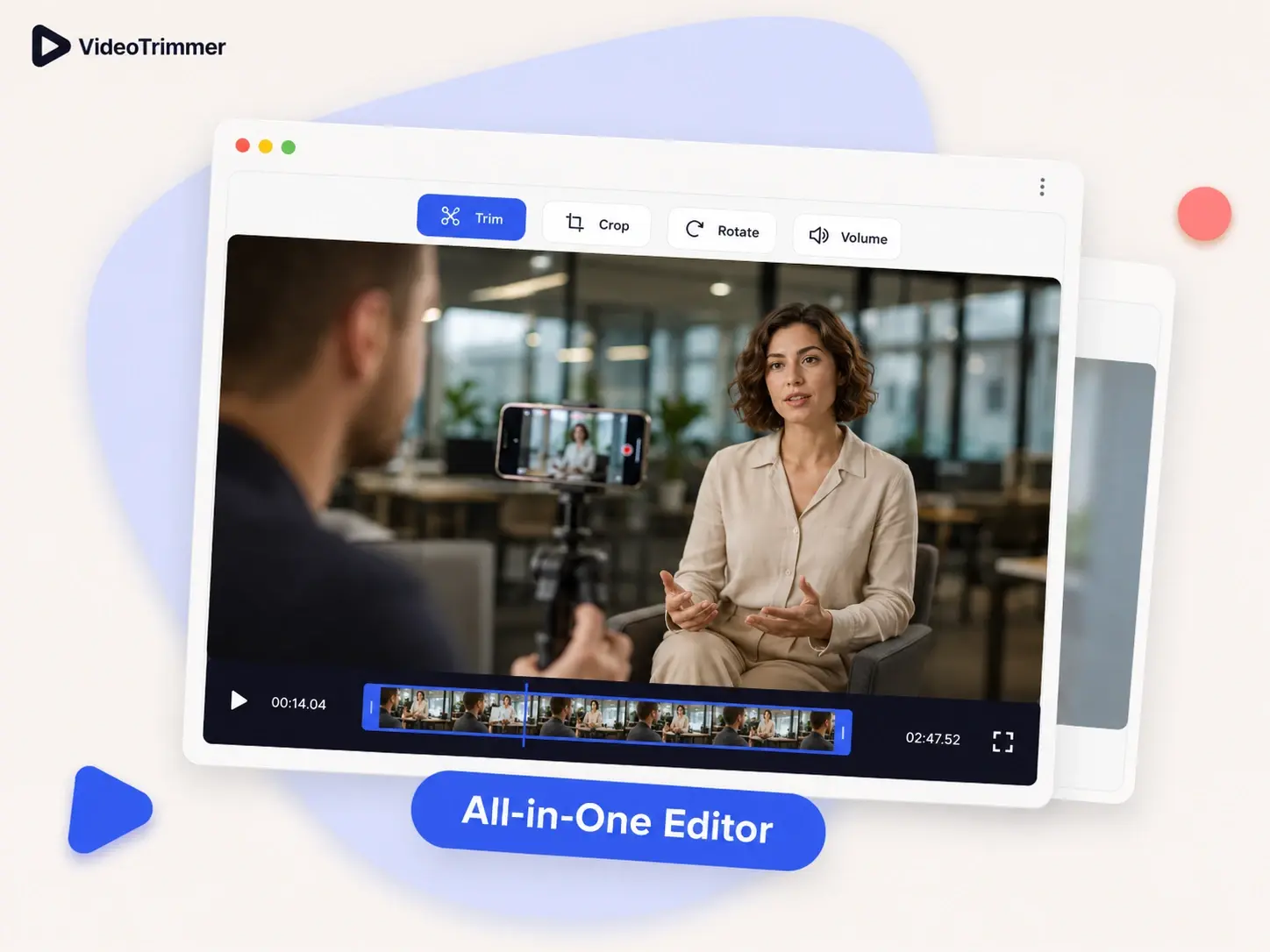
10種類のツールを備えた動画編集
以下のツールはすべて、同じ動画編集の中の1つのタブです。1本のクリップにまとめて適用してから書き出せます。
トリミング
2秒の一瞬から動画全体まで、必要な範囲だけに切り詰めます。
クロップ
別のプラットフォーム向けや、より寄った構図にするために、アスペクト比を変えて再構成します。
回転
横向きや逆さまになった映像を、90度単位で正しい向きに直します。
反転
左右反転してしまった映像を、水平または垂直方向にミラーリングして直します。
リサイズ
ファイルサイズやアップロード制限に合わせて解像度を拡大・縮小します。
音量調整
小さい音を大きくしたり、大きすぎる音を下げたり、完全にミュートしたりできます。
速度変更
内容を一切削ることなく、再生速度を上げたり下げたりできます。
ループ
背景動画や商品ループのために、指定した回数だけクリップを繰り返します。
画像を追加
ロゴや写真、ステッカーを動画に重ね、書き出し後もそのまま残します。
テキストを追加
タイトルや字幕、注釈を入力し、画面の好きな位置に配置します。
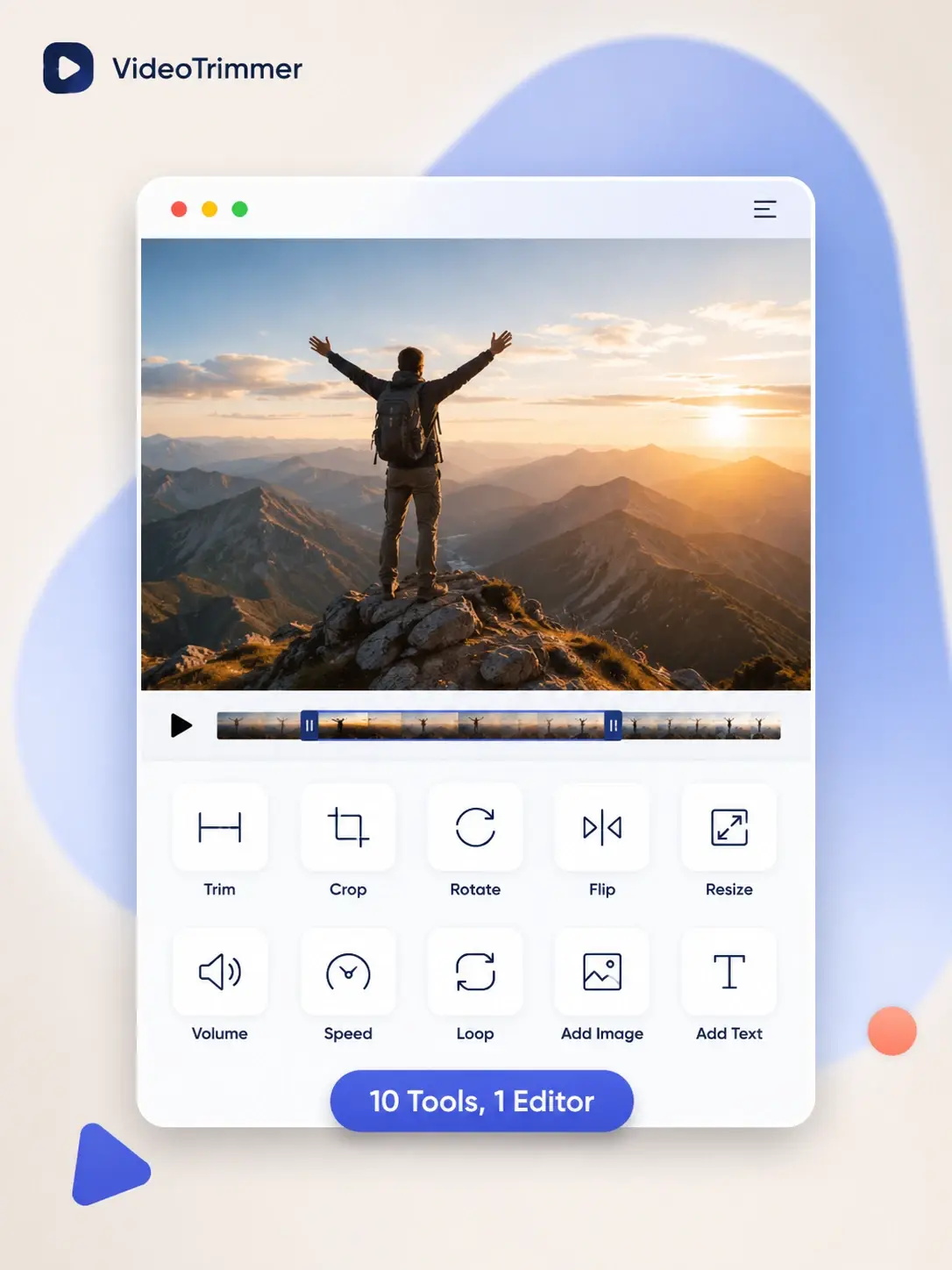
本当に使う機能だけを詰め込んだ動画編集
デスクトップの編集ソフトは複数トラックの制作向けです。1本のクリップの編集なら、その一部の機能だけで十分なことがほとんどです。
トリミング、クロップ、回転、反転、リサイズ、音量、速度、ループ、画像・テキストの重ねまで、すべてが1か所にまとまっています。
Webページなので、デスクトップソフトもアカウント登録も必要ありません。
同じクリップに複数の編集を加えて、まとめて1つの完成ファイルとして書き出せます。
ちょっとした修正なら、タイムラインは不要
トランジションやエフェクトを使う複数トラックの制作にはデスクトップの動画編集ソフトが向いています。1本のクリップを直すだけなら、重い動画編集はほとんど余計な負担です。
この動画編集 | デスクトップ編集ソフト | |
|---|---|---|
| 開いて編集を始めるまでの時間 | 数秒 | アプリを起動し新規プロジェクトを作成 |
| 覚えることの多さ | ツールバーだけ、学習コストゼロ | タイムライン、トラック、キーフレーム |
| 1回の編集にかかる費用 | 無料 | 有料ライセンスが多い |
| モバイルブラウザでの動作 | ほとんど非対応 |
重いツールを開かずに済む、ちょっとした編集
“クライアントに送る前に、スマホ動画のトリミングと回転、リサイズが必要でした。1つの動画編集で全部済んだので、アプリを行き来したり書き出しを繰り返したりせずに済みました。”
小林 悠斗
フリーランス撮影監督
“社内の短い近況共有動画を撮っていて、いつも必要になるクロップと速度調整をこれでこなしています。会社のパソコンに何かをインストールする必要もありません。”
森田 沙織
オペレーションマネージャー
“投稿前のリサイズとタイトルのテキスト追加に主に使っています。ちょっとした作業でも、開くのをためらわないくらい動作が軽快です。”
高橋 蓮
SNSクリエイター
動画編集についてのFAQ
初めて編集する前によく聞かれる質問です。
どのツールが必要か迷っていますか?
動画を開けば、トリミングや回転をはじめすべてのタブをすぐに試せるので、事前に決めておく必要はありません。
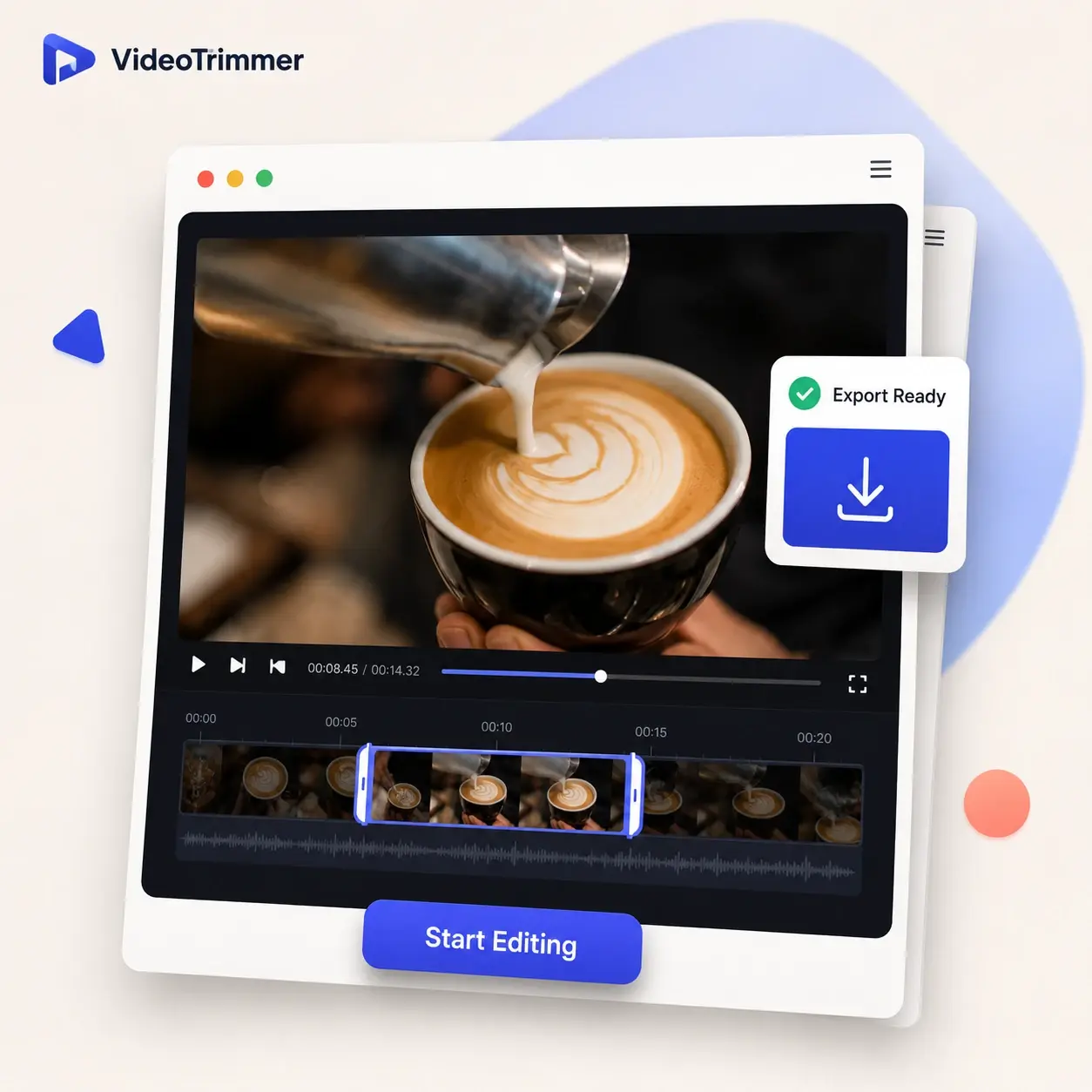
ほかに何も開かずに動画を編集
トリミング、クロップ、回転、リサイズ、音声の調整まで、無料でブラウザだけで数秒のうちに。