動画トリミング
動画を無料でオンライン編集。トリミングやカットで必要な部分だけを残し、すぐに書き出せます。
オンラインで動画トリミング、数クリックで完了
動画を読み込み、トリミングハンドルをドラッグして残したい範囲を選ぶだけ。MP4やWebMなど一般的な形式でそのまま書き出せます。アカウント登録もソフトのインストールも不要で、書き出したファイルに透かしは入りません。
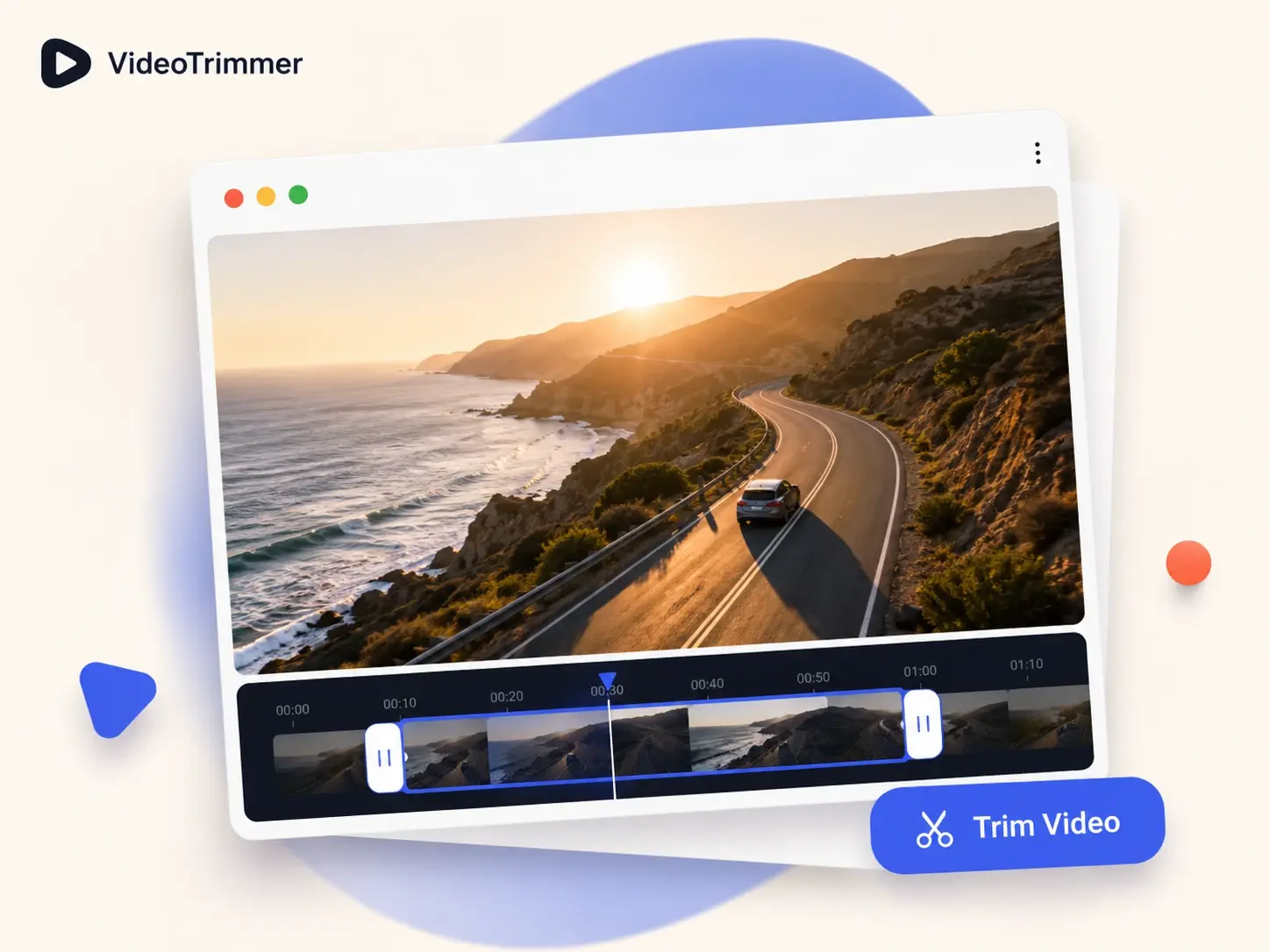
2分で終わる作業のための動画トリミング
多くの映像には、冒頭の無駄な間や途中の長い沈黙、最後の余分な数秒が含まれています。動画トリミングならその一点だけに絞って、必要な部分を残し残りを切り捨てられます。
3ステップ
動画を読み込み、トリミングハンドルを範囲に合わせてドラッグし、書き出すだけ。メニューを探し回る必要はありません。
アップロード0回
トリミングはブラウザのタブ内で完結するため、書き出しを選ぶまで動画が端末の外に出ることはありません。
長さを問わない
10秒のスマホ動画でも40分の画面録画でも、同じ手順でトリミングできます。
1つの動画トリミングに、必要な編集がすべて
トリミングはこの動画トリミングツールの中の1つのタブに過ぎません。ファイルを読み込み直すことなく、そのまま他の機能に切り替えられます。
クロップ・回転・反転
画角を整える新しいアスペクト比にクロップしたり、横向きの映像を正しい向きに回転したり、左右反転した映像を直したりできます。
リサイズ・倍速再生
どの投稿先にも対応投稿先が求める解像度にリサイズしたり、再生速度を上げ下げしたりできます。
音量調整・ループ再生
音を直し、繰り返す小さい音を大きくしたり、音声を完全にミュートしたり、短いクリップをGIFのように繰り返し再生したりできます。
テキスト・画像を追加
字幕やロゴを重ねる書き出す前に、タイトルや字幕、ロゴ、ステッカーを動画に追加できます。
カットだけなら動画トリミングで十分
本格的な動画編集ソフトは複数トラックのプロジェクト向けです。1本の動画を短くするだけなら、動画トリミングならその手間をまるごと省けます。
動画トリミング | 本格編集ソフト | |
|---|---|---|
| 最初の書き出しまでの時間 | 1分もかからない | まずプロジェクト設定から |
| 1本を切り取るコスト | 無料・登録不要 | 有料プランが多い |
| 動作環境 | ブラウザだけでOK | デスクトップアプリが必要 |
| 覚えることの多さ | ハンドルを2つドラッグするだけ | メニュー、トラック、パネルだらけ |
| カット後の画質 | 元の動画と同じ | 書き出し設定次第 |
| 1回のクイックカットへの向き | たいてい機能過多 |
毎日カットする人のためのワークフロー
“商品紹介の動画をほぼ毎日撮っているので、冒頭の無音部分をカットする作業が欠かせません。この動画トリミングが今まで見つけた中で一番速い方法です。”
中村 彩夏
プロダクトマーケター
“サポートチームでは画面録画を必要な部分だけにカットしてからお客様に送っています。インストールも情シスの承認待ちも不要なのが助かります。”
田中 大輔
サポートリーダー
“10秒だけ削るために本格的な編集ソフトを開いていました。今はこの動画トリミングで同じ作業がずっと短時間で終わります。”
山本 恵理
動画クリエイター
“講義の録画を学生に必要な5分間だけに切り出し、デモ動画はオフィスアワーの間ずっとループ再生させています。”
小林 誠
高校教員
“動画を必要な長さにカットして、投稿先ごとにリサイズする作業まで、この動画トリミングだけでほとんど完結します。”
佐藤 潤
SNS運用担当
動画トリミングに関するFAQ
初めてクリップをカットする前によく聞かれる質問です。
必要な部分だけを残して動画をカット
動画を読み込んでトリミング範囲をドラッグし、書き出すだけ。同じ動画トリミングツールで、クロップや回転、リサイズ、ループも続けて試せます。