動画の倍速再生
動画を速く、または遅く再生 ー 無料でブラウザだけの動画スピード変更ツールです。
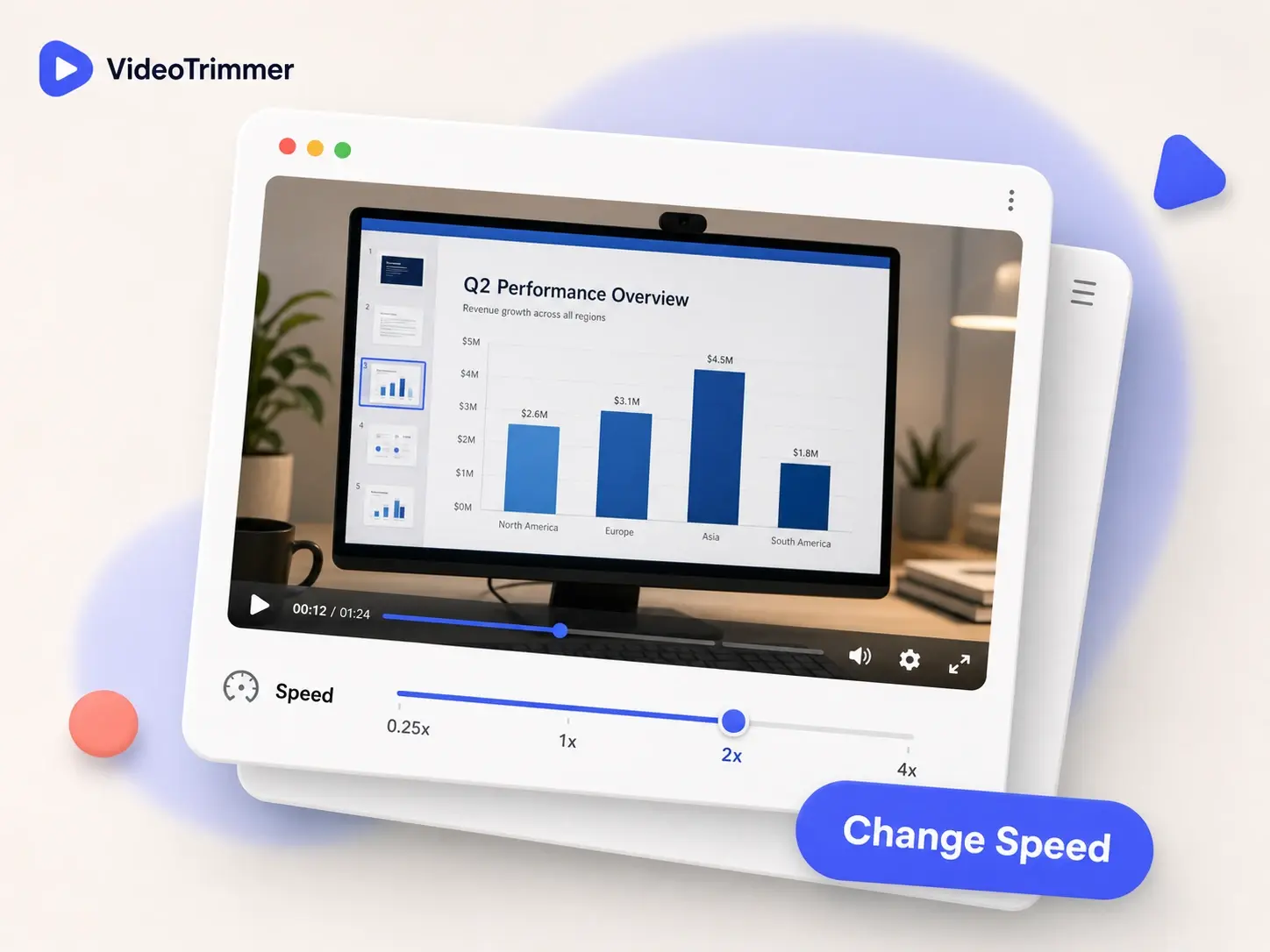
数秒で完了する動画の倍速再生
長すぎる動画は倍速再生でサクッと短縮、逆に滑らかなスローモーションにすることも可能です。スライダー1つ、即座にプレビュー、ソフトのインストールも不要です。
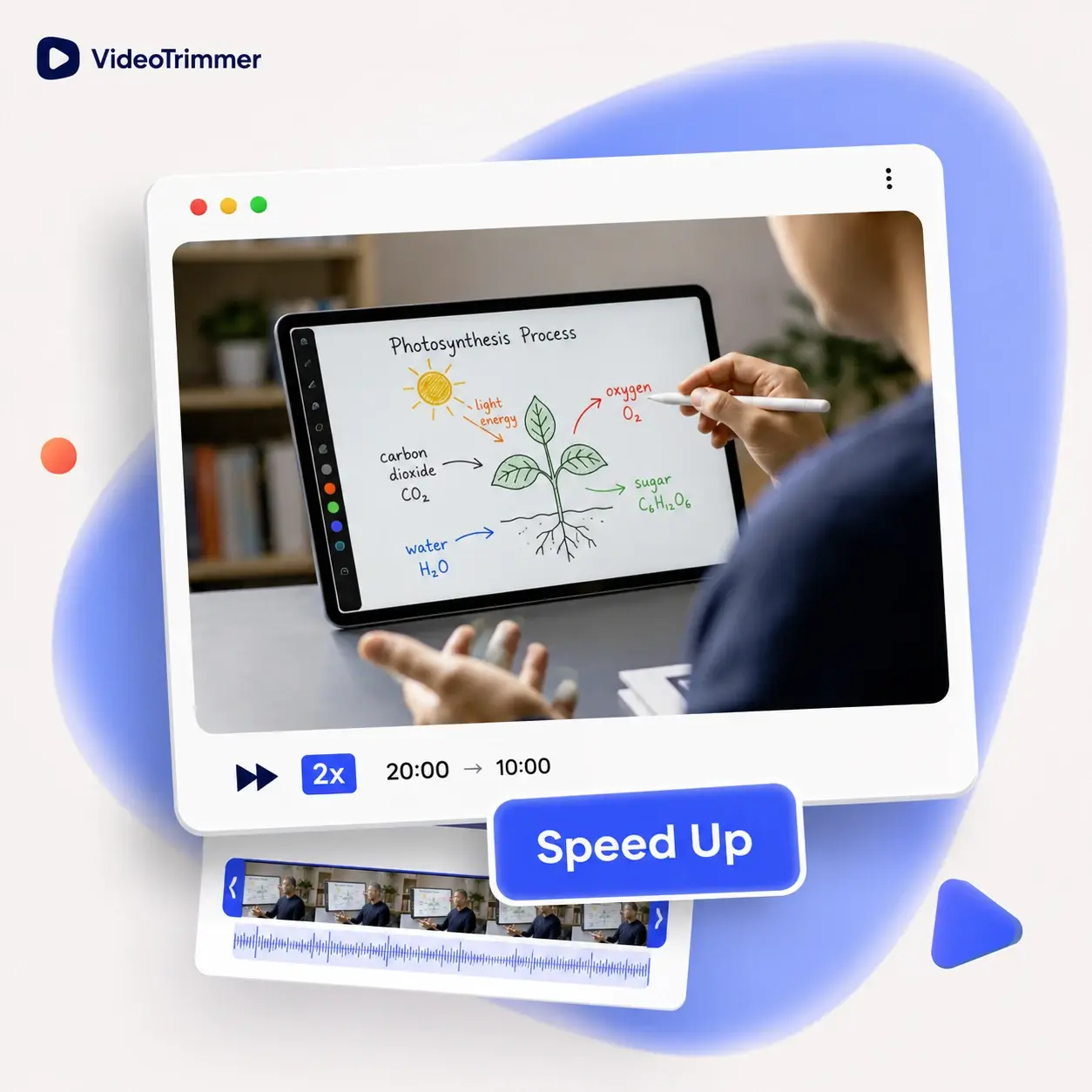
長すぎる動画を倍速再生で短縮
20分のチュートリアルはところどころ間延びしがちです。倍速再生なら内容を削らずに最後まで見通せます。
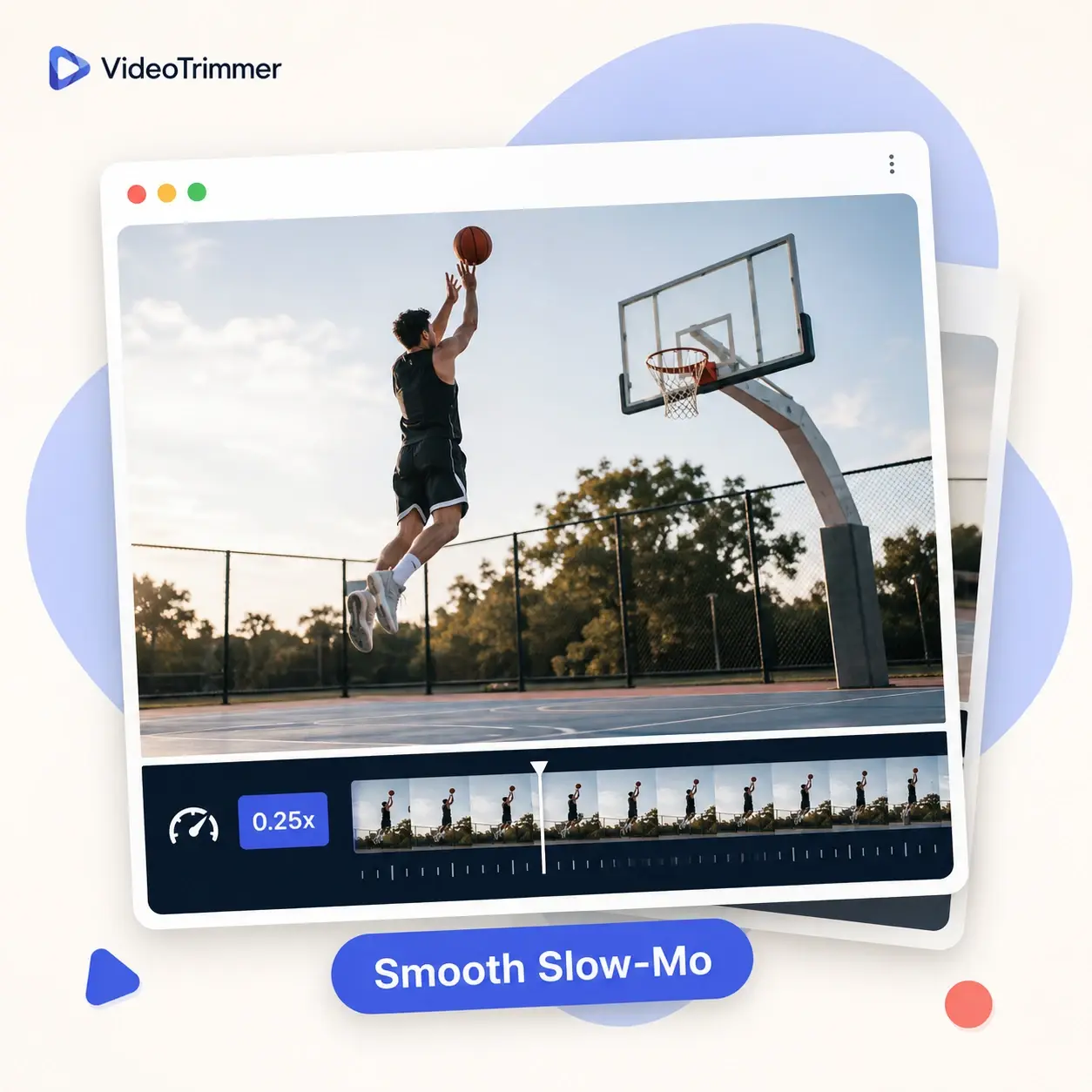
動画をスローモーションで再生
速い動きのシーンは通常速度だと追いにくいものです。スローで再生すれば細部まではっきり見えます。
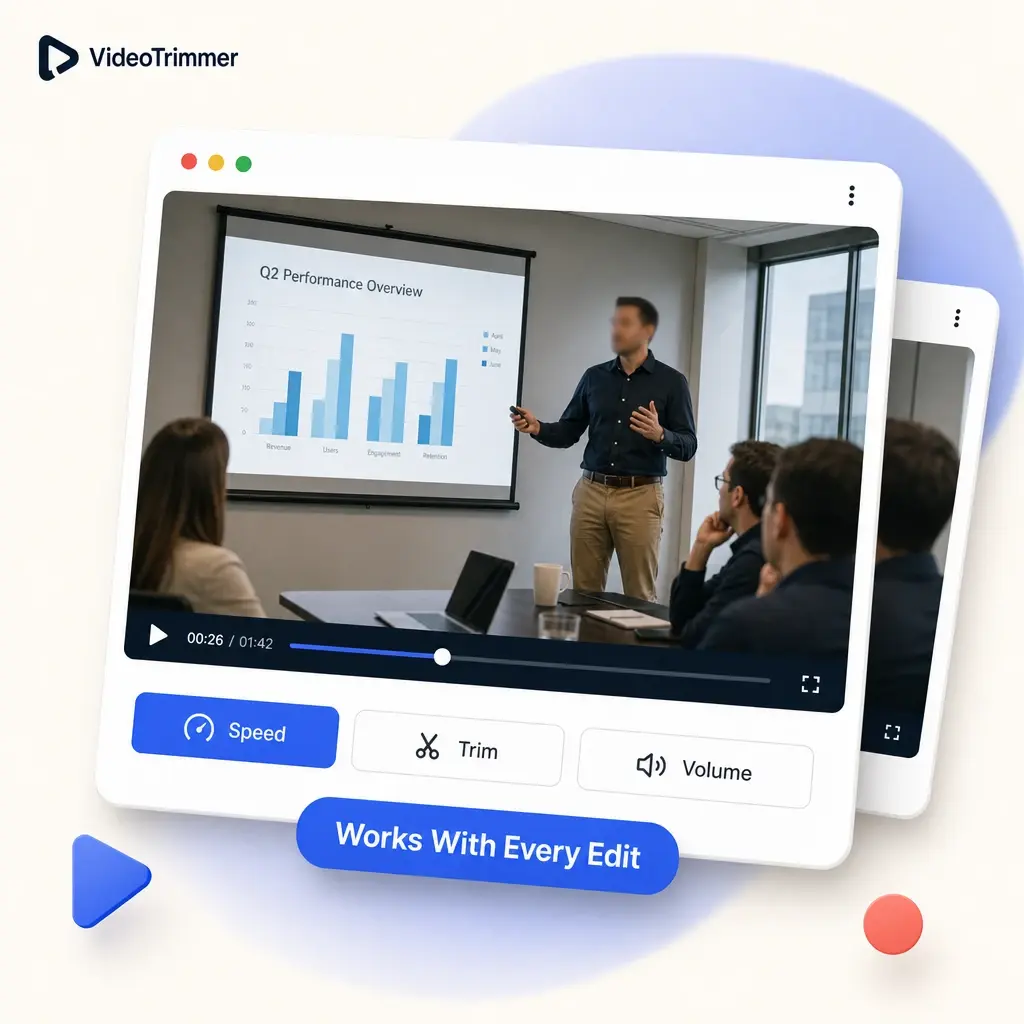
動画の倍速再生とあわせて編集
ペースを変えたら、そのままトリミングやクロップ、音量調整もできます。ファイルを開き直す必要はありません。
今日、動画の再生速度を変えている人たち
動画を速く、または遅く再生する理由は人によってさまざまです。時間を節約したい人もいれば、細部を捉えたい人もいます。
コース制作者
録り直すことなく、講義動画を倍速再生して全体の再生時間を短縮します。
スポーツコーチ
記憶に頼らず、プレーをコマ送りでスローにしてフォームや技術を確認します。
会議録画の編集担当
長い会議の録画を倍速再生し、チームが短時間で内容に追いつけるようにします。
ゲーマー・ハイライト編集者
単調な作業シーンを早送りし、逆に決定的な瞬間はスローにしてハイライト動画にします。
Vlogger・クリエイター
長い作業工程のB-rollを倍速再生でテンポよく見せるモンタージュにします。
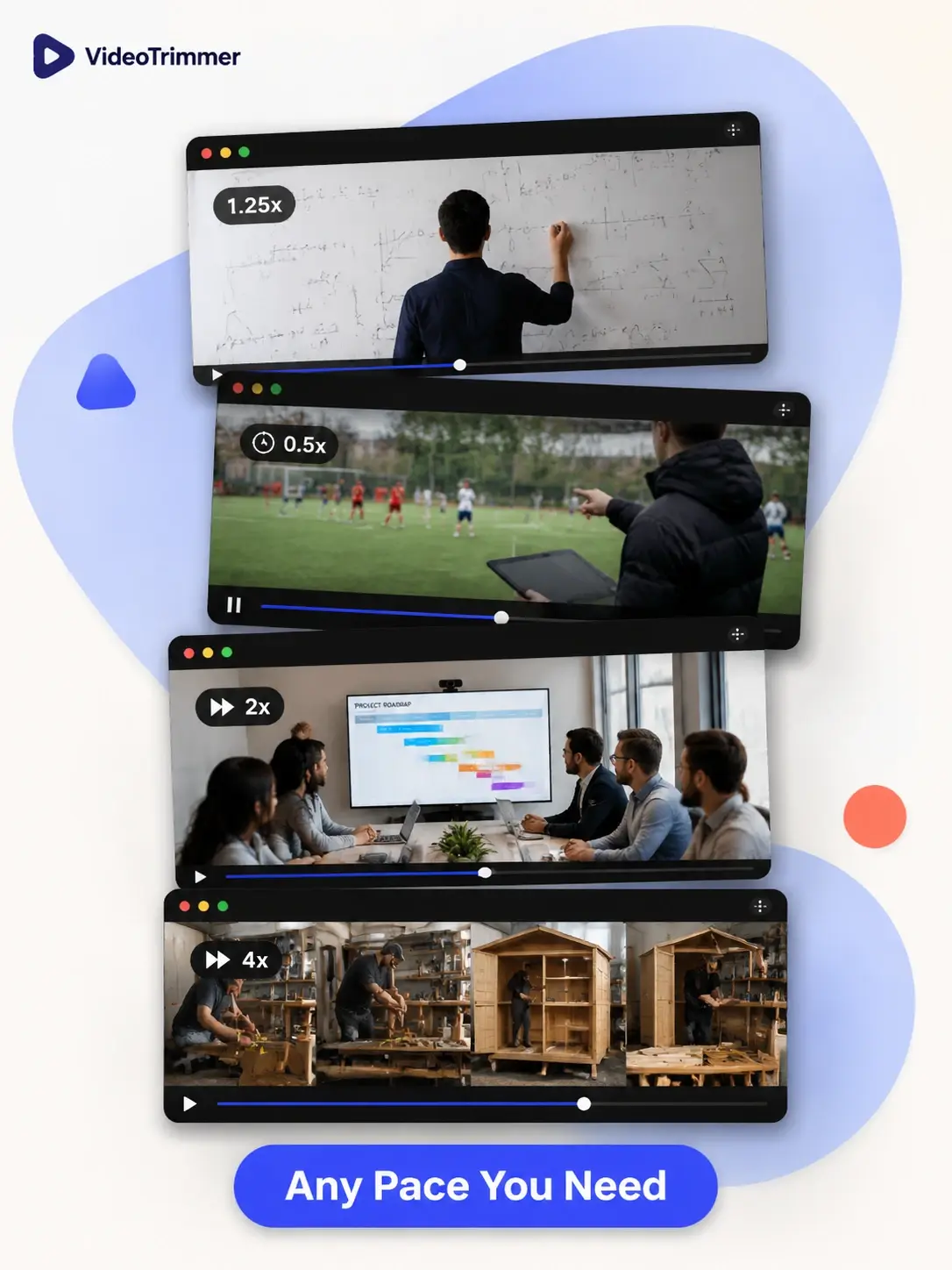
スライダー1つで、あらゆる再生ペースに
0.25倍〜4倍
1本のスライダーの範囲内で、スローにも倍速再生にも対応します。
ピッチ補正済み音声
倍速再生にしても、声がアニメ声のようになったり不自然になったりしません。
即座にプレビュー
書き出す前に新しいペースをその場で確認できます。
タイムラインなしで再生速度を変更
動画スピード変更ツール | 本格編集ソフト | |
|---|---|---|
| 長い録画を倍速再生にする | スライダーをドラッグ | タイムラインの速度キーフレーム |
| 撮り直さずにスローモーション | 高フレームレートの素材が必要 | |
| 書き出し前にプレビュー | 確認にはレンダリングが必要 | |
| 音声ピッチが自然なまま | ソフト次第 | |
| 無料・透かしなし | 有料プランが多い | |
| モバイルブラウザで動作 | ほとんど非対応 |
撮り直さずに、再生ペースだけを直す
“初回撮影でつい説明が長くなり、講座の各回が長引いてしまいます。間延びした部分を倍速再生にすることで、受講生が最後まで見きれる長さに収まります。”
藤田 誠
オンライン講座制作者
“毎週選手たちと試合映像を確認していて、あるプレーをコマ送りでスローにするだけで、直すべき点が一目瞭然になります。”
渡辺 直美
ユーススポーツコーチ
“毎回の企画会議を録画していますが、1時間分をまるまる見返す時間は誰にもありません。2倍速再生にすれば、休憩中に内容へ追いつけます。”
富岡 亮太
プロジェクトマネージャー
“長い作業や修理の映像を倍速再生でつなぎ、30秒のモンタージュにしてチャンネルに投稿しています。制作フローの中で一番使っている機能です。”
高橋 蓮
Vlogger
動画速度に関するFAQ
再生速度を変える前によく聞かれる質問です。
長い画面録画を倍速再生にするには?
録画を読み込んで速度タブを開き、スライダーを1倍より上に動かすだけです。20分の録画を2倍速にすれば、内容を削らず10分で再生できます。
動画をスローモーションで滑らかに再生できますか?
できます。スライダーを1倍より下げるだけです。スロー撮影を意図していない映像でも、確認用途には十分きれいに再生できます。
倍速再生にすると音声がおかしくなりますか?
なりません。音声のピッチは自動で補正されるため、倍速にしても声は自然に聞こえます。
クリップの一部だけ速度を変えられますか?
できます。まずトリミングタブで必要な範囲を選んでから、その部分だけ速度を調整して書き出してください。
長い動画を早く見終えるにはどの速度がいいですか?
講義や会議のような話し言葉のコンテンツなら、1.5倍〜2倍速がちょうどいいことが多いです。時間を節約しつつ、話し言葉としても自然に聞こえます。
この動画スピード変更ツールは無料で使えますか?
はい。速度の変更と書き出しにアカウント登録や有料プランは必要ありません。
スマートフォンのブラウザでも速度を変更できますか?
できます。この速度変更ツールはスマホ・タブレットのモバイルブラウザで動作し、アプリのダウンロードは不要です。
どんな形式の動画を倍速再生にできますか?
MP4、MOV、WebM、MKVなど、スマホやカメラ、画面録画ソフトで作られる一般的な形式に対応しています。
速くするか、遅くするか ー 自由自在に
スライダーを動かして結果をプレビューし、書き出すだけ。無料、アカウント登録もソフトのインストールも不要です。