Aumentare il Volume Audio di un Video
Alza, abbassa o silenzia il volume di un video — gratis, nel browser, senza ridoppiare nulla.
Alza o Abbassa il Volume di un Video
Questo strumento alza un audio troppo basso, abbassa una traccia troppo forte o silenzia una clip del tutto — con un solo cursore, senza toccare le immagini. Funziona su qualsiasi video che hai già registrato.
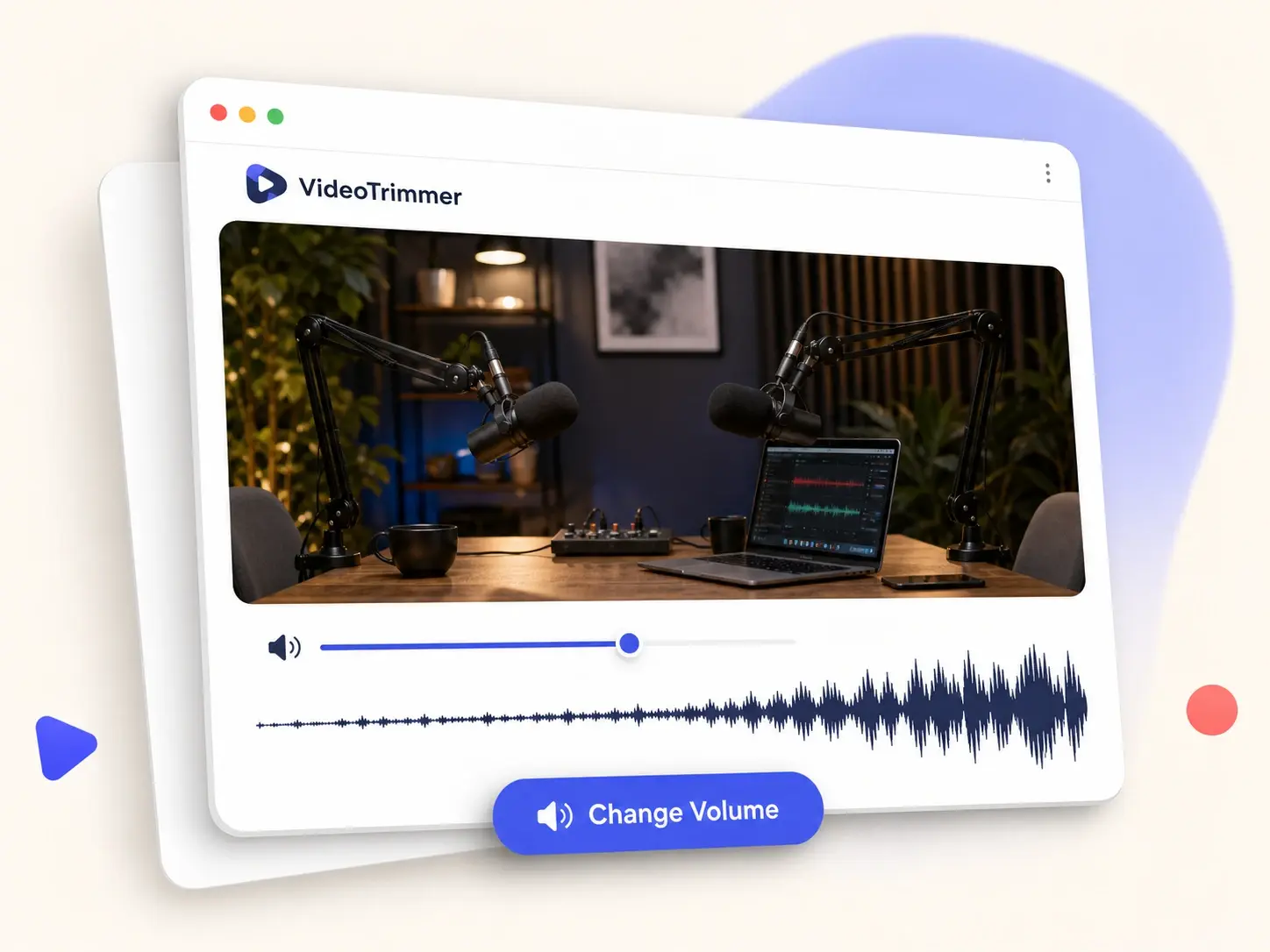
Rendi più Forte un Video Troppo Silenzioso
Un microfono del telefono che ha registrato una voce troppo piano è esattamente il motivo per cui serve regolare il volume.
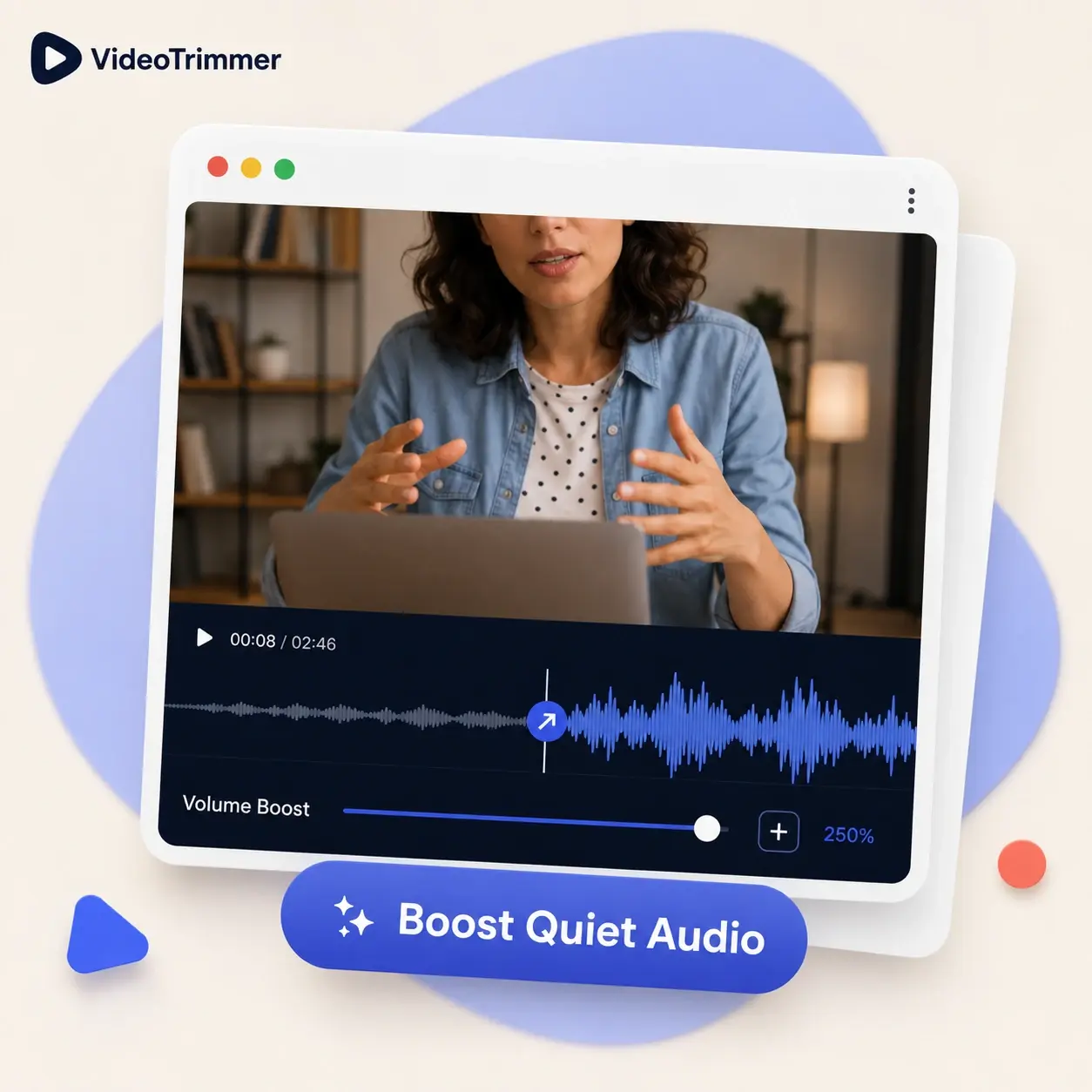
Abbassa o Silenzia l'Audio
Una traccia che va in saturazione ai picchi, o una clip che deve restare muta prima di essere inoltrata — questo strumento copre entrambe le direzioni.

Il Volume Funziona Insieme alle Altre Modifiche
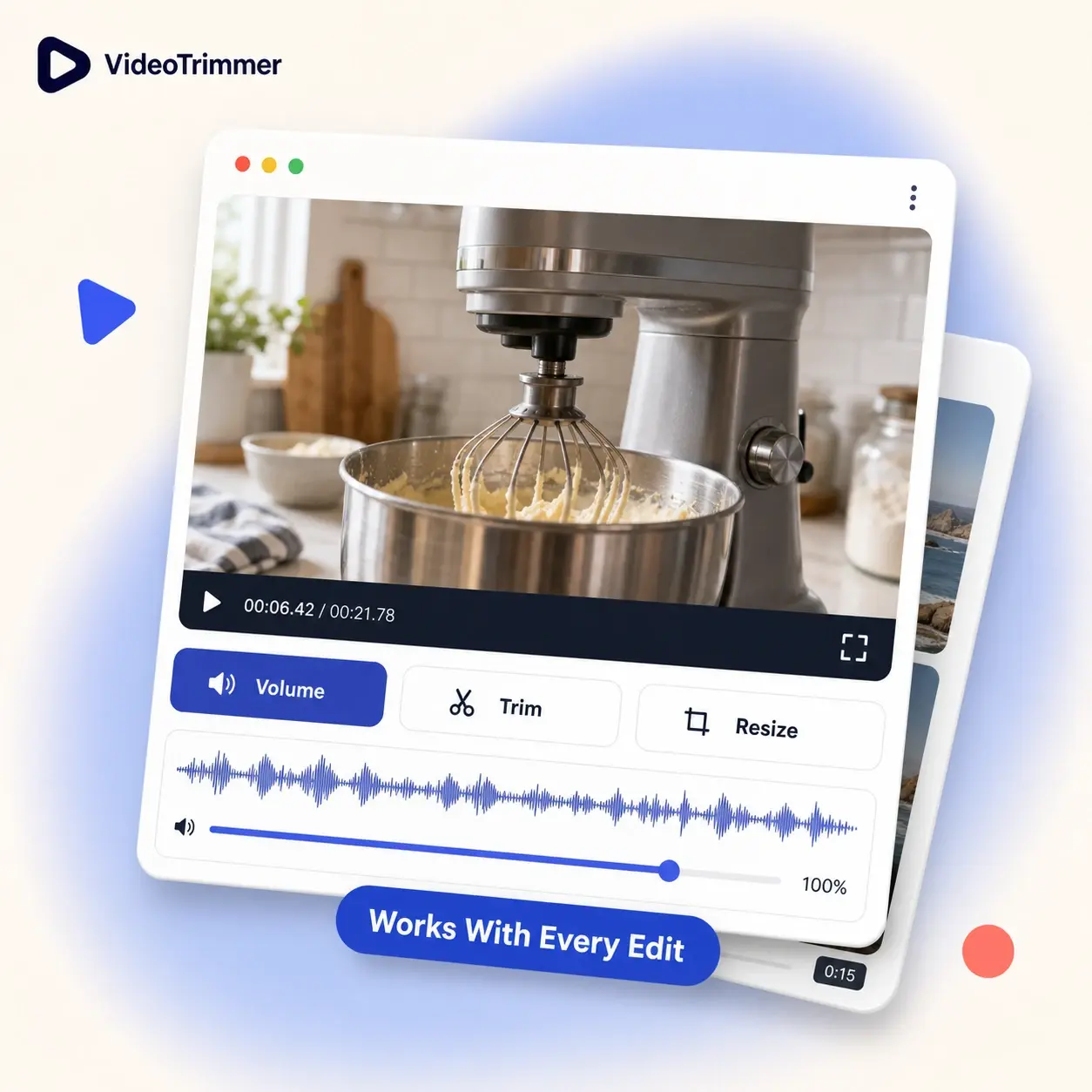
Regola il livello audio insieme a un taglio, un ritaglio o un cambio di velocità — tutto prima di un unico export, senza riaprire il file ogni volta.
Chi Usa Questo Strumento per il Volume
Lavori diversi si rivolgono a questo strumento per motivi molto diversi, tutti risolti dallo stesso cursore.
Podcaster
Livellano ospiti da remoto registrati a volumi molto diversi rispetto al conduttore.
Insegnanti
Alzano l'audio di lezioni silenziose perché sia chiaro per gli studenti a casa.
Team di assistenza
Silenziano il rumore di fondo in una registrazione dello schermo prima di inviarla a un cliente.
Content creator
Bilanciano il volume tra le clip prima di pubblicare, senza aprire un editor audio completo.
Videomaker di eventi
Pareggiano l'audio tra un microfono lavalier e uno d'ambiente registrati sulla stessa clip.

Un Cursore, Ogni Correzione di Volume
Ogni correzione con questo strumento funziona allo stesso modo, che il microfono fosse troppo lontano o troppo vicino.
Da quasi impercettibile a ben oltre il livello registrato originale.
Silenzia l'intera traccia all'istante per una versione muta.
Le modifiche al volume non toccano mai la velocità di riproduzione.
Funziona nel browser — niente da scaricare.
Evita di Ridoppiare l'Audio
Se l'immagine va bene, questo strumento sistema il resto — nessun motivo per rigirare la scena.
Volume | Rigirare o ridoppiare | |
|---|---|---|
| Correggere un audio troppo basso | Alza in un passaggio | Ridoppia con un microfono più vicino |
| Silenziare una clip prima di condividerla | Rimonta l'audio originale | |
| Tempo necessario | Meno di un minuto | Rigira la scena |
| Funziona su un file già esportato | Solo la registrazione originale | |
| Serve nuovo software | Spesso un editor audio | |
| Anteprima prima dell'export | A volte |
“Registro interviste da remoto e gli ospiti non sono mai al mio stesso volume. Alzare una traccia troppo bassa dopo la registrazione mi ha salvato più episodi di quanti vorrei ammettere.”
Talia B.
Podcast host
“Il chiacchiericcio di fondo copre la mia voce per gli studenti seduti più lontano dal microfono. Alzare il volume prima di pubblicare fa una vera differenza da casa.”
Prof. Aldo R.
Insegnante di liceo
Domande Frequenti sul Volume dei Video
Domande comuni prima di regolare il volume di un video.
Posso rendere più forte un video silenzioso senza distorsioni?
Alzare il volume aumenta il livello esistente, quindi le registrazioni deboli suonano più chiare — ma un audio già saturo resterà saturo anche a un volume più alto.
Come silenzio completamente un video?
Porta il cursore a zero, oppure usa l'interruttore muto, poi esporta — il video continua a riprodursi senza traccia audio.
Cambiare il volume influisce sulla qualità del video?
No. Il volume riguarda solo il livello audio; l'immagine viene esportata alla stessa qualità del file originale.
Posso abbassare il volume invece di alzarlo?
Sì — lo stesso cursore funziona in entrambe le direzioni, quindi abbassare un audio forte è facile quanto alzarne uno debole.
È lo stesso di un'app che aumenta il volume di sistema?
No — uno strumento come questo cambia il livello incorporato nel file esportato, non quello che sta suonando in quel momento dagli altoparlanti.
Posso alzare il volume solo su una parte del video?
Il volume si applica all'intero intervallo esportato, quindi taglia prima la sezione che vuoi, poi regola il suo livello.
Silenziare rimuove del tutto la traccia audio?
Silenziare lascia una traccia audio muta nel file invece di eliminarla, il che mantiene il video compatibile ovunque venga riprodotto.
La correzione resta anche dopo aver ricaricato il video altrove?
Sì — il nuovo livello di volume fa parte del file esportato, quindi resta lo stesso ovunque la clip venga caricata o riprodotta.