Accorciare Video Online
Taglia, accorcia e ripulisci qualsiasi video online — gratis, privato e direttamente nel browser.
Accorciare un Video in Pochi Click
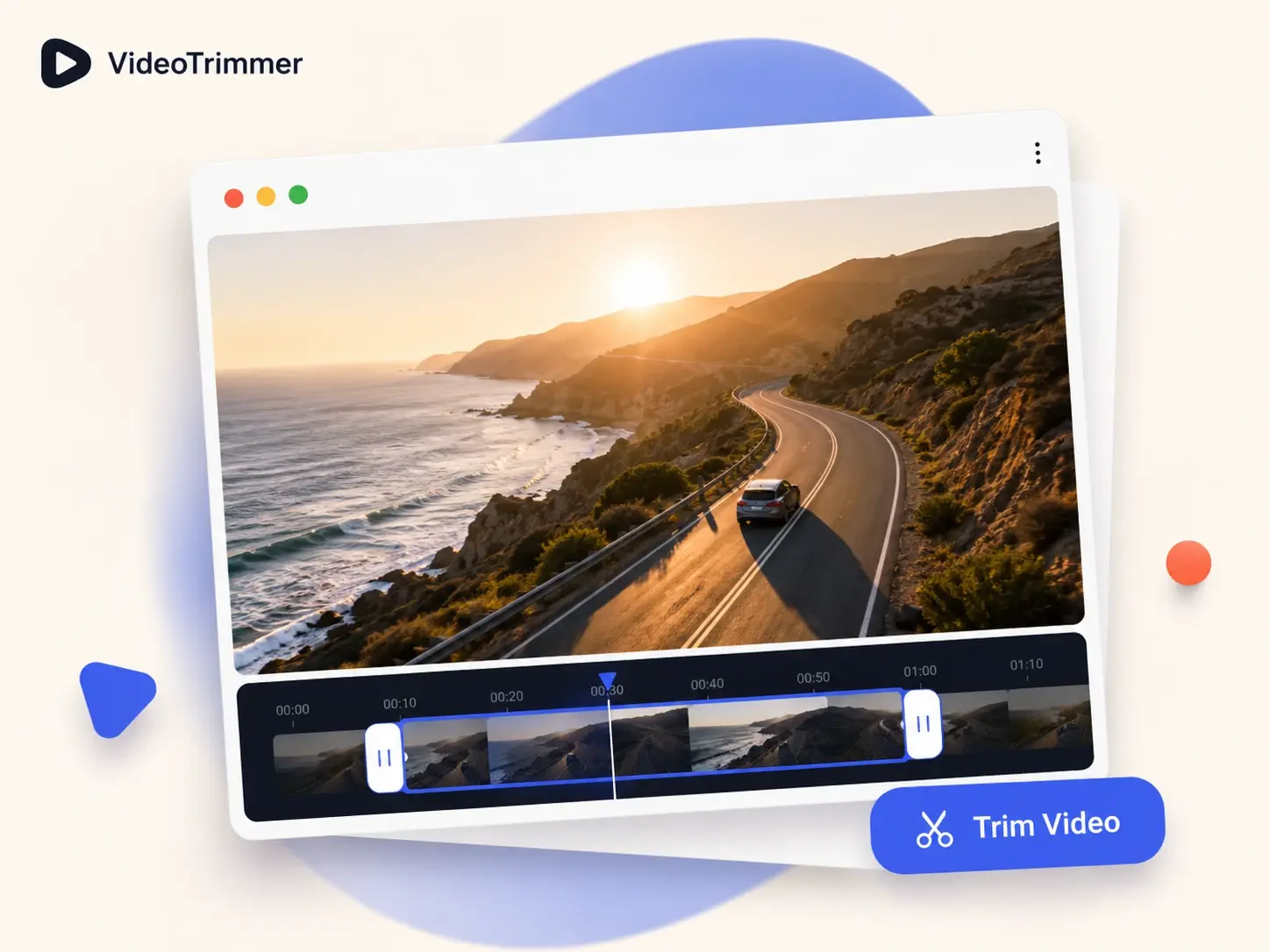
Questo strumento gira interamente nel browser: carica una clip, trascina le maniglie sulla parte da tenere ed esporta in MP4, WebM o un altro formato comune. Nessun account, nessun software, nessuna filigrana sul file scaricato.
Accorciare Video per Lavori da Due Minuti
La maggior parte delle clip ha secondi morti all'inizio, una pausa lunga a metà o qualche secondo di troppo alla fine. Questo strumento serve esattamente a questo: trovare la parte buona e tagliare il resto.
3 passaggi
Carica un file, trascina le maniglie sulla parte che vuoi tenere ed esporta — niente menu da esplorare.
0 upload
Il taglio avviene in locale nel browser, quindi il video non lascia il dispositivo finché non lo esporti.
Qualsiasi durata
Funziona allo stesso modo su una clip da 10 secondi o su una registrazione dello schermo da 40 minuti.
Un Editor, Tutte le Modifiche Che Ti Servono
Accorciare un video è solo una scheda in questo spazio di lavoro — passa alle altre senza ricaricare il file o lasciare la pagina.
Ritaglia, Ruota e Capovolgi Video
Reinquadra lo scattoRitaglia a un nuovo formato, raddrizza una clip storta o capovolgi un video specchiato nel verso sbagliato.
Ridimensiona e Velocizza Video
Adatta a ogni piattaformaRidimensiona una clip alla risoluzione richiesta, oppure velocizza o rallenta il video senza un'altra app.
Cambia Volume e Metti in Loop
Sistema l'audio, ripeti la clipAlza un audio troppo basso, silenzia una traccia o metti in loop una clip corta in stile GIF.
Aggiungi Testo e Immagini al Video
Didascalia o sovrimpressioneInserisci un titolo, una didascalia, un logo o uno sticker sulla clip prima di esportare il file finale.
Salta la Timeline Se Devi Solo Tagliare
Un editor completo ha senso per progetti multi-traccia. Per accorciare un video basta molto meno.
Accorciatore Video | Editor completi | |
|---|---|---|
| Tempo per il primo export | Meno di un minuto | Prima serve creare un progetto |
| Costo per accorciare una clip | Gratis, senza account | Spesso un piano a pagamento |
| Dove funziona | Qualsiasi browser, senza installazioni | Serve un'app desktop |
| Curva di apprendimento | Trascina due maniglie | Menu, tracce, pannelli |
| Qualità dopo il taglio | Uguale all'originale | Dipende dalle impostazioni di export |
| Adatto per un taglio veloce | Di solito è eccessivo |
Pensato per Chi Taglia Clip Ogni Giorno
“Registro demo di prodotto quasi ogni giorno e devo sempre tagliare i primi secondi morti. È il modo più veloce che ho trovato per accorciare un video.”
Giulia R.
Product marketer
“Il nostro team di assistenza taglia le registrazioni dello schermo tenendo solo la parte utile prima di inviarle ai clienti. Nessuna installazione, nessuna attesa per l'IT.”
Marco T.
Responsabile assistenza clienti
“Prima aprivo un editor completo solo per togliere dieci secondi da una clip. Ora accorciare un video richiede una frazione del tempo.”
Elena B.
Video creator
“Accorcio le registrazioni delle lezioni ai cinque minuti che servono davvero agli studenti, poi metto in loop la demo perché giri durante il ricevimento.”
Prof. Aldo R.
Insegnante di liceo
“Tra il tagliare le clip alla lunghezza giusta e ridimensionarle per ogni piattaforma, questo strumento copre quasi tutto quello per cui aprivo un editor completo.”
Jordan K.
Social media manager
Domande Frequenti su Come Accorciare un Video
Cosa si chiedono di solito prima di tagliare la prima clip.
Taglia il Video Fino alla Parte che Conta
Carica un file, trascina l'intervallo di taglio ed esporta — oppure cambia scheda per ritagliare, ruotare, ridimensionare o mettere in loop la stessa clip prima di finire.