Aggiungi un'Immagine a un Video
Sovrapponi un logo, una foto o uno sticker a qualsiasi clip — gratis, direttamente nel browser.
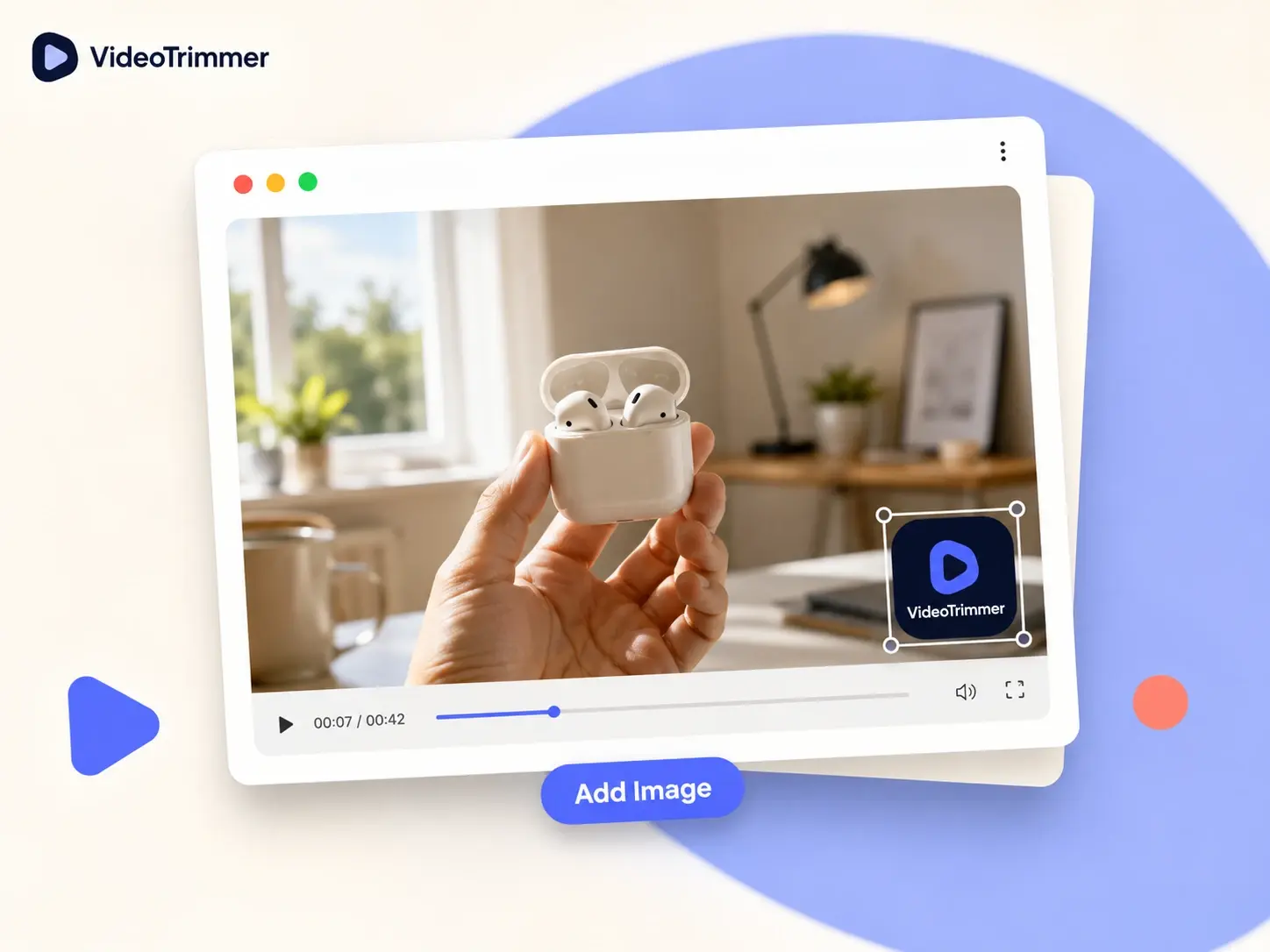
Aggiungere Logo a Video Senza Aprire un Programma di Grafica
Un logo in filigrana nascosto in un angolo, la foto di un prodotto inserita dentro una demo, oppure uno sticker sopra il momento più importante della clip: questo strumento posiziona un'immagine sopra il video e la mantiene lì per tutta la durata che vuoi. È lo stesso strumento che usa un piccolo negozio online per aggiungere un logo prima di pubblicare le clip dei prodotti, che una scuola di formazione usa per marchiare le lezioni video così restano riconoscibili quando vengono condivise su altre piattaforme, o che un fotografo di eventi usa per inserire una piccola scritta di credito negli highlight consegnati ai clienti. Trascini l'immagine nel punto giusto, la ridimensioni ed esporti: resta incorporata nel file, quindi compare ovunque la clip venga riprodotta, su qualsiasi dispositivo, senza mai dover riaprire il progetto originale.
Chi Sovrappone un Logo o una Foto Oggi
Aggiungere un'immagine sopra un video di solito serve per il branding, per dare credito o per aggiungere contesto — su clip molto diverse create da persone molto diverse.
Piccoli negozi online
Aggiungono un logo in filigrana per proteggere video prodotto e demo prima che vengano condivisi fuori dal proprio canale.
Scuole di formazione
Marchiano le lezioni video con un logo coerente così le clip restano riconoscibili ovunque uno studente le ripubblichi.
Fotografi di eventi
Inseriscono una piccola scritta di credito o il logo dello studio negli highlight consegnati ai clienti dopo lo shooting.
Venditori di prodotti
Sovrappongono la foto di un prodotto o un'etichetta prezzo a un video demo senza aprire un programma di compositing completo.
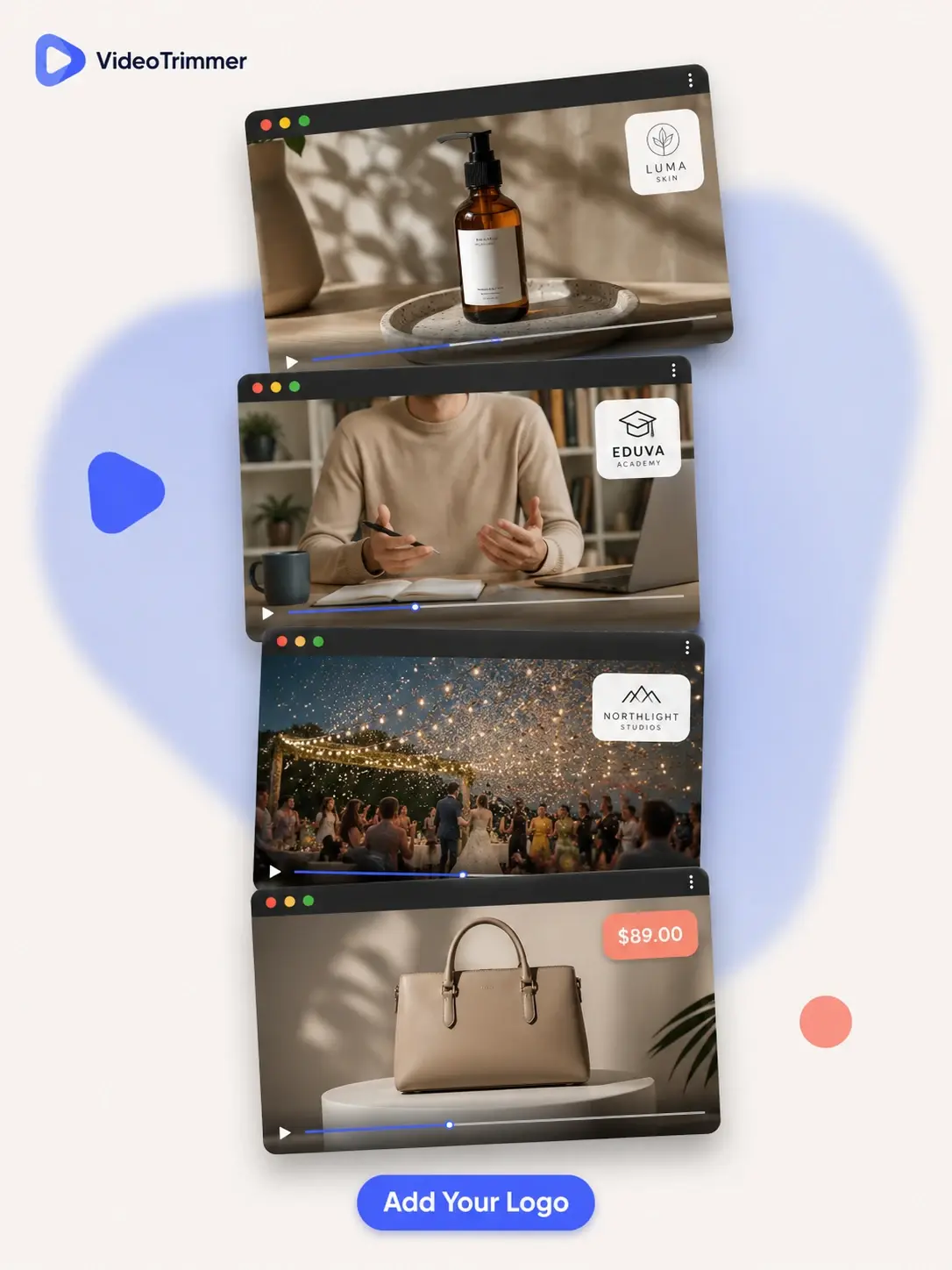
Aggiungi un'Immagine al Video con un Trascinamento, non un Progetto
La sovrapposizione si comporta come uno sticker sull'anteprima del video — la sposti, la ridimensioni, ed entra a far parte dell'export non appena sei soddisfatto del risultato.
Sposta e ridimensiona la sovrapposizione direttamente sull'anteprima finché non è nel punto giusto.
Usa un logo con sfondo trasparente o una normale foto — funzionano entrambi allo stesso modo.
La sovrapposizione viene incorporata nel video esportato, quindi compare ovunque la clip venga riprodotta.
Aggiungi un Logo o una Foto Senza un Editor Grafico
Mettere una sola immagine sopra un video non richiede un programma di compositing completo con livelli e keyframe da gestire prima ancora di vedere il risultato.
Aggiungi Logo a Video | Software di motion graphics | |
|---|---|---|
| Aggiungere un logo in filigrana | Trascina e rilascia | Nuovo progetto, importa risorse |
| Ridimensionare e riposizionare | Pannello keyframe o livelli | |
| Tempo necessario | Meno di un minuto | Prima serve una curva di apprendimento |
| Funziona su una clip già esportata | Solo sul progetto originale |
Clip Firmate Senza Aprire un Programma di Grafica
“Condividiamo brevi demo con i potenziali clienti prima della firma del contratto, e aggiungere il nostro logo nell'angolo ha ridotto parecchio i casi in cui qualcuno riusa le clip come se fossero sue.”
Renata K.
Titolare di un piccolo negozio
“Ogni lezione che pubblico viene ritagliata e ricondivisa dagli studenti nei gruppi di studio, il che è lusinghiero ma prima significava perdere del tutto la fonte. Aggiungere un piccolo logo in sovrapposizione fa sì che il mio canale resti riconoscibile anche quando succede.”
Vittorio A.
Creatore di corsi online
Domande Frequenti sulla Sovrapposizione di Immagini
Le domande più comuni prima di aggiungere un'immagine a un video. Ti serve qualcosa di più personalizzato?
Posso aggiungere un logo in filigrana al mio video?
Sì — aggiungere logo a video è semplice: carica un logo (un PNG trasparente funziona meglio), trascinalo in un angolo, ridimensionalo, e resterà in quella posizione per tutta la clip esportata.
Posso usare una foto con sfondo invece di un PNG trasparente?
Sì, qualsiasi JPG o PNG funziona — una foto con sfondo comparirà semplicemente come un rettangolo sopra il video invece di fondersi come farebbe un logo trasparente, il che va benissimo per la foto di un prodotto.
Posso aggiungere più di un'immagine allo stesso video?
Sì — aggiungi ogni immagine separatamente e posizionale in modo indipendente; possono sovrapporsi o stare in angoli diversi dell'inquadratura nello stesso momento.
La sovrapposizione si muove insieme al video o resta fissa?
La sovrapposizione resta fissa nella posizione e nella dimensione impostate per tutta la durata della clip, proprio come farebbe una filigrana permanente.
Aggiungere un'immagine rallenta o ricodifica l'intero video?
L'export ricodifica il file per incorporare la sovrapposizione, ma la qualità dell'immagine originale e la durata della clip restano invariate rispetto alla sorgente.
Posso rendere il logo semi-trasparente invece che completamente pieno?
Usa un PNG con trasparenza già incorporata nell'immagine — la sovrapposizione rispetta la trasparenza già presente nel file caricato, quindi un logo semi-trasparente resta tale anche nell'export finale.