视频尺寸调整
把视频缩放到你需要的分辨率——免费在线完成,浏览器打开即可用。
或将文件拖放到此处
所有处理都在您的浏览器中完成——不会上传任何内容。
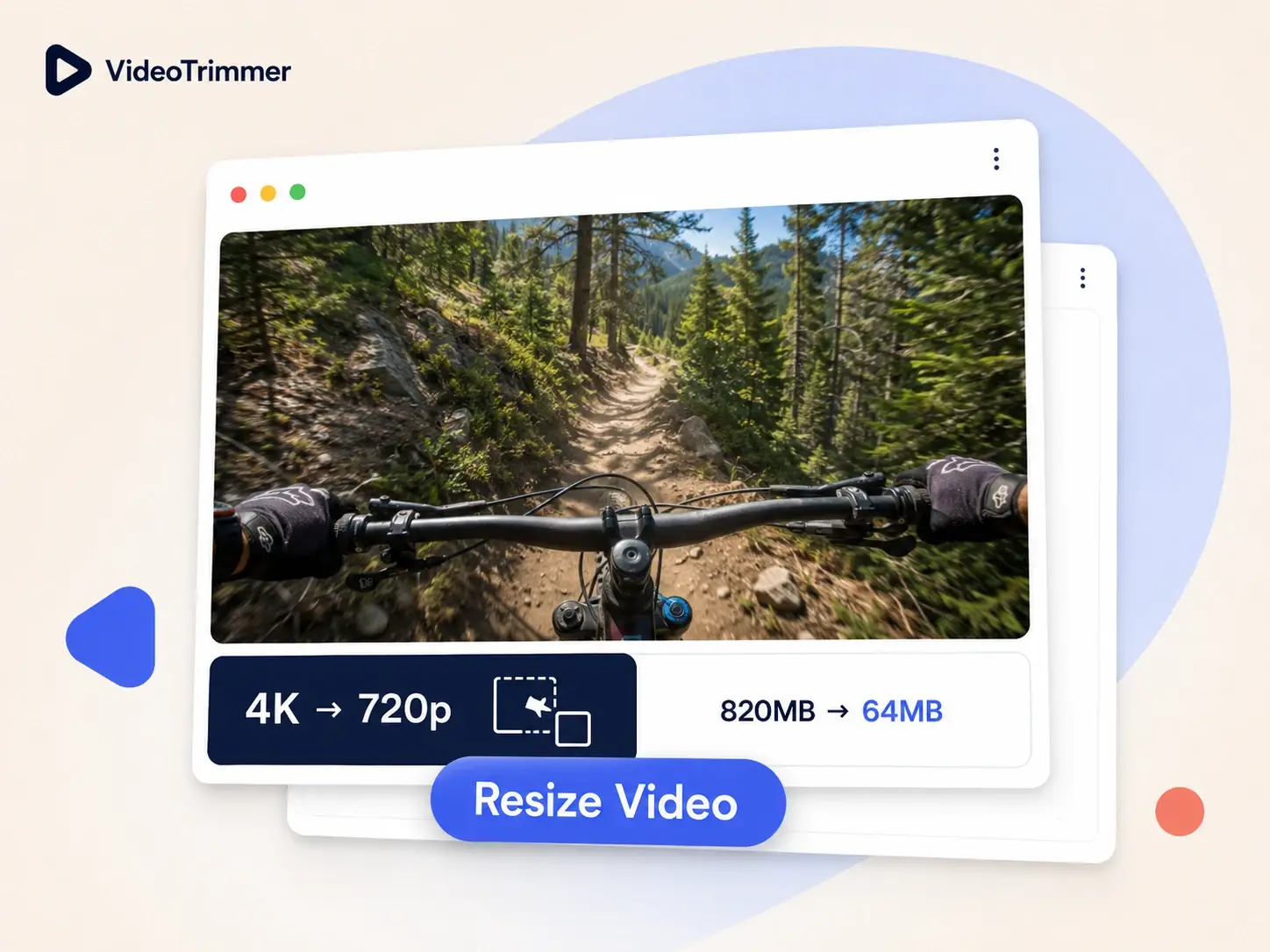
几秒钟在线完成视频尺寸调整
这款工具能把视频画面缩小或放大,免费在浏览器里直接完成,不用安装任何软件。
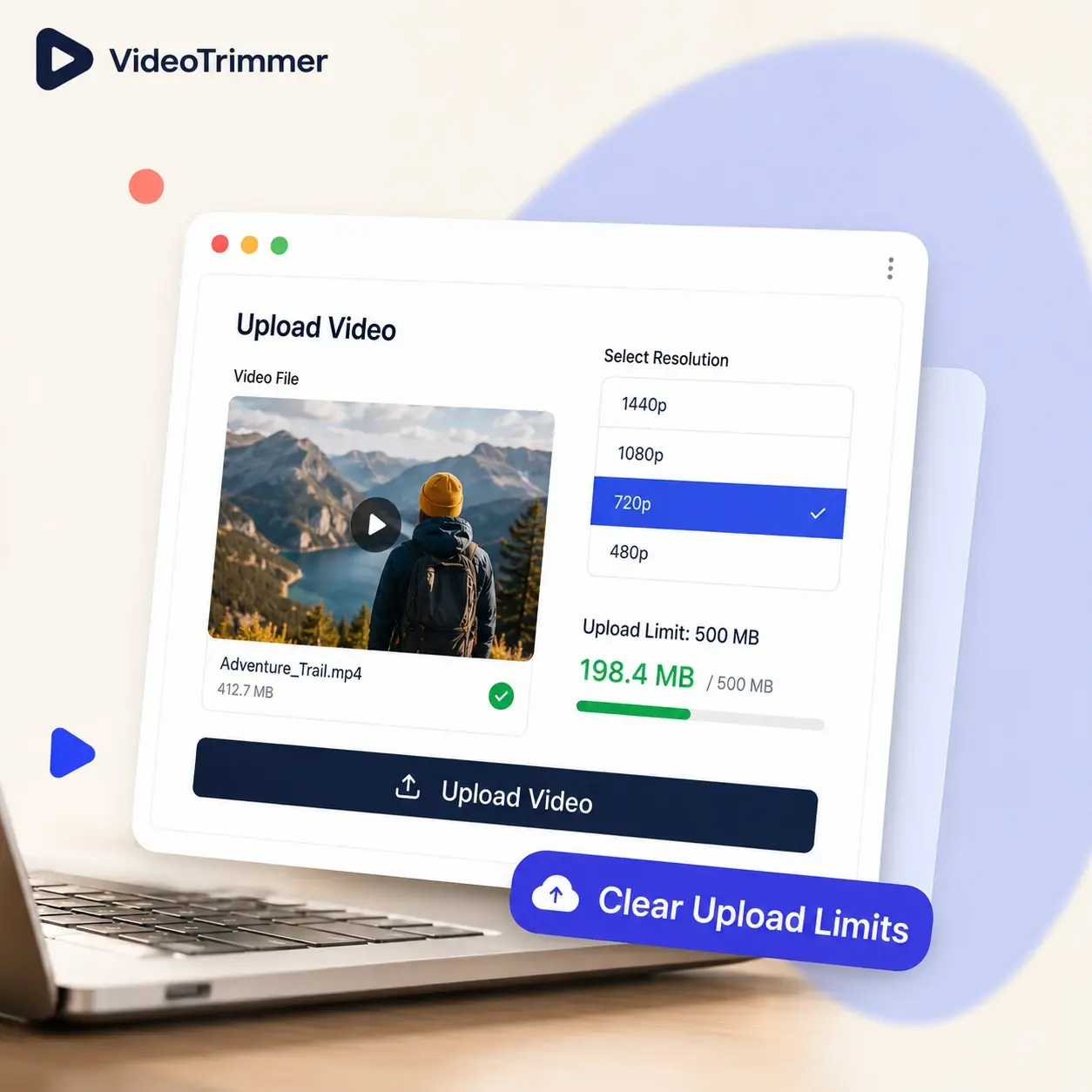
上传限制
调整视频尺寸,突破上传限制
手机拍的4K视频经常超过上传表单的大小限制,用这个工具一步就能改小分辨率。
选择更低的分辨率,直接缩小导出文件体积
画面比例保持不变,不会出现拉伸或变形
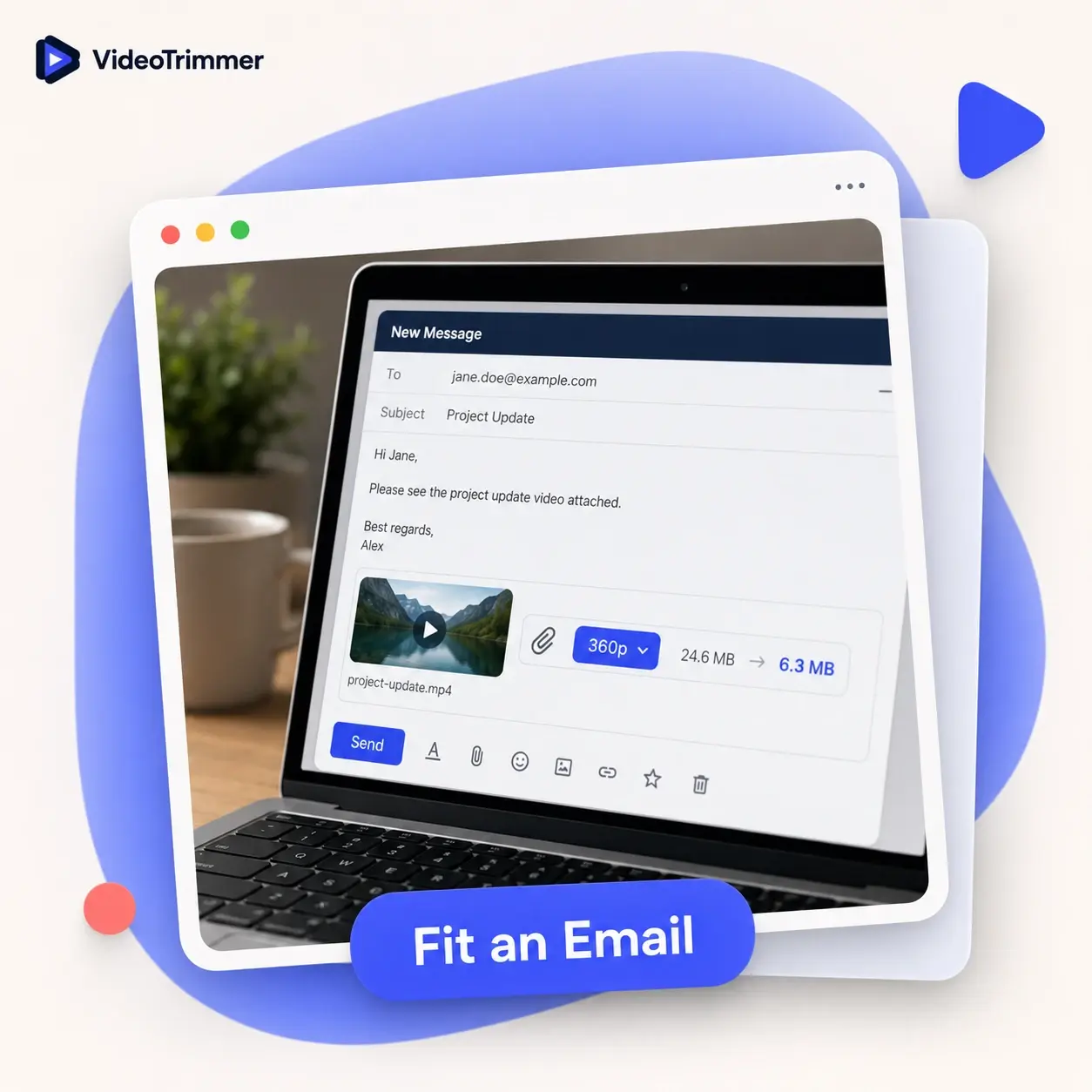
邮件附件
缩小视频尺寸,顺利通过邮件附件限制
大多数邮箱服务商会直接拒收过大的附件,把分辨率调低通常就能顺利通过限制。
降到480p或360p,获得最小的文件体积
导出前先预览效果,确认满意再决定
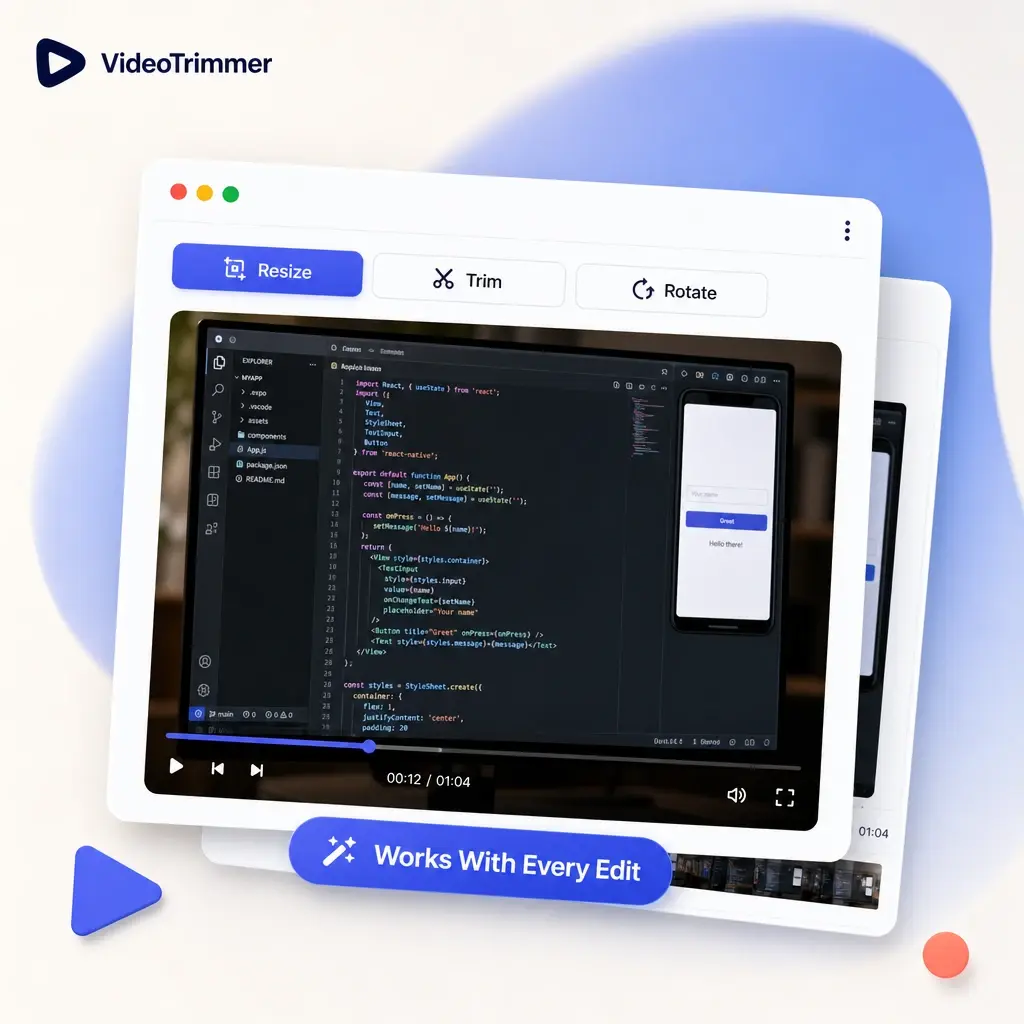
搭配其他功能
视频尺寸调整之后继续编辑
先调整分辨率,再裁剪、旋转或调节音量——所有操作在一次导出前完成,无需重新打开文件。
把要裁剪长度的视频顺便调整尺寸
调整尺寸后再旋转或裁切画面
适合人群
谁在用这个视频尺寸调整工具
分辨率过大带来的麻烦不只出现在摄影棚里,很多时候是一次意想不到的上传失败。
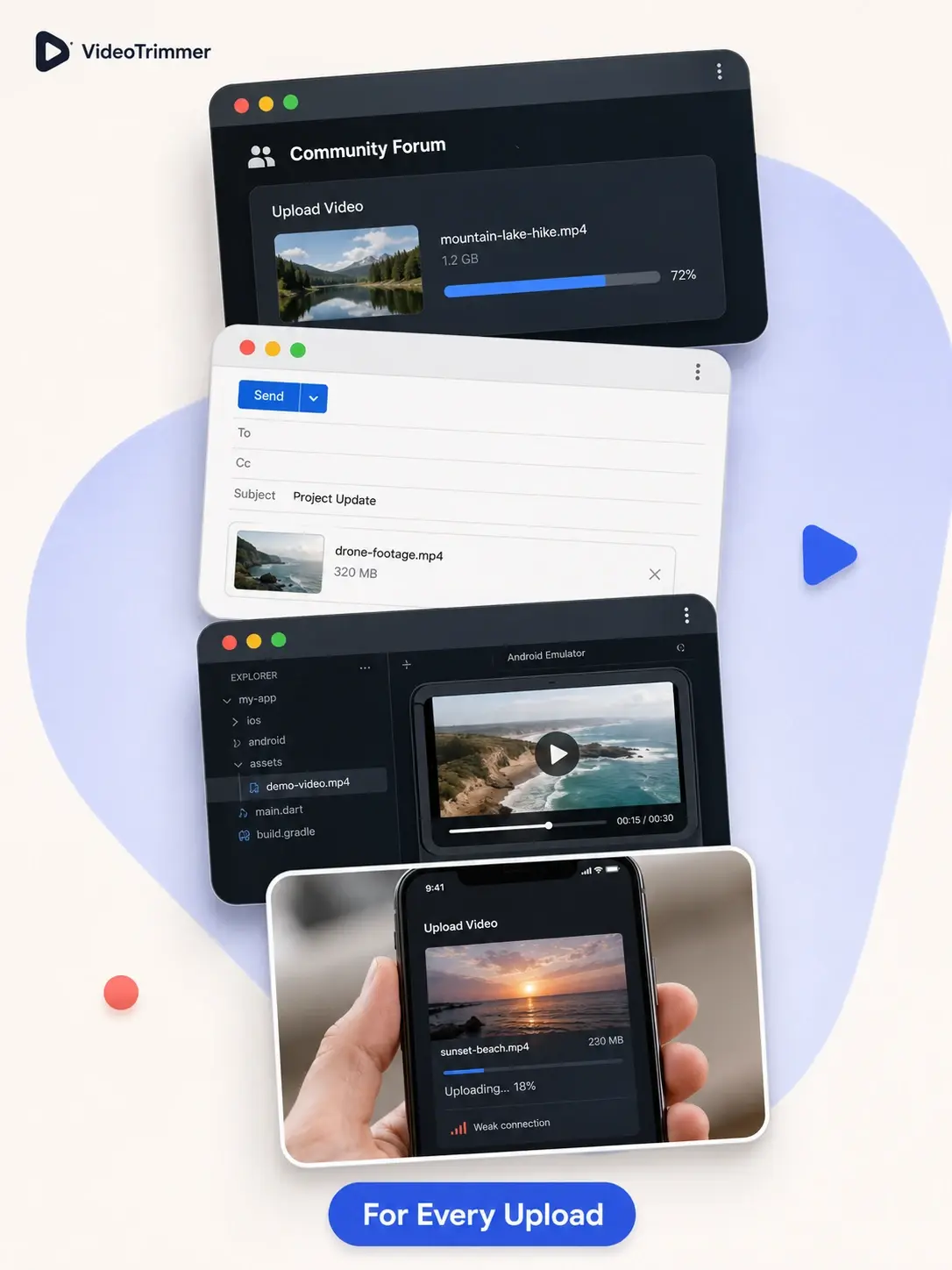
社区和论坛用户
用视频尺寸调整工具把视频压到上传限制以内,不再被系统拒收。
远程办公人员
把录屏缩小到能直接塞进邮件附件,不用再上传网盘链接。
App与网页开发者
为测试版本做一份小尺寸样片,而不是直接甩出完整分辨率的母版文件。
网速较慢的用户
先调整视频尺寸再上传,能大幅缩短等待时间,避免网络卡顿超时。
内容创作者
导出前调整视频尺寸,让文件大小刚好符合平台的限制。
使用方法
选好分辨率,整段视频一起缩小
1440p → 240p
从预设列表里选一个目标分辨率。
文件更小
分辨率越低,导出的文件体积越小。
比例不变
宽高同步缩放,画面不会变形。
无需安装
电脑或手机浏览器直接运行。
对比
视频尺寸调整,无需重新导出
视频尺寸调整 | 重新录制或重新导出 | |
|---|---|---|
| 缩小文件体积以突破上传限制 | 选择更低分辨率 | 用更低画质重新录制 |
| 直接处理已有的视频文件 | 只能用原始录制文件 | |
| 所需时间 | 不到一分钟 | 取决于重新拍摄的时间 |
| 保持原始画面比例 | 取决于所用软件 | |
| 免费,无水印 | 常需要付费版本 | |
| 导出前可预览 | 视情况而定 | |
| 支持手机浏览器操作 | 很少支持 |
视频尺寸调整
重新录制或重新导出
缩小文件体积以突破上传限制
选择更低分辨率
用更低画质重新录制
直接处理已有的视频文件
只能用原始录制文件
所需时间
不到一分钟
取决于重新拍摄的时间
保持原始画面比例
取决于所用软件
免费,无水印
常需要付费版本
导出前可预览
视情况而定
支持手机浏览器操作
很少支持
用户评价
不用重新导出,也能压缩到限制以内
“我们内部Wiki对视频附件有严格大小限制,手机随手拍的视频经常一下就超了。现在上传前先调整一下尺寸,已经成了记录问题的固定步骤。”
陈
陈昊宇
测试工程师
“路演材料需要一份体积很小的演示片,文件大小卡得很死。用这个工具缩小之后刚好压在预算以内。”
林
林晓雯
产品设计师
“测试用的视频素材我经常要缩小尺寸,这样构建包里就不会塞进全分辨率的样片。现在五秒钟搞定,不用再重新渲染。”
王
王梓涵
App开发者
“家里网速上传原始分辨率的视频总是很慢。先调整尺寸再上传,时间明显缩短,也不会传到一半就超时断掉。”
周
周悦
远程客服
常见问题
视频尺寸调整常见问题
调整视频尺寸前,大家最常问的问题。
把视频调整到任何地方都能用的尺寸。
选择分辨率,预览效果,然后导出——免费使用,无需注册账号,也不用安装软件。