在线视频裁剪
把任意片段裁成需要的画面比例——免费、基于浏览器的视频裁剪工具。
或将文件拖放到此处
所有处理都在您的浏览器中完成——不会上传任何内容。
适配任意平台的在线视频裁剪
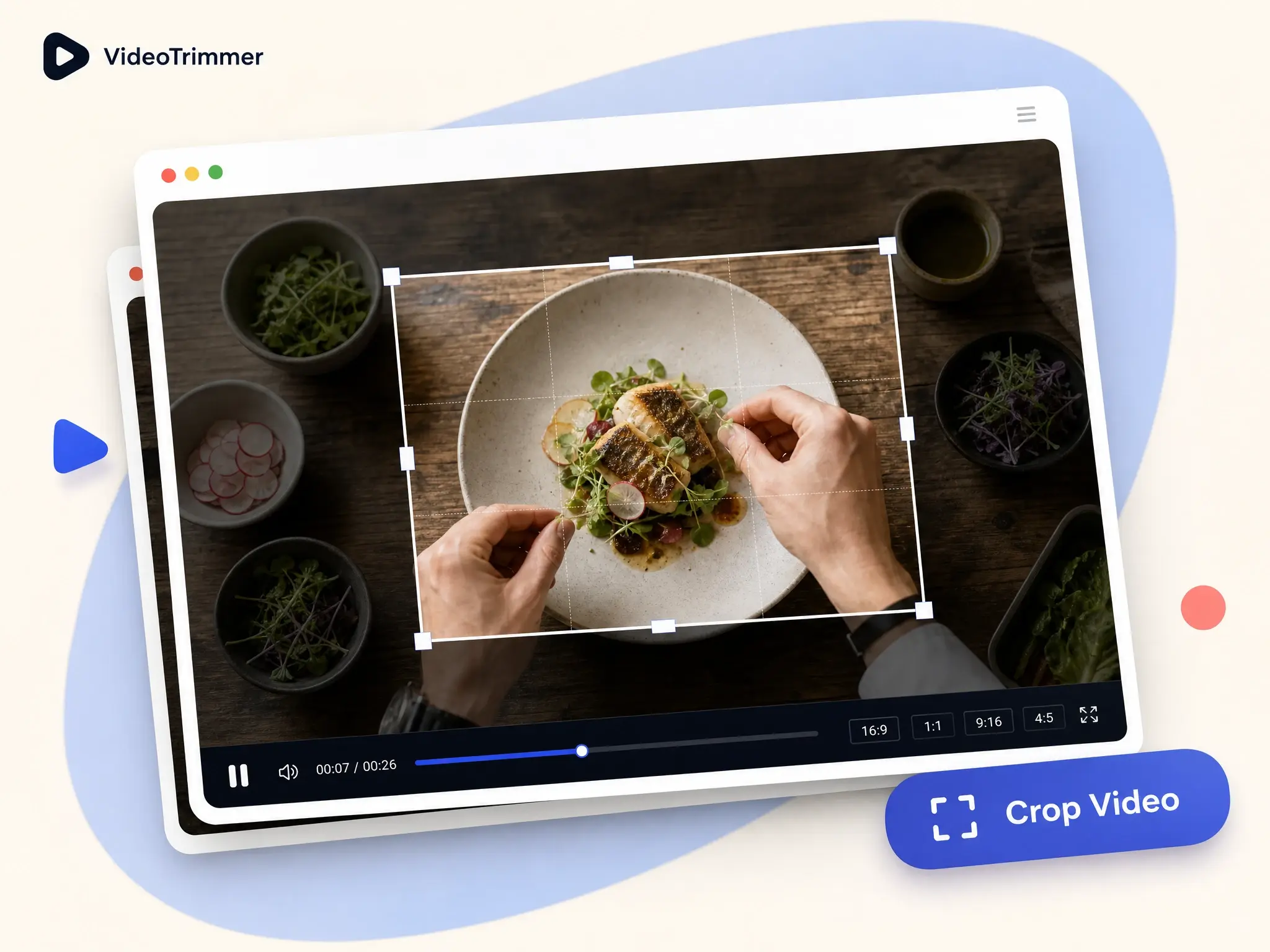
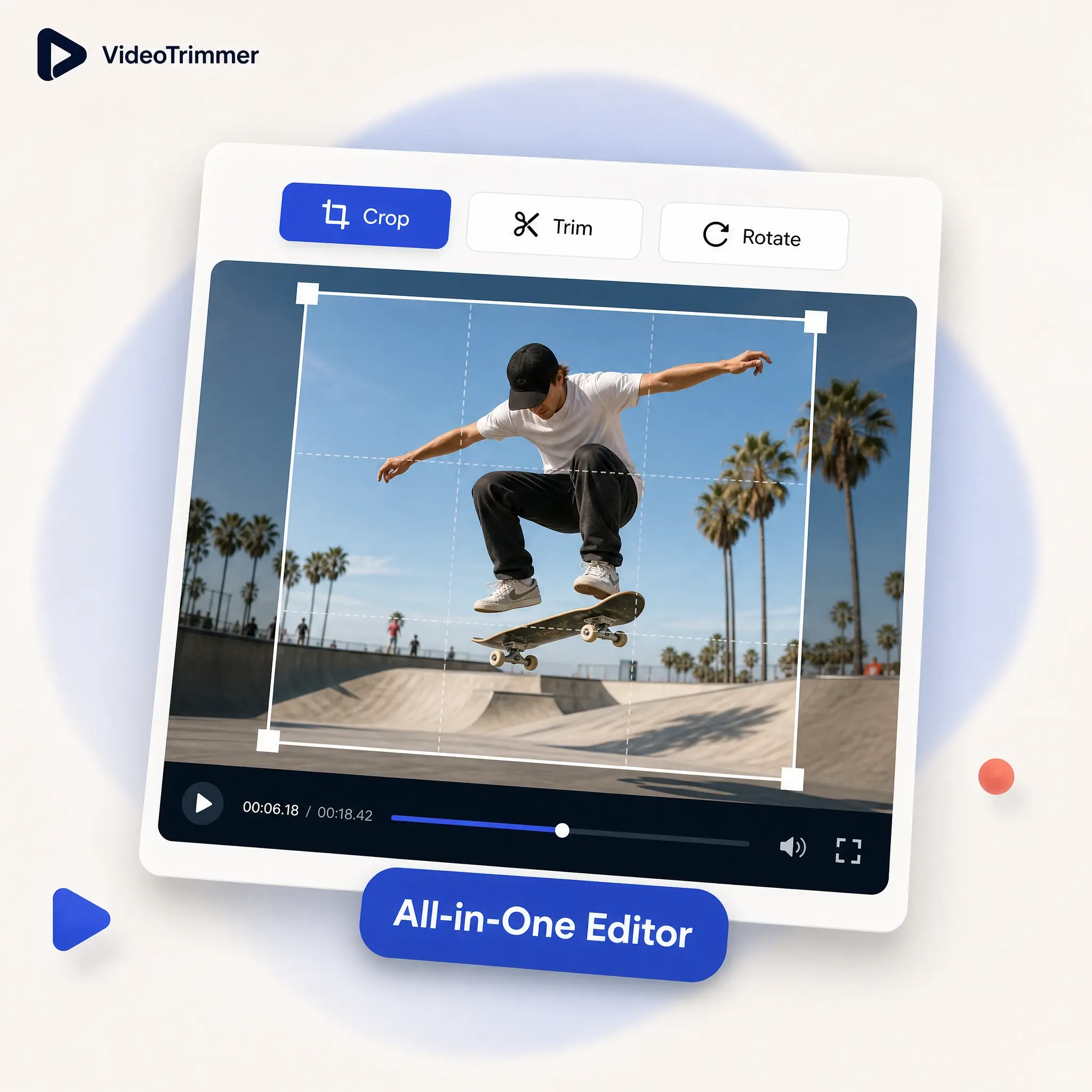
视频裁剪就是把画面框住需要的部分——拖一个方框圈住重点,其余部分直接裁掉。
快速改比例
为Reels或TikTok裁剪视频
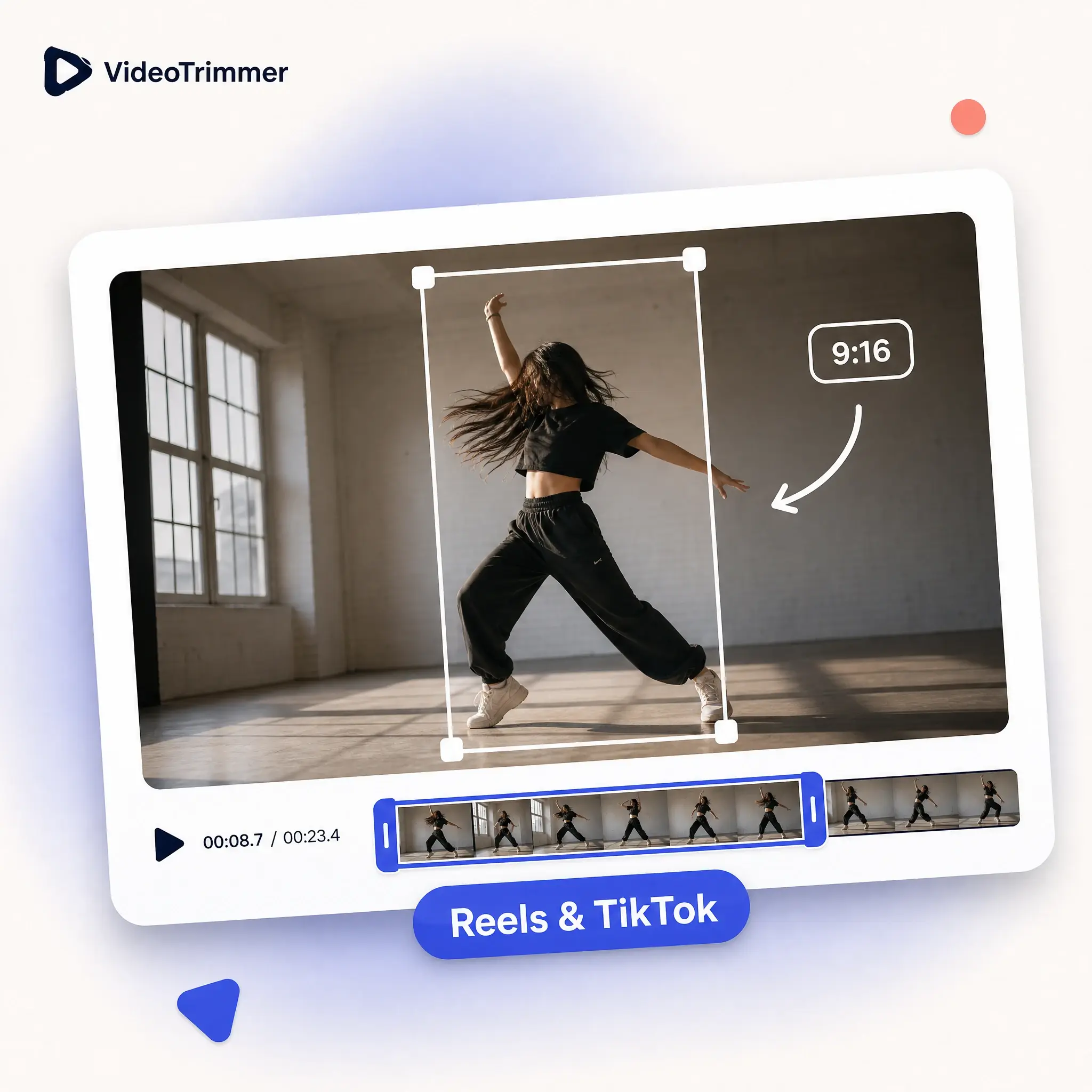
横拍的素材放不进竖屏信息流——拖一下就能把画面裁成9:16。
一键吸附到Reels、Shorts、TikTok通用的9:16比例
拖动方框重新定位到画面的重点部分
自定义尺寸
设置任意画面比例
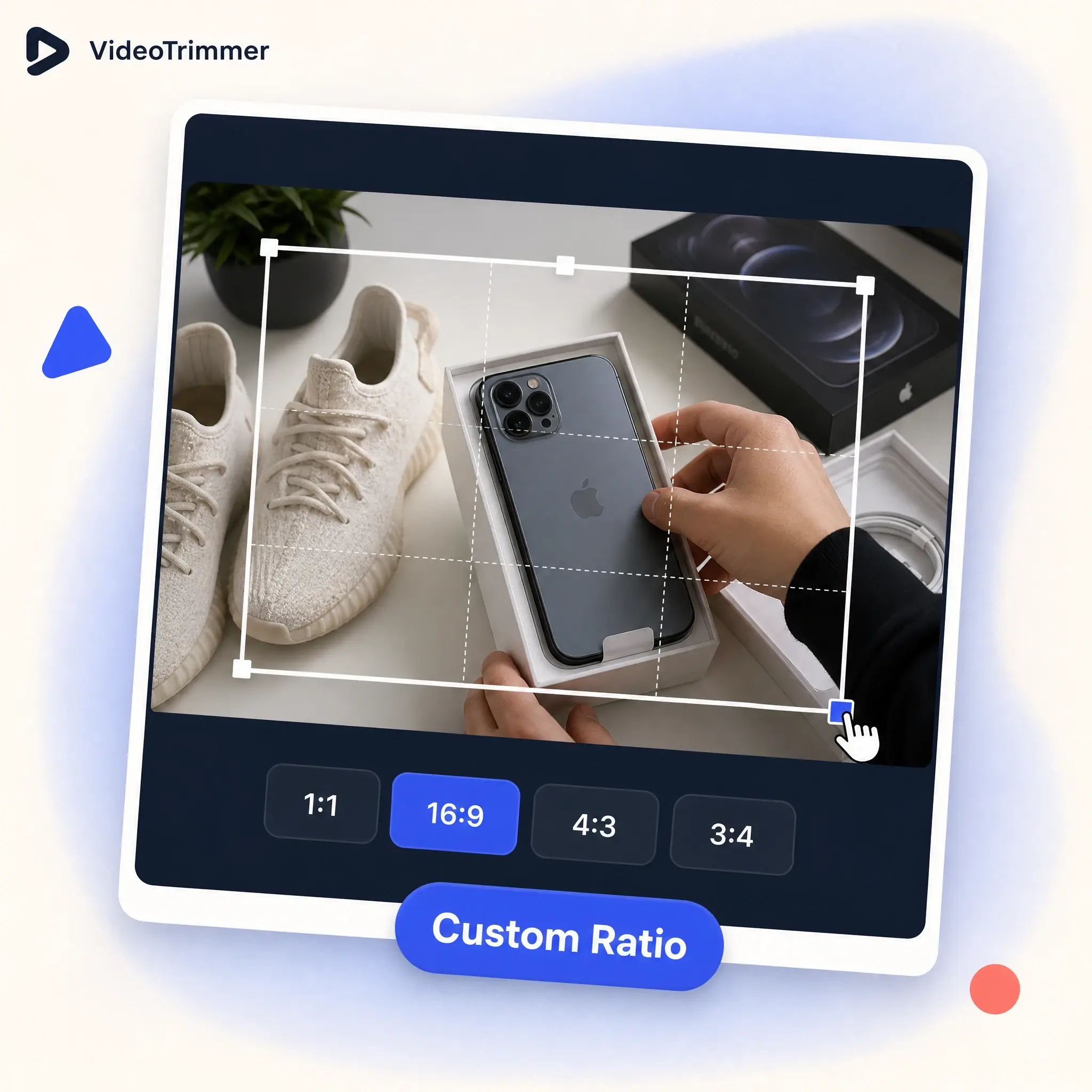
不是所有平台都要9:16——预设比例都不合适时,可以自己设定尺寸。
吸附到1:1、16:9、4:3或3:4等常用比例
拖动任意边框,设置完全自定义的裁剪尺寸
搭配其他功能
视频裁剪之后继续编辑
裁好画面后,还能接着剪切、旋转或调整音量——全部在一次导出前完成,不用重新打开文件。
把要剪短的视频顺便裁剪画面
裁好比例后接着旋转画面方向
适合人群
今天都是谁在用视频裁剪
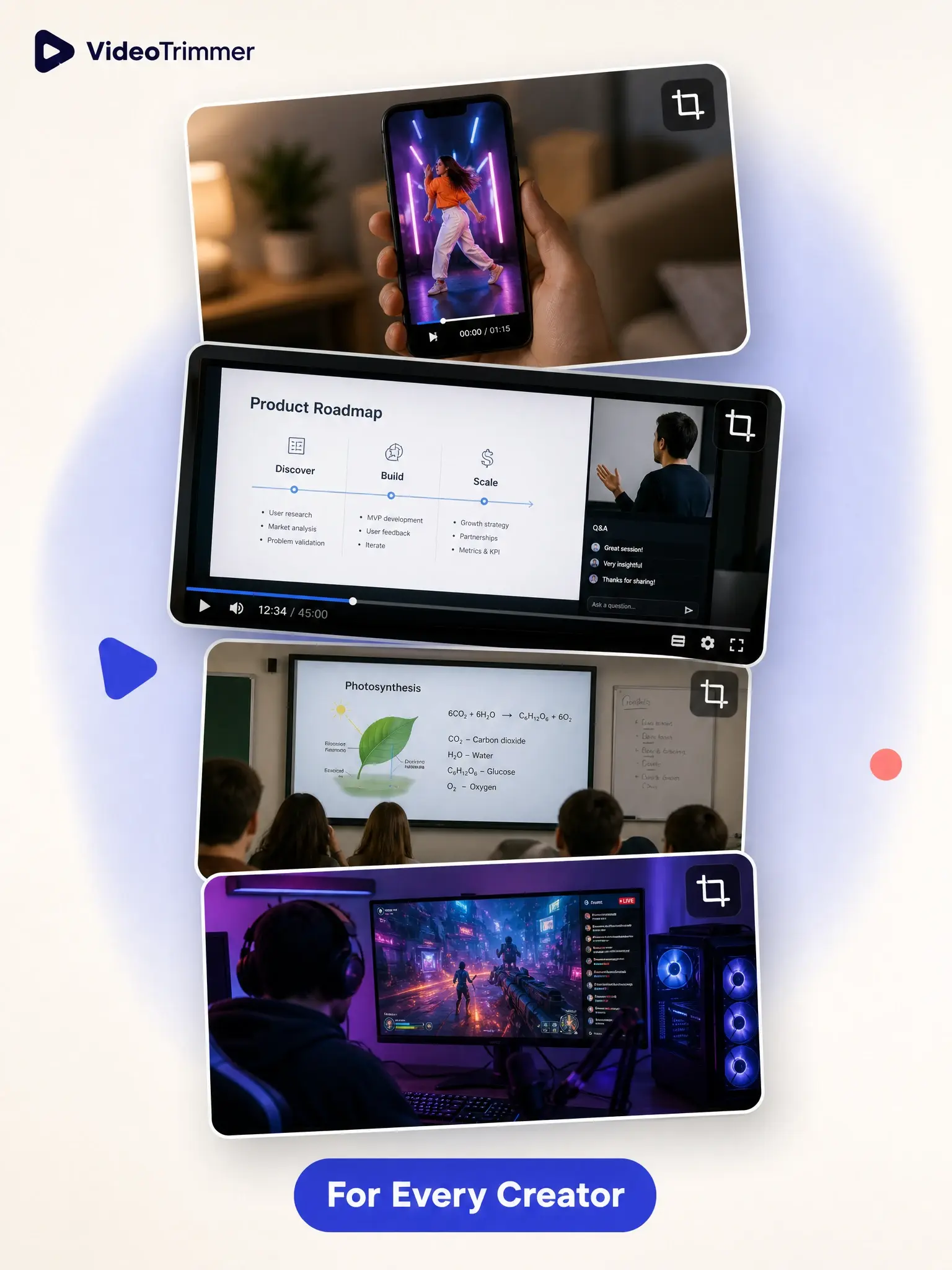
改画面比例几乎出现在每一种视频工作里,而且常常是赶在截止日期之前。
短视频创作者
把视频裁剪成TikTok、Reels、Shorts都要求的9:16画面。
市场营销人员
从横屏网络研讨会里裁出一段竖屏预告,不用重新剪辑整场录像。
教师
把屏幕录像裁到只剩课件和讲者的画面。
直播主播
把宽画幅的直播录像裁剪出值得剪辑的那段精彩瞬间。
网店卖家
把产品演示视频裁剪成方形,适配平台的商品图要求。
使用方法
拖框选取,再导出裁剪结果
拖动取景框
在预览画面上移动、缩放裁剪框。
5种预设比例
1:1、16:9、9:16、4:3、3:4,也可以自定义。
画质不受损
保留下来的像素依然是原始分辨率。
无水印
导出干净、免费、可以直接发布。
免安装
电脑或手机浏览器直接运行。
对比
不开整套软件也能重新构图
视频裁剪工具 | 完整编辑软件 | |
|---|---|---|
| 设置自定义画面比例 | 一次拖动 | 翻菜单、开对话框 |
| 导出前能预览 | 有时候可以 | |
| 支持手机浏览器 | 很少支持 | |
| 免费、无水印 | 常要开通付费版 | |
| 需要的时间 | 不到一分钟 | 先要过一遍学习曲线 |
| 对已导出的片段也能用 | 只能用原始项目文件 | |
| 内置社交平台预设比例 | 得自己手动设置 |
视频裁剪工具
完整编辑软件
设置自定义画面比例
一次拖动
翻菜单、开对话框
导出前能预览
有时候可以
支持手机浏览器
很少支持
免费、无水印
常要开通付费版
需要的时间
不到一分钟
先要过一遍学习曲线
对已导出的片段也能用
只能用原始项目文件
内置社交平台预设比例
得自己手动设置
谁在用
几分钟就裁完并发布
“我们拍的素材基本都是横屏,但发出去的内容几乎全是竖屏。裁剪这一步已经变成日常流程的一部分。”
苏
苏晴
短视频博主
“每场网络研讨会我都要裁出三四段竖屏预告,拖框选取还能实时看到结果,省去了不少猜测。”
韩
韩磊
市场经理
“我的授课录像会把整个桌面都录进去,但学生其实只需要课件和摄像头画面,裁剪之后课程看起来专业多了。”
赵
赵雯
课程讲师
“直播时用的是宽画幅布局,剪精彩片段发给竖屏观众看要重新构图,这比从直播软件导出还快。”
陆
陆天
游戏主播
“我每周都要把产品演示视频裁成方形放上店铺,这是我用过最快的方法,不用再开设计软件。”
魏
魏然
网店卖家
常见问题
视频裁剪常见问题
裁剪画面前,大家常问的问题。
General
把视频裁到刚好合适的画面。
拖动裁剪框,选好比例,直接导出——免费使用,无水印,也不用注册账号。
裁剪视频