Chỉnh Âm Lượng Video
Chỉnh âm lượng video to lên, nhỏ xuống, hoặc tắt hẳn — miễn phí, chạy ngay trên trình duyệt, không cần quay lại cảnh quay.
Tăng Âm Lượng Video Chỉ Với Một Thanh Trượt
Nhiều video quay bằng điện thoại có giọng nói thu được quá nhỏ vì micro ở xa miệng người nói, trong khi tiếng ồn xung quanh hoặc nhạc nền lại to hơn hẳn phần lời thoại chính. Công cụ này kéo một thanh trượt để tăng âm lượng video lên tới 200% mức gốc, hạ bớt những đoạn quá to, hoặc tắt hẳn tiếng nếu cần gửi một bản không âm thanh — tất cả xử lý ngay trên trình duyệt mà không phải quay lại cảnh quay hay dựng lại từ đầu.
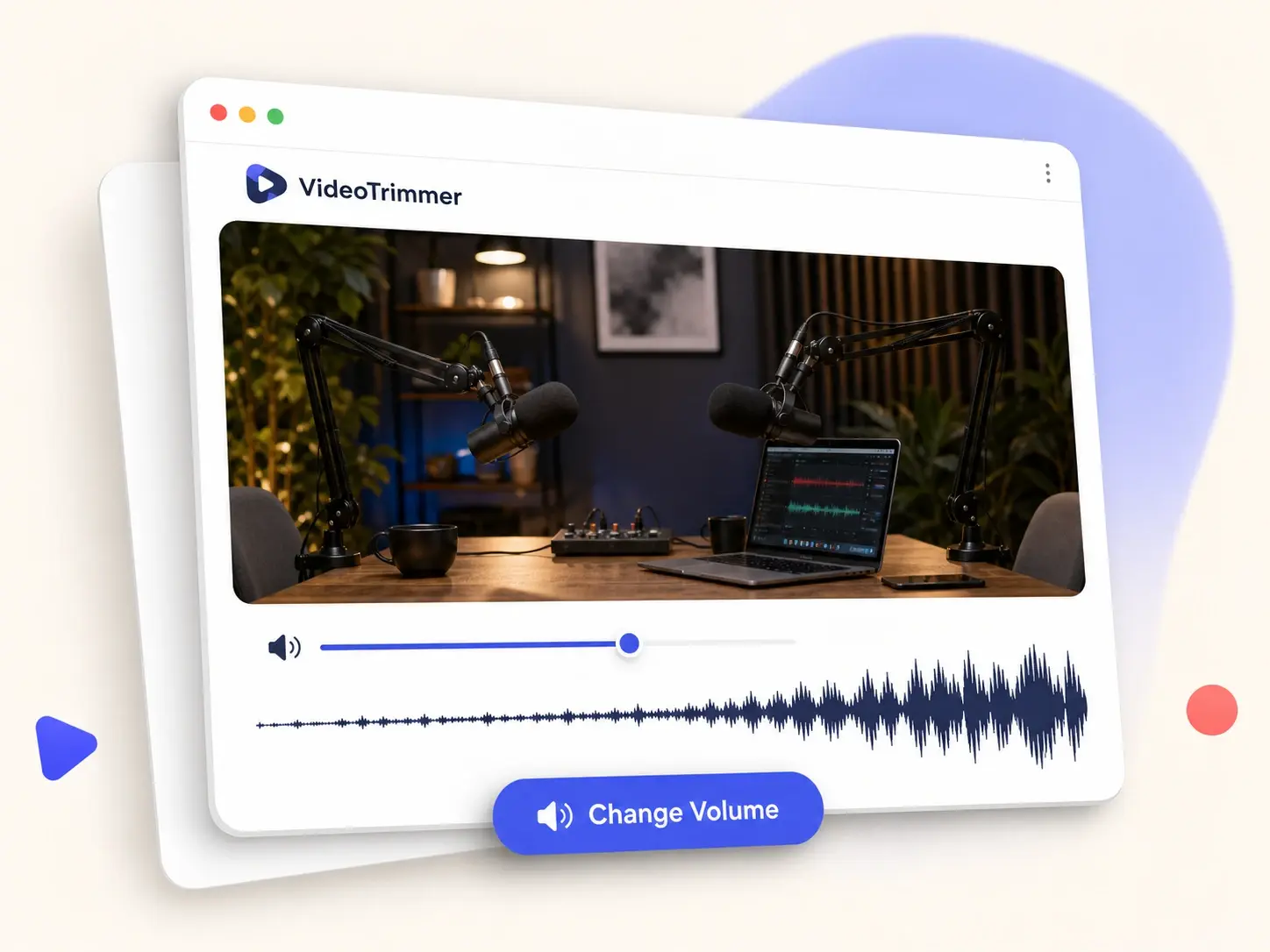
Tăng Âm Lượng Cho Video Bị Nhỏ Tiếng
Giọng nói bị chìm trong tiếng quạt hay tiếng xe cộ ngoài đường là lý do phổ biến nhất khiến người xem phải bật loa hết cỡ mới nghe rõ.
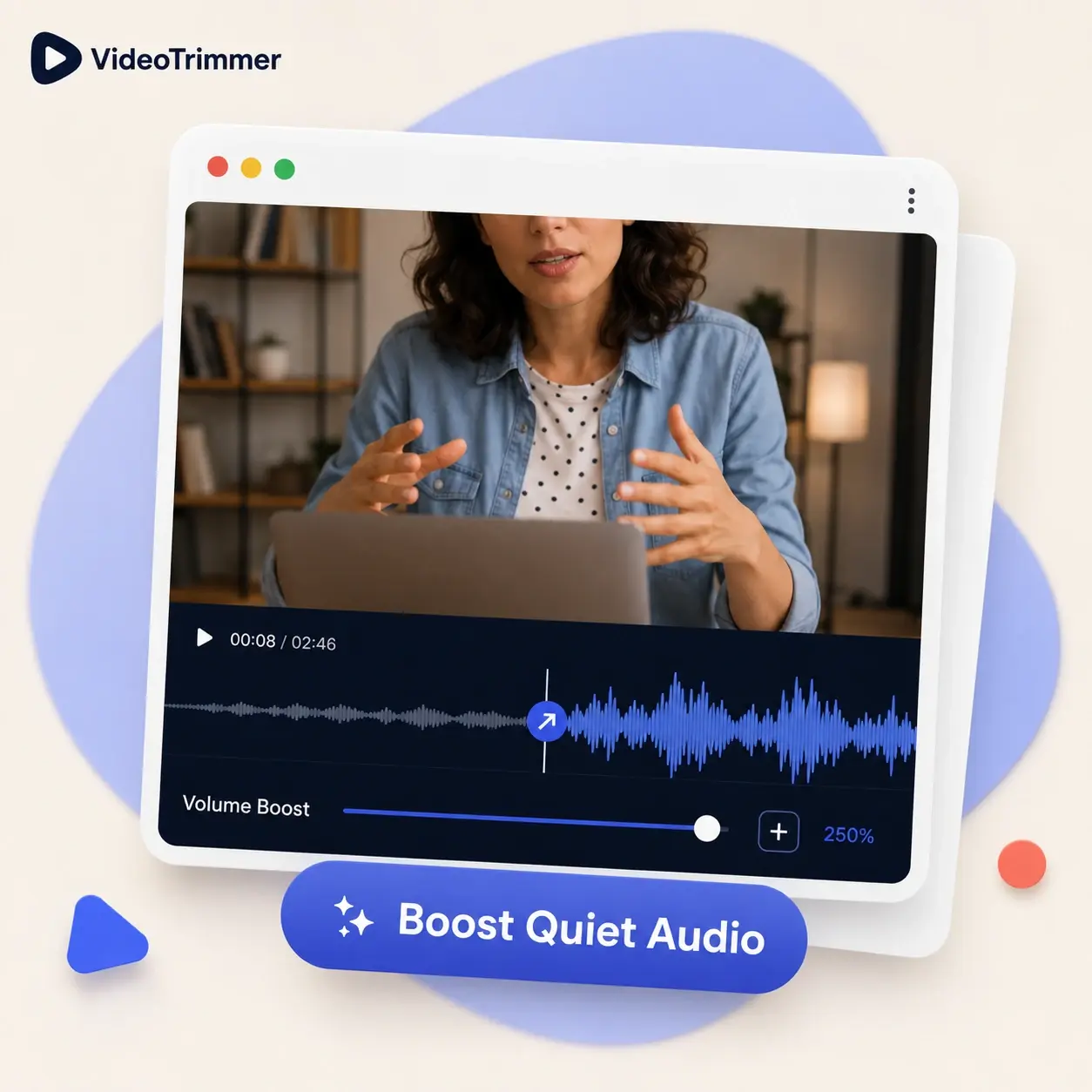
Giảm Tiếng Hoặc Tắt Hẳn Âm Thanh
Một đoạn nhạc nền lấn át lời thoại, hoặc một đoạn ghi hình cần gửi đi mà không có tiếng — cùng một thanh trượt xử lý được cả hai trường hợp.

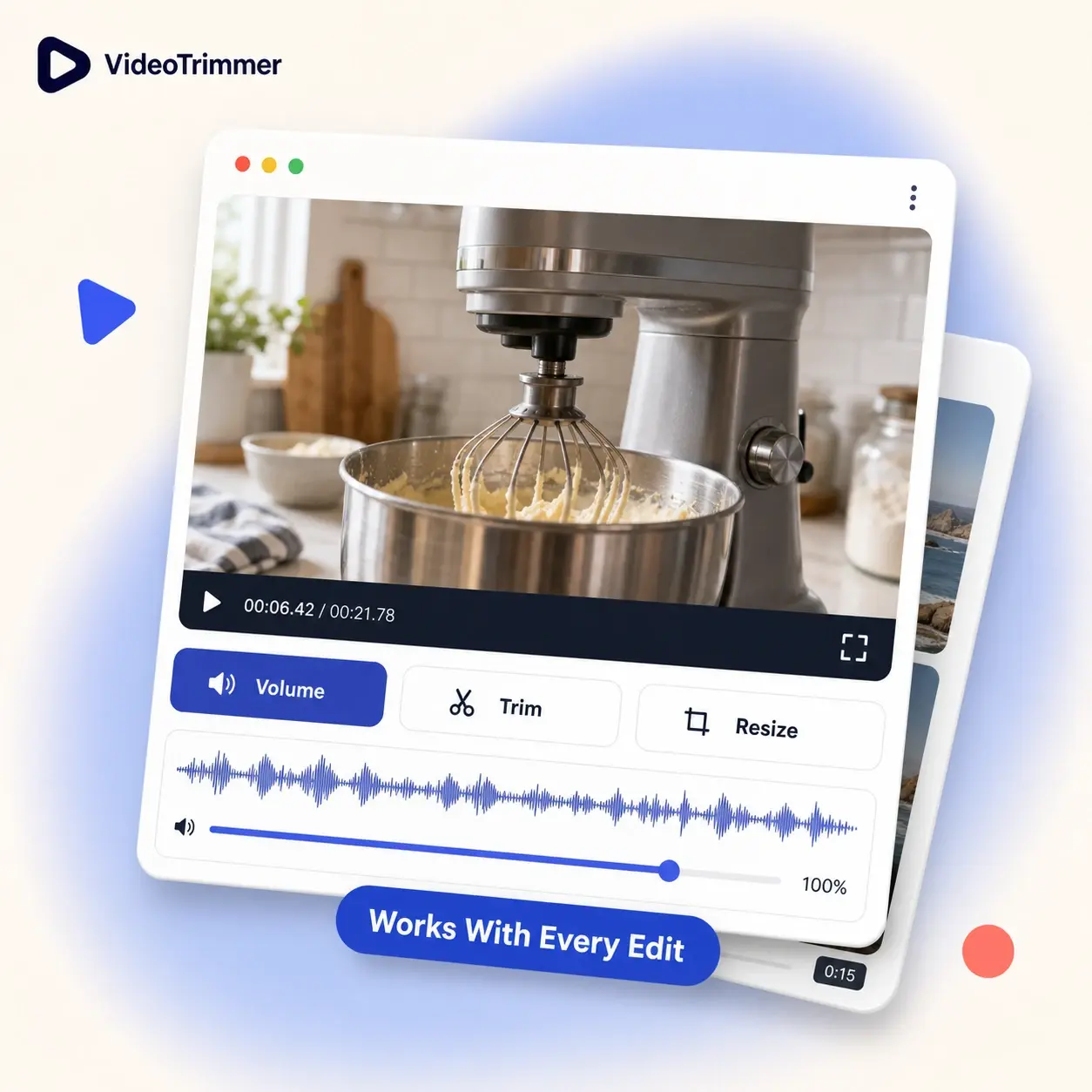
Vừa Chỉnh Âm Lượng Vừa Sửa Video Khác
Chỉnh mức âm lượng song song với việc cắt bớt clip, xén khung hình hay đổi tốc độ phát — tất cả trước khi xuất một file duy nhất.
Ai Đang Dùng Công Cụ Tăng Âm Lượng Video Này
Mỗi ngành nghề tìm đến công cụ chỉnh âm lượng này vì một lý do khác nhau, nhưng tất cả đều giải quyết được bằng cùng một thanh trượt.
Người dẫn podcast
Cân bằng âm lượng giữa khách mời ghi âm từ xa và giọng người dẫn chương trình trong cùng một tập.
Giáo viên online
Tăng âm lượng bài giảng bị thu nhỏ tiếng để học sinh học từ xa nghe rõ hơn.
Nhân viên hỗ trợ kỹ thuật
Tắt tiếng ồn nền trong video ghi lỗi trước khi gửi cho đội kỹ thuật xử lý.
Người sáng tạo nội dung
Cân bằng âm lượng giữa nhiều đoạn clip trước khi đăng mà không cần mở phần mềm dựng âm thanh riêng.
Quay phim sự kiện
Cân bằng âm lượng giữa micro cài áo và micro thu phòng cùng ghi trong một đoạn tiệc.

Một Thanh Trượt, Mọi Vấn Đề Âm Lượng
Dù micro ở quá xa hay quá gần, mọi cách chỉnh trong công cụ tăng âm lượng video này đều dùng chung một thao tác kéo thả.
Từ gần như im lặng đến cao hơn hẳn mức ghi âm gốc.
Tắt tiếng toàn bộ đoạn âm thanh ngay lập tức.
Đổi âm lượng không ảnh hưởng đến tốc độ phát video.
Chạy ngay trên trình duyệt, không cần tải phần mềm.
Bỏ Qua Việc Quay Lại Để Sửa Âm Thanh
Nếu phần hình đã ổn, công cụ tăng âm lượng video này lo phần còn lại — không cần quay lại cảnh nào cả.
Công Cụ Chỉnh Âm Lượng | Quay lại hoặc ghi âm lại | |
|---|---|---|
| Sửa đoạn âm thanh quá nhỏ | Tăng trong một bước | Ghi âm lại với micro gần hơn |
| Tắt tiếng clip trước khi gửi đi | Dựng lại để xóa âm thanh gốc | |
| Thời gian cần thiết | Chưa đầy một phút | Quay lại cả cảnh |
| Hoạt động trên file đã xuất sẵn | Chỉ bản ghi gốc | |
| Cần cài thêm phần mềm | Thường cần phần mềm chỉnh âm thanh riêng | |
| Nghe thử trước khi xuất file | Đôi khi |
“Mình ghi âm phỏng vấn qua cuộc gọi video và khách mời gần như không bao giờ có âm lượng bằng mình. Tăng âm lượng cho phần ghi âm của khách sau khi quay xong đã cứu không biết bao nhiêu tập podcast.”
Hải Yến
Người dẫn podcast
“Tiếng ồn xung quanh lấn át giọng mình mỗi khi giảng cho học sinh ngồi xa camera. Tăng âm lượng trước khi đăng bài giảng giúp các em học ở nhà nghe rõ hơn hẳn.”
Cô Bảo Trân
Giáo viên trung học
Câu Hỏi Thường Gặp Về Tăng Âm Lượng Video
Những thắc mắc phổ biến trước khi chỉnh âm lượng một video.
Làm sao để tăng âm lượng video mà không bị rè tiếng?
Tăng âm lượng chỉ khuếch đại mức tiếng sẵn có nên đoạn ghi âm nhỏ sẽ nghe rõ hơn, nhưng phần âm thanh đã bị vỡ tiếng từ trước vẫn sẽ vỡ ở mức to hơn.
Làm sao để tắt tiếng một video hoàn toàn?
Kéo thanh trượt về 0 hoặc bật nút tắt tiếng rồi xuất file — video vẫn phát bình thường nhưng không còn âm thanh.
Đổi âm lượng có làm giảm chất lượng hình ảnh không?
Không. Thao tác này chỉ thay đổi mức âm thanh, phần hình vẫn xuất ở chất lượng giống hệt file gốc.
Có thể giảm âm lượng thay vì chỉ tăng lên không?
Có — cùng một thanh trượt xử lý được cả hai chiều, nên hạ bớt tiếng to cũng dễ như tăng âm lượng một đoạn có tiếng nhỏ.
Công cụ này có giống ứng dụng tăng loa hệ thống không?
Không — công cụ chỉnh âm lượng này thay đổi mức tiếng được ghi thẳng vào file xuất ra, chứ không phải âm lượng loa đang phát trên máy.
Có thể tăng âm lượng cho một đoạn cụ thể trong video không?
Mức âm lượng áp dụng cho toàn bộ đoạn xuất file, nên hãy cắt sẵn phần cần chỉnh rồi mới điều chỉnh mức tiếng.
Tắt tiếng có xóa hẳn track âm thanh khỏi file không?
Tắt tiếng chỉ giữ lại một track âm thanh im lặng trong file thay vì xóa hẳn, nhờ vậy video vẫn phát được ở mọi nơi.
Cách tăng âm lượng video này có giữ nguyên sau khi tải lên nơi khác không?
Có — mức âm lượng mới đã nằm sẵn trong file xuất ra nên không đổi dù bạn tải clip lên bất kỳ nền tảng nào.