Ajustar Volume do Vídeo
Aumente, diminua ou silencie o volume do vídeo — grátis, direto no navegador, sem regravar nada.
Aumente ou Diminua o Volume do Vídeo
Esse ajuste aumenta uma fala baixa, reduz um trecho estourado ou silencia o clipe inteiro, tudo num controle só. É a forma mais rápida de melhorar áudio de vídeo sem tocar na imagem.
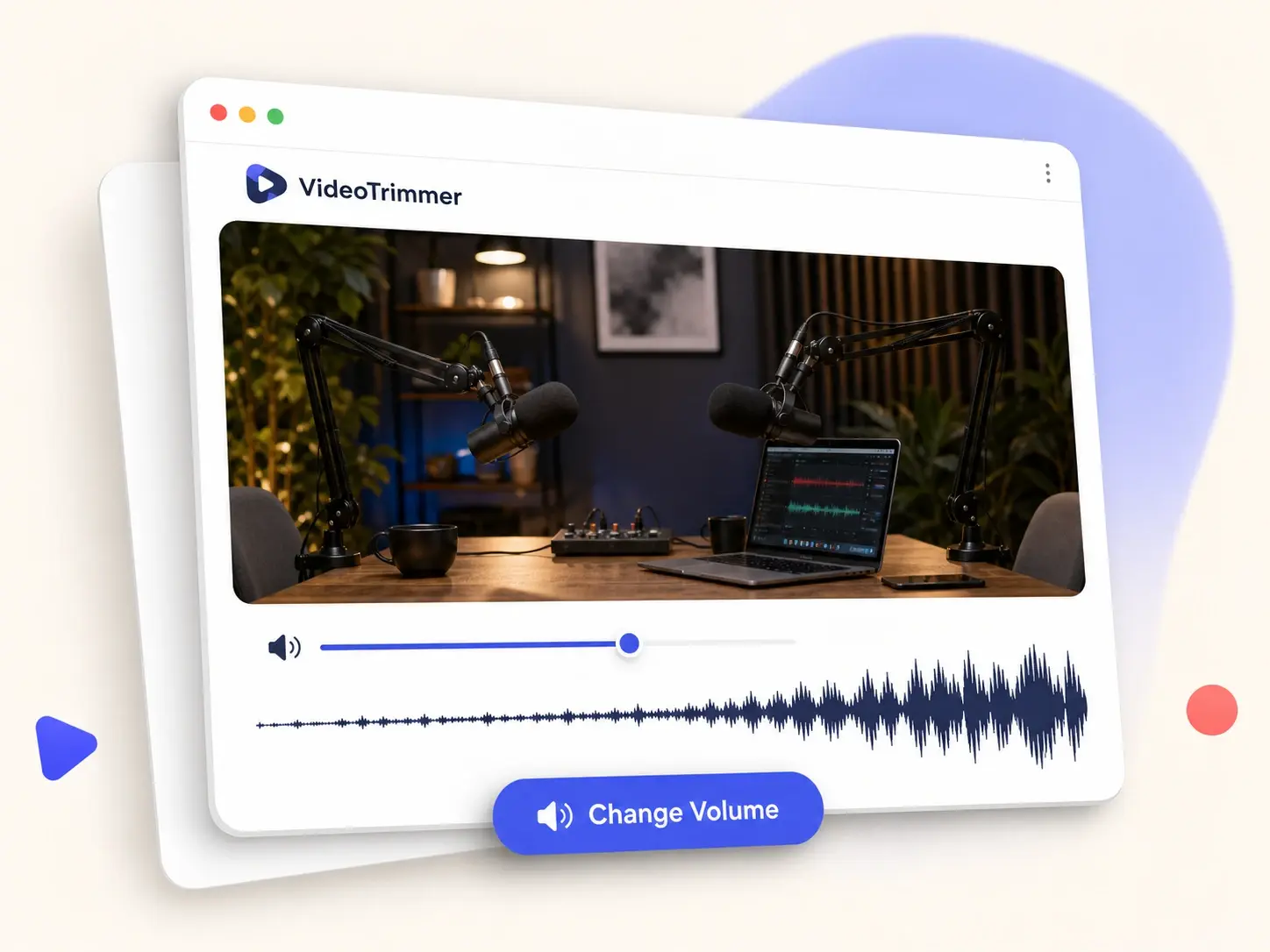
Aumentar Volume de Vídeo Com Áudio Baixo
Uma entrevista gravada num café movimentado quase sempre sai com a voz baixa demais no microfone do celular.
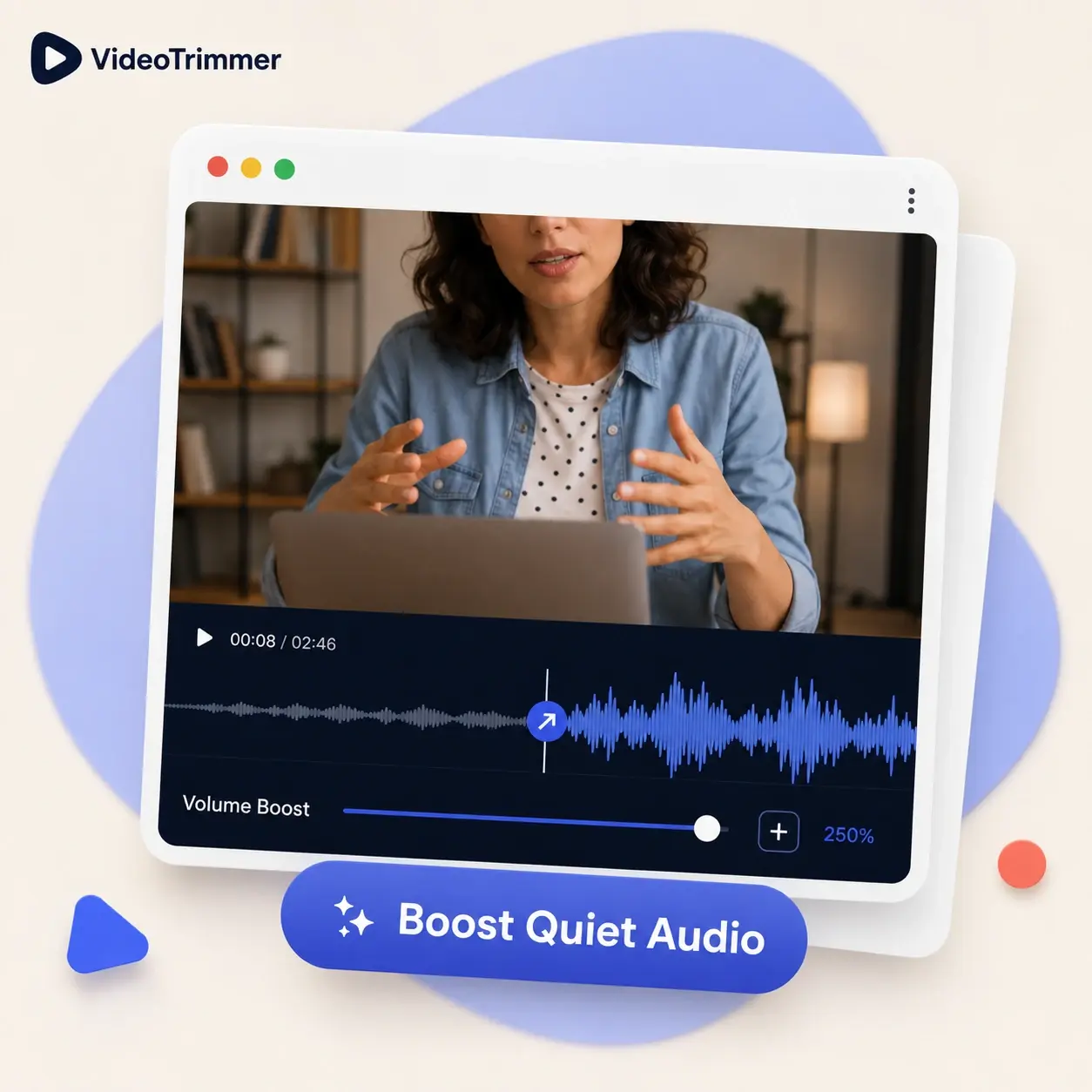
Diminuir ou Silenciar o Áudio do Vídeo
Uma faixa que estoura nos picos, ou um clipe que precisa ficar mudo antes de repassar — dá para resolver os dois casos com o mesmo controle de volume.

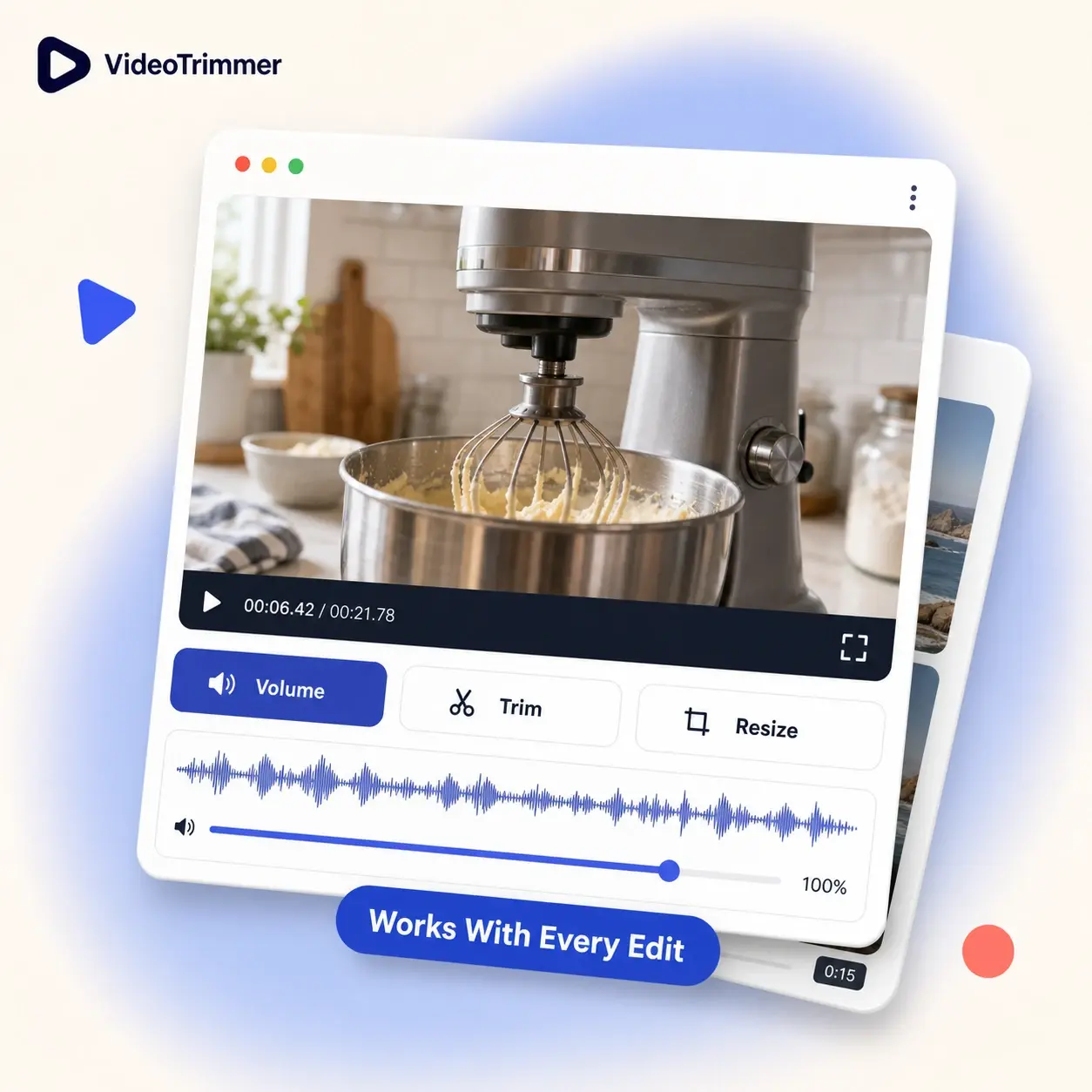
Ajuste o Volume e Continue Editando o Vídeo
Regule o nível junto com um corte, um recorte de imagem ou uma mudança de velocidade — tudo antes de uma única exportação, sem reabrir o arquivo.
Quem Precisa Melhorar Áudio de Vídeo Toda Semana
Cada função resolve um problema diferente dependendo do trabalho, mas o mesmo controle deslizante serve para todos os casos.
Apresentadores de podcast
Usam esse ajuste para equilibrar convidados remotos que gravaram em volumes bem diferentes do apresentador.
Professores
Aumentam o áudio de aulas gravadas para os alunos que assistem de casa conseguirem ouvir com clareza.
Times de suporte
Silenciam o ruído de fundo numa gravação de tela antes de enviar para o cliente.
Criadores de conteúdo
Equilibram o volume entre vários clipes antes de publicar, sem abrir um editor de áudio completo.
Videomakers de eventos
Nivelam o áudio entre um microfone de lapela e um microfone de ambiente gravados no mesmo clipe.

Um Controle Só Para Cada Ajuste de Volume
Toda correção nesse ajuste de volume funciona do mesmo jeito, seja o microfone longe demais ou perto demais.
De quase mudo até bem acima do nível gravado originalmente.
Silencie a faixa inteira na hora para gerar uma versão sem som.
Mudar o volume nunca afeta a velocidade de reprodução.
Roda no navegador — nada para baixar.
Sem Regravar o Áudio do Zero
Se a imagem está boa, um ajuste de volume resolve o resto — não tem motivo para regravar a cena.
Ajuste de Volume | Regravar do zero | |
|---|---|---|
| Corrigir um áudio baixo demais | Aumente em um passo | Regravar com o microfone mais perto |
| Silenciar um clipe antes de compartilhar | Editar o áudio original | |
| Tempo necessário | Menos de um minuto | Regravar a cena inteira |
| Funciona num arquivo que você já exportou | Só na gravação original | |
| Precisa de outro programa | Muitas vezes um editor de áudio | |
| Visualização antes de exportar | Às vezes |
“Gravo entrevistas remotas e os convidados nunca ficam no mesmo volume que eu. Aumentar o áudio de um convidado baixo depois da gravação já salvou vários episódios que eu ia descartar.”
Talita B.
Apresentadora de podcast
“A conversa de fundo da sala abafa minha voz para os alunos que sentam mais longe do microfone. Aumentar o volume antes de postar a aula faz uma diferença enorme para quem assiste de casa.”
Prof. Élcio R.
Professor do ensino médio
Perguntas Frequentes Sobre Como Melhorar Áudio de Vídeo
Dúvidas comuns antes de ajustar o volume do vídeo.
Dá para deixar um vídeo com voz baixa mais alto sem distorcer?
Aumentar o volume eleva o nível já existente, então gravações baixas ficam mais claras — mas um áudio que já estava estourando continua estourando num volume mais alto.
Como faço para silenciar um vídeo por completo?
Leve o controle a zero, ou use o botão de mudo, e depois exporte — o vídeo continua rodando sem nenhuma faixa de áudio.
Mudar o volume afeta a qualidade do vídeo?
Não. O volume só muda o nível do áudio; a imagem sai com a mesma qualidade do arquivo original.
Dá para diminuir o volume em vez de só aumentar?
Sim — o mesmo controle funciona nos dois sentidos, então baixar um áudio alto é tão fácil quanto aumentar um áudio baixo.
Isso é a mesma coisa que um app de volume do sistema?
Não — esse ajuste muda o nível gravado dentro do próprio arquivo exportado, não o que está tocando nas suas caixas de som no momento.
Dá para aumentar o volume só de um trecho do vídeo?
O ajuste vale para todo o intervalo exportado, então corte o trecho desejado primeiro e depois regule o nível dele.
Silenciar remove a faixa de áudio completamente?
Silenciar mantém uma faixa de áudio muda no arquivo em vez de apagá-la, o que mantém o vídeo compatível em qualquer lugar que for reproduzido.
O ajuste continua funcionando depois que eu subir o vídeo em outro site?
Sim — o novo volume faz parte do arquivo exportado, então ele permanece igual não importa onde o clipe seja enviado ou reproduzido.