Dodaj Zdjęcie do Filmu
Nałóż logo, fotografię albo naklejkę na dowolny klip — za darmo, w przeglądarce.

Dodaj zdjęcie do filmu bez otwierania programu do grafiki ruchomej
Logo w rogu nagrania, zdjęcie produktu wklejone w prezentację albo naklejka nad ważnym momentem — to narzędzie umieszcza obraz na wideo i zostawia go tam tak długo, jak potrzeba. To ten sam mechanizm, niezależnie od tego, czy jesteś właścicielem siłowni znakującym nagrania treningów przed udostępnieniem ich dalej, agentem nieruchomości dodającym logo biura do filmów z prezentacji mieszkań, czy fotografem ślubnym umieszczającym drobną notkę autorską w rolce ze zdjęciami dla pary młodej. Przeciągnij obraz na miejsce, zmień jego rozmiar i wyeksportuj — trafia bezpośrednio do pliku, więc pojawia się wszędzie tam, gdzie klip jest odtwarzany, na każdym urządzeniu, bez potrzeby ponownego otwierania oryginalnego projektu.
Kto dziś nakłada logo albo zdjęcie na wideo
Dodanie obrazu na wierzch filmu zwykle sprowadza się do marki, autorstwa albo kontekstu — dla bardzo różnych klipów tworzonych przez bardzo różnych twórców.
Właściciele siłowni
Dodają znak wodny z logo do nagrań treningów, zanim udostępnią je poza własnym kanałem, żeby klub wciąż był rozpoznawalny przy dalszym udostępnianiu.
Agenci nieruchomości
Znakują filmy z prezentacji mieszkań spójnym logo biura, żeby klip był rozpoznawalny, gdziekolwiek trafi po przesłaniu dalej przez zainteresowanego kupca.
Fotografowie ślubni
Umieszczają drobną notkę autorską albo logo studia w rolce highlightów przekazywanej parze młodej i ich rodzinom po zakończonej sesji.
Sprzedawcy produktów
Nakładają zdjęcie produktu albo naklejkę z ceną na film demo bez otwierania pełnego programu do kompozycji przy każdej nowej ofercie.
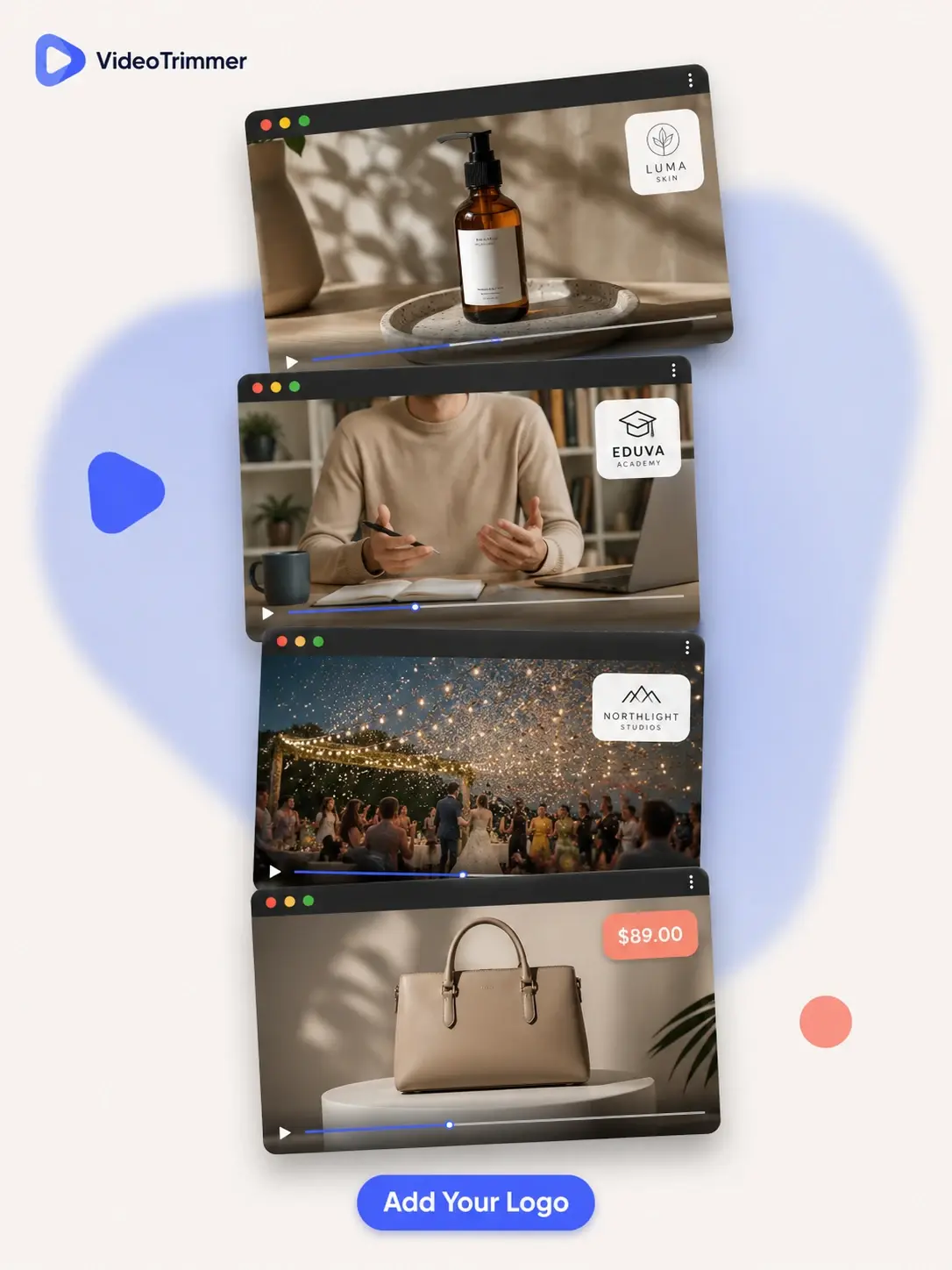
Dodaj zdjęcie do filmu przeciągnięciem, bez pliku projektu
Nakładka zachowuje się jak naklejka na podglądzie wideo — przesuń ją, zmień rozmiar, a stanie się częścią eksportu, gdy tylko jej wygląd będzie odpowiedni, bez otwierania osobnego programu do montażu.
Przesuń i przeskaluj nakładkę bezpośrednio na podglądzie wideo, aż znajdzie się we właściwym miejscu.
Użyj logo z przezroczystym tłem albo zwykłego zdjęcia — oba działają tak samo.
Nakładka trafia bezpośrednio do wyeksportowanego pliku, więc pojawia się wszędzie tam, gdzie klip jest odtwarzany.
Dodaj logo albo zdjęcie bez otwierania edytora graficznego
Umieszczenie jednego obrazu na wierzchu filmu nie wymaga pełnego programu do kompozycji z warstwami i klatkami kluczowymi do ogarnięcia, zanim zobaczysz efekt na własnym klipie.
Dodaj Zdjęcie do Filmu | Program do grafiki ruchomej | |
|---|---|---|
| Dodanie loga jako znaku wodnego | Przeciągnij i upuść | Nowy projekt, import zasobów |
| Zmiana rozmiaru i pozycji | Panel klatek kluczowych albo warstw | |
| Potrzebny czas | Poniżej minuty | Najpierw krzywa uczenia się |
| Działa na pliku, który już wyeksportowałeś | Tylko oryginalny plik projektu |
Oznakowane klipy bez otwierania programu graficznego
“Wysyłamy krótkie nagrania z siłowni potencjalnym klubowiczom przed podpisaniem karnetu, a dodanie naszego logo w rogu ograniczyło kopiowanie nagrań przez inne kluby jako własnych. Wcześniej zdarzało się to co miesiąc, teraz prawie nigdy.”
Marta W.
Właścicielka siłowni
“Każde nagranie z prezentacji mieszkania bywa udostępniane dalej przez klientów, co jest miłe, ale kiedyś oznaczało utratę informacji, że to nasze biuro je nagrało. Dodanie małego logo sprawia, że agencja wciąż dostaje uznanie, nawet gdy klip trafi na trzeci albo czwarty portal.”
Damian F.
Agent nieruchomości
Najczęstsze pytania o dodawanie zdjęcia do filmu
Częste pytania przed dodaniem obrazu do klipu. Potrzebujesz czegoś bardziej niestandardowego?
Czy mogę dodać logo jako znak wodny do filmu?
Tak — wgraj logo (najlepiej sprawdza się PNG z przezroczystością), przeciągnij je w róg, zmień rozmiar, a pojawi się w tym miejscu przez cały wyeksportowany klip.
Czy mogę użyć zdjęcia z tłem zamiast przezroczystego PNG?
Tak, każdy JPG albo PNG zadziała — zdjęcie z tłem po prostu pojawi się jako prostokąt na filmie zamiast wtapiać się w niego jak przezroczyste logo, co bywa dokładnie tym, czego potrzeba przy nakładce produktowej.
Czy mogę dodać więcej niż jedno zdjęcie do tego samego filmu?
Tak — dodaj każdy obraz osobno i ustaw jego pozycję niezależnie; mogą nakładać się na siebie albo znajdować się w różnych rogach kadru jednocześnie. Logo w jednym rogu i naklejka w drugim to częsty układ przy klipach promocyjnych.
Czy nakładka porusza się razem z filmem, czy zostaje w jednym miejscu?
Nakładka zostaje w ustalonej pozycji i rozmiarze przez cały czas trwania klipu, tak jak działałby stały znak wodny. Nie da się jej przypisać do ruchomego obiektu w kadrze, więc sprawdza się najlepiej przy stałych elementach jak logo czy podpis.
Czy dodanie zdjęcia spowolni albo ponownie zakoduje cały film?
Eksport koduje plik ponownie, żeby wypalić nakładkę, ale jakość obrazu i długość klipu pozostają takie same jak w źródle.
Czy mogę zrobić logo półprzezroczyste zamiast pełnego?
Użyj pliku PNG z wbudowaną przezroczystością — nakładka zachowuje dokładnie taką przezroczystość, jaka jest zapisana w wgranym pliku, więc półprzezroczyste logo zostaje półprzezroczyste w finalnym eksporcie.