Naikkan Volume Video
Naikkan volume yang terlalu pelan, redam bagian yang kepenuhan, atau bisukan seluruh klip — gratis, langsung di browser, tanpa rekam ulang.
Naikkan Volume Video dengan Satu Slider
Alat ini menambah audio yang lemah, meredam bagian yang terlalu kencang, atau membisukan klip sepenuhnya — cukup geser satu slider tanpa menyentuh gambar aslinya. Berfungsi untuk video apa pun yang sudah kamu rekam.
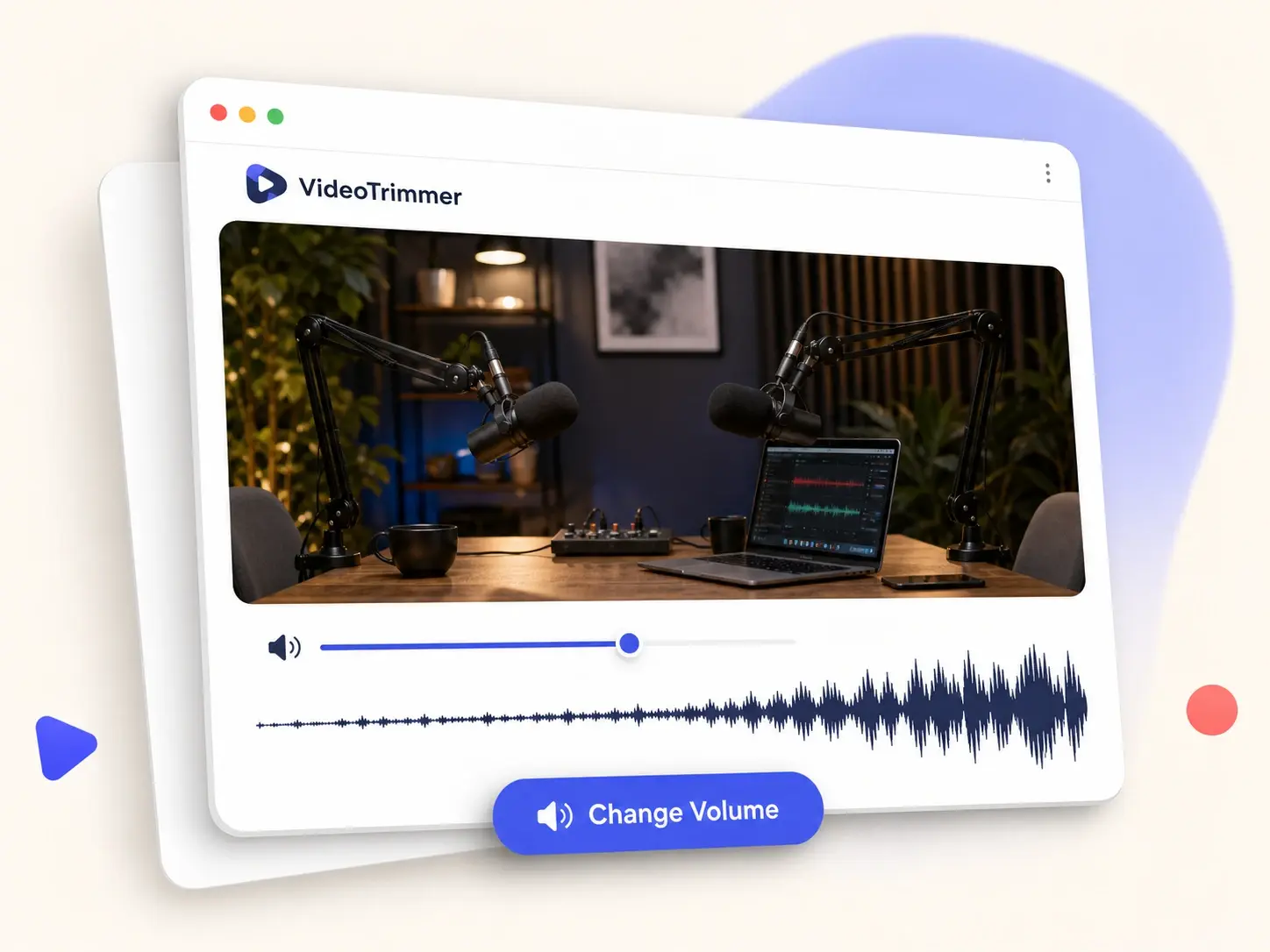
Buat Suara Video yang Pelan Jadi Lebih Keras
Mikrofon HP yang menangkap suara terlalu lembut adalah alasan paling umum orang mencari cara menaikkan volume video.
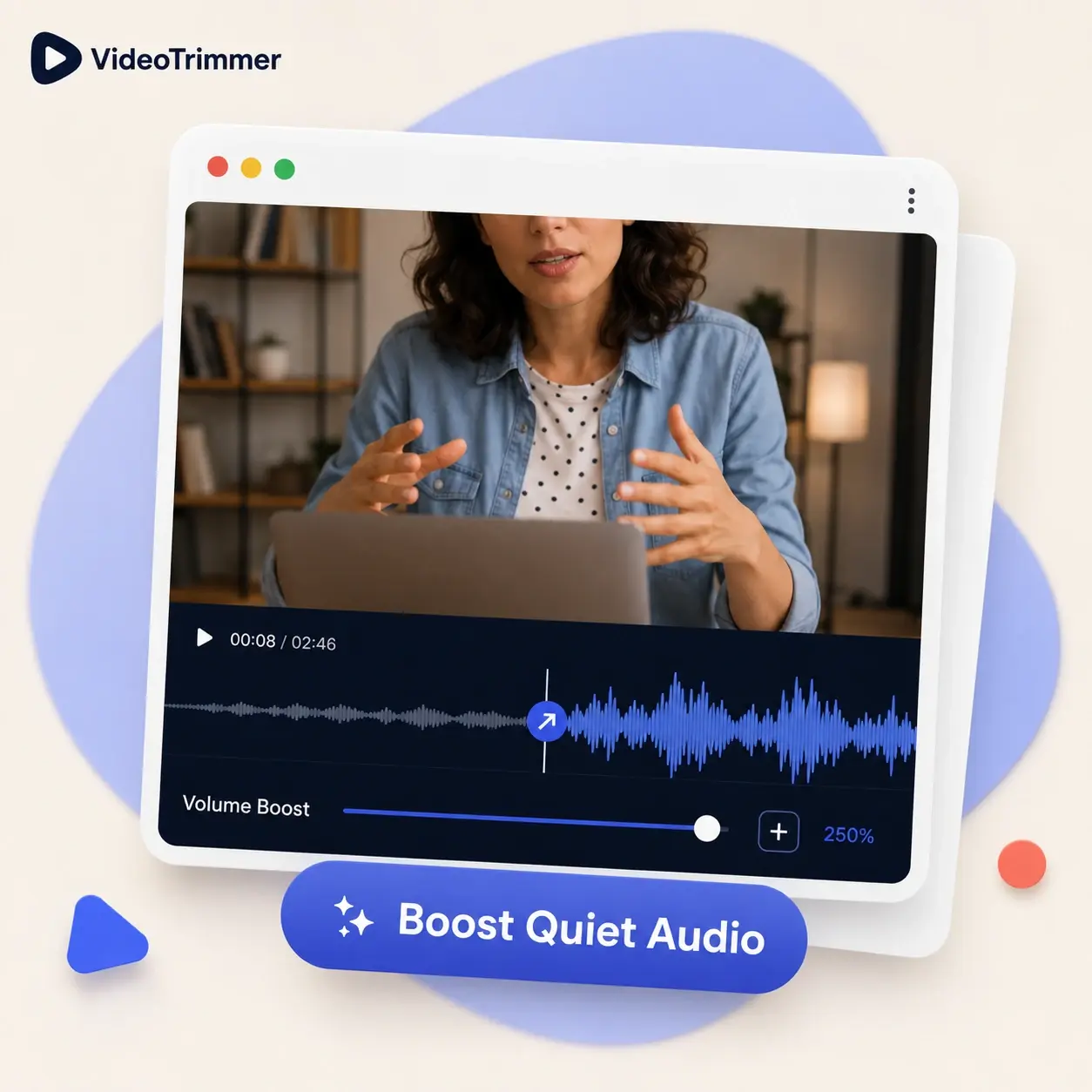
Turunkan atau Bisukan Suara Video
Rekaman yang pecah di bagian puncak, atau klip yang perlu dibisukan sebelum diteruskan — alat ini menangani kedua arah sekaligus.

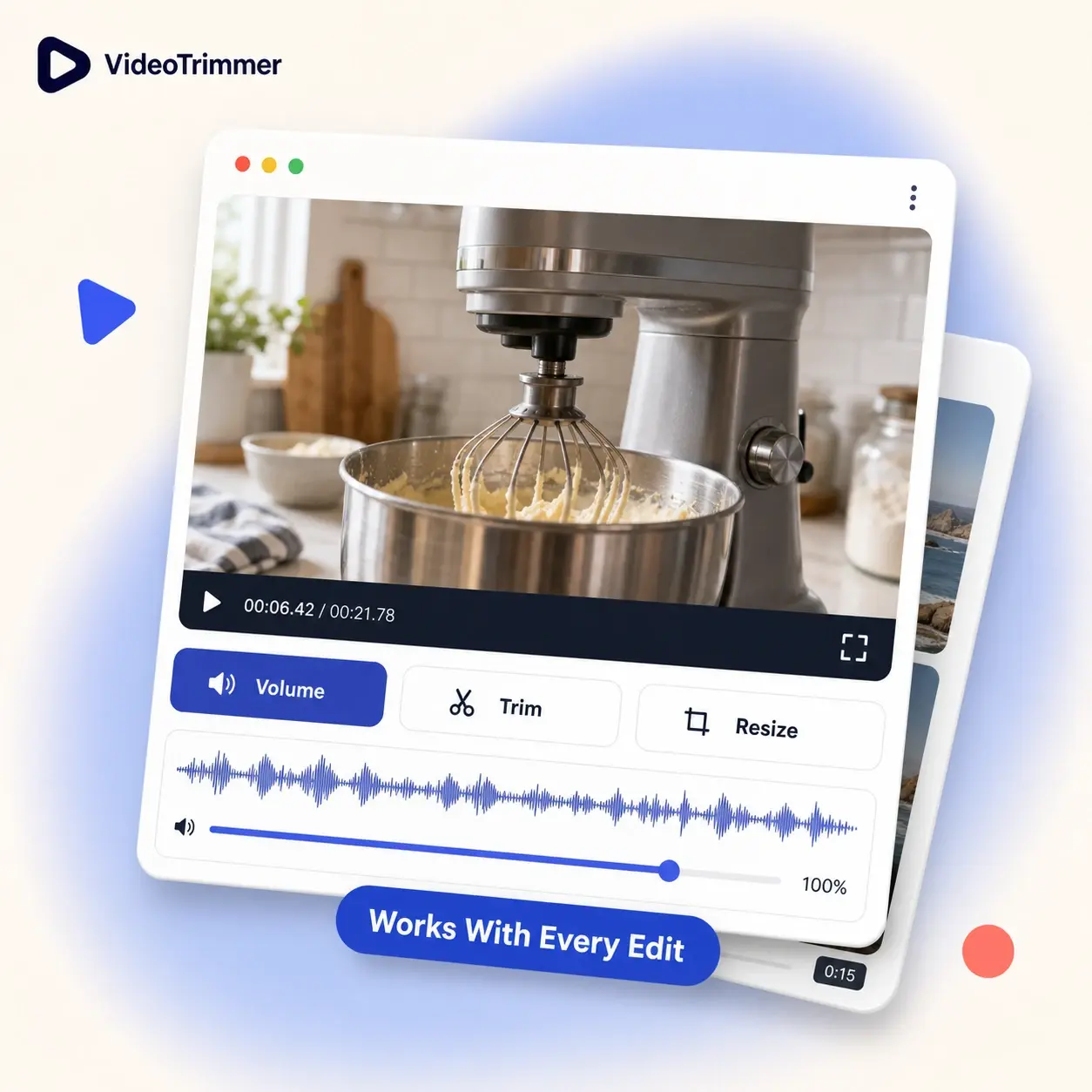
Atur Volume Sambil Edit Video Lainnya
Sesuaikan levelnya bersamaan dengan memangkas, crop, atau mengubah kecepatan — semua sebelum satu kali ekspor, tanpa buka ulang file.
Siapa Saja yang Memakai Alat Ini
Tiap profesi mencari cara menaikkan volume video karena alasan yang berbeda-beda, tapi semuanya selesai lewat slider yang sama.
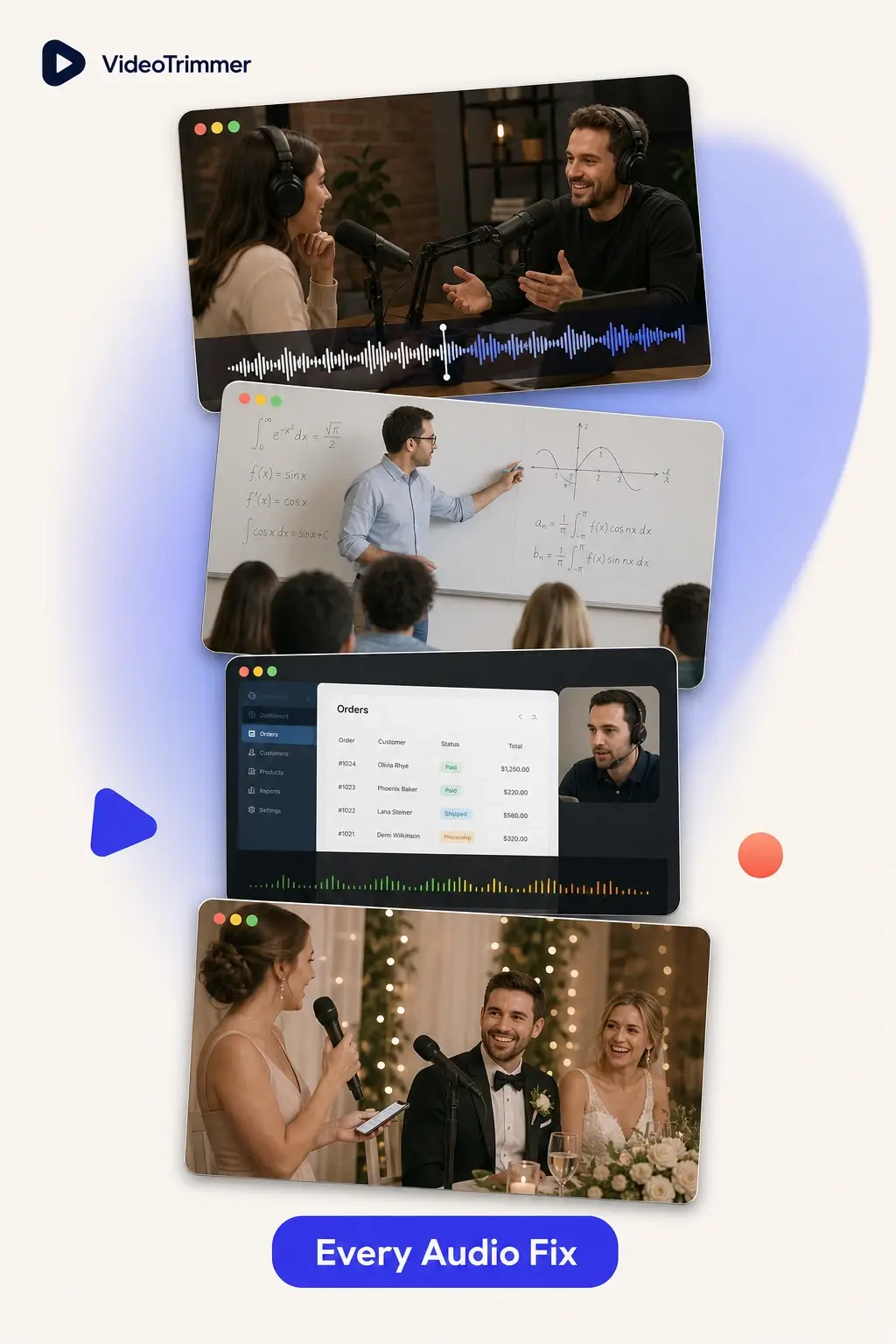
Podcaster
Pakai alat ini untuk menyamakan level suara tamu yang rekamannya jauh lebih pelan dari host.
Guru
Naikkan volume rekaman kuliah yang pelan supaya jelas didengar murid yang belajar dari rumah.
Tim support
Bisukan suara bising di rekaman layar sebelum dikirim ke pelanggan.
Kreator konten
Seimbangkan volume antar klip sebelum diunggah, tanpa buka editor audio yang rumit.
Videografer acara
Ratakan level suara antara mic kerah dan mic ruangan yang terekam di klip yang sama.
Satu Slider untuk Semua Masalah Volume
Setiap perbaikan di alat ini bekerja dengan cara yang sama, entah mic-nya terlalu jauh atau justru terlalu dekat.
Dari nyaris hening sampai jauh di atas level rekaman aslinya.
Bisukan seluruh track secara instan untuk versi tanpa suara.
Perubahan level suara tidak pernah menggeser kecepatan pemutaran.
Berjalan di browser — tidak ada yang perlu diunduh.
Lewati Rekam Ulang Audio
Kalau gambarnya sudah bagus, alat ini cukup untuk membereskan sisanya — tidak perlu syuting ulang.
Pengatur Volume | Rekam ulang | |
|---|---|---|
| Perbaiki suara yang terlalu pelan | Naikkan dalam satu langkah | Rekam ulang dengan mic lebih dekat |
| Bisukan klip sebelum dibagikan | Edit ulang audio aslinya | |
| Waktu yang dibutuhkan | Kurang dari semenit | Syuting ulang adegan |
| Berfungsi di file yang sudah diekspor | Hanya rekaman asli | |
| Perlu software baru | Sering butuh editor audio | |
| Pratinjau sebelum ekspor | Kadang-kadang |
“Saya rekam wawancara jarak jauh dan volume tamu nggak pernah sama dengan saya. Menaikkan volume tamu yang pelan sesudahnya sudah menyelamatkan banyak episode podcast saya.”
Tania W.
Host podcast
“Suara ribut di kelas sering menutupi suara saya buat murid yang duduk jauh dari mic. Menaikkan volume sebelum saya unggah rekamannya bikin perbedaan besar buat yang belajar dari rumah.”
Pak Hadi S.
Guru SMA
FAQ Naikkan Volume Video
Yang biasanya ditanyakan sebelum mengatur volume video.
Bisakah saya menaikkan volume video yang pelan tanpa suara pecah?
Menaikkan volume memperbesar level yang sudah ada, jadi rekaman pelan jadi lebih jelas — tapi audio yang sudah pecah dari awal akan tetap pecah di volume yang lebih tinggi.
Bagaimana cara membisukan video sepenuhnya?
Geser slider ke nol atau pakai tombol bisukan, lalu ekspor — video tetap jalan tanpa suara sama sekali.
Apakah menaikkan volume memengaruhi kualitas gambar?
Tidak. Volume hanya memengaruhi level suara; gambar tetap diekspor dengan kualitas sama seperti file aslinya.
Bisakah saya menurunkan volume, bukan cuma menaikkannya?
Bisa — slider yang sama berfungsi dua arah, jadi meredam suara keras sama mudahnya dengan menaikkan suara pelan.
Apakah ini sama dengan aplikasi pengeras suara sistem di HP?
Tidak — alat seperti ini mengubah level yang tertanam di file hasil ekspor, bukan suara yang sedang diputar lewat speaker perangkat.
Bisakah saya menaikkan volume hanya di sebagian video?
Volume berlaku untuk seluruh rentang yang diekspor, jadi pangkas dulu ke bagian yang diinginkan, baru atur levelnya.
Apakah membisukan menghapus track audio sepenuhnya?
Membisukan tetap menyimpan track audio yang senyap di dalam file, bukan menghapusnya, sehingga video tetap kompatibel di mana pun diputar.
Apakah hasilnya tetap sama setelah video diunggah ulang ke tempat lain?
Ya — level volume baru sudah menjadi bagian dari file yang diekspor, jadi hasilnya tetap sama di mana pun klip diunggah atau diputar ulang.